

MacOS Sequoia-Apps Funktionieren Nicht? 13 Einfache Lösungen

Bevor wir eintauchen
Bevor wir loslegen, stellen wir sicher, dass Sie online sicher sind. Wir haben SpyHunter entwickelt, weil uns Ihre Sicherheit wichtig ist.
Schützen Sie Ihren Computer noch heute — Laden Sie SpyHunter hier herunter! Sehen Sie sich unten unsere Top-Tipps an, um die Sicherheit Ihres Computers zu gewährleisten.

Starten Ihre Apps nach dem Upgrade auf macOS Sequoia nicht? Sie sind nicht der Einzige mit diesem Problem.
Viele Mac-Benutzer hatten ähnliche Probleme mit Apps, die sich nicht öffnen ließen oder nicht richtig funktionierten.
Von Berechtigungseinstellungen bis hin zu veralteter Software können mehrere Faktoren die Ursache des Problems sein.
Glücklicherweise gibt es viele einfache Lösungen, die Sie ausprobieren können.
In diesem Handbuch zeigen wir Ihnen 13 einfache Lösungen für App-Probleme auf macOS Sequoia, damit Sie Ihre Lieblings-Apps ohne Unterbrechung weiter nutzen können.
Warum werden macOS Sequoia-Apps nicht gestartet?
Es gibt mehrere Gründe, warum Apps in macOS Sequoia möglicherweise nicht gestartet werden oder nicht richtig funktionieren:
- Die App wurde nicht aktualisiert, um macOS Sequoia zu unterstützen, entweder weil der App-Entwickler kein Update veröffentlicht hat oder weil Sie die neueste Version noch nicht installiert haben.
- Einige Dateien der App sind möglicherweise beschädigt, was zu Fehlfunktionen führt.
- Möglicherweise liegen auf Ihrem Startvolume Probleme vor, die verhindern, dass die App wie erwartet funktioniert.
- Die Berechtigungen der App könnten falsch eingestellt sein, sodass der Start verhindert wird.
- Systemeinstellungen oder Sicherheitskonfigurationen in macOS Sequoia können die Funktionalität der App einschränken.
- Möglicherweise liegt ein Konflikt mit anderen Apps oder Hintergrundprozessen vor, die auf Ihrem Mac ausgeführt werden.
Diese Probleme treten beim Upgrade auf ein neues Betriebssystem häufig auf, können jedoch mit den richtigen Schritten behoben werden. Sehen wir uns die Lösungen zur Behebung dieser Probleme genauer an.
So beheben Sie, dass Apps unter macOS Sequoia nicht funktionieren
Wenn Ihre Apps nach dem Upgrade auf macOS Sequoia nicht wie erwartet starten oder sich nicht wie erwartet verhalten, können Sie diese Probleme mit mehreren Schritten beheben.
1. Erzwingen Sie das Beenden der App
Manchmal frieren Apps ein oder reagieren nicht mehr. Das Schließen funktioniert normalerweise nicht. Mit „Sofort beenden“ können Sie die App vollständig schließen und neu starten.
- Klicken Sie oben links auf Ihrem Bildschirm auf das Apple-Menü.
- Wählen Sie
Force Quitaus dem Dropdown-Menü. - Wählen Sie im Fenster
Force Quit Applicationsdie App aus, die nicht reagiert, und klicken Sie aufForce Quit. - Warten Sie einige Sekunden und öffnen Sie die App dann erneut aus dem
Applicationsoder Dock.
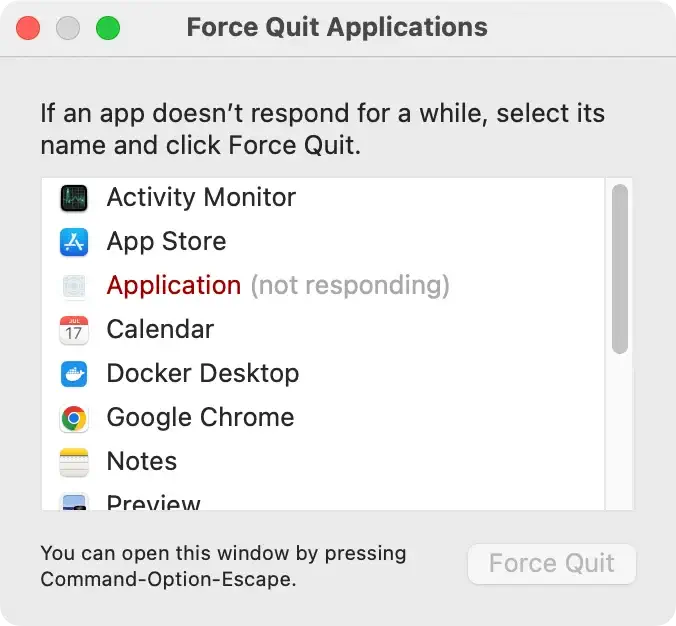
Dadurch können Ressourcen freigegeben und Hintergrundprozesse gestoppt werden, die die App möglicherweise beeinträchtigen.
2. Starten Sie Ihren Mac neu
Durch einen Neustart Ihres Macs können Sie vorübergehende Störungen oder Systemprobleme beheben, die möglicherweise den Start von Apps verhindern.
- Klicken Sie auf das Apple-Menü und wählen Sie
Restart. - Bestätigen Sie, indem Sie in der Eingabeaufforderung erneut auf
Restartklicken. - Versuchen Sie nach dem Neustart Ihres Mac, die problematische App erneut zu starten.

Durch einen Neustart werden temporäre Dateien gelöscht und Systemprozesse zurückgesetzt. Dies kann dazu beitragen, Leistungsprobleme zu beheben, die durch macOS Sequoia verursacht werden.
3. Aktualisieren Sie die nicht funktionierende App
Manchmal liegt das Problem eher an der App selbst als an macOS Sequoia. Stellen Sie sicher, dass die App auf die aktuelle Version aktualisiert ist, insbesondere wenn es sich um eine Drittanbieter-App handelt, die die neue macOS-Version unterstützen muss.
- Öffnen Sie den App Store auf Ihrem Mac.
- Klicken Sie auf die Registerkarte
Updates. - Suchen Sie nach der App, die die Probleme verursacht, und klicken Sie daneben auf
Update.

Wenn die App von der Website eines Entwicklers heruntergeladen wurde, besuchen Sie alternativ die Website, um die neueste Version herunterzuladen. Alternativ können Sie in der Menüleiste der App Check for Updates klicken.

4. Installieren Sie die App neu
Wenn das Problem durch die Aktualisierung nicht behoben wird, kann eine Neuinstallation der App einen Neustart ermöglichen, indem alle beschädigten Dateien oder Einstellungen entfernt werden, die das Problem verursachen könnten.
Vor der Neuinstallation muss die App unbedingt vollständig deinstalliert werden, um sicherzustellen, dass keine übrig gebliebenen Dateien die Neuinstallation beeinträchtigen.
Mit dem App Uninstaller von SpyHunter können Sie die App vollständig entfernen, einschließlich versteckter Dateien, die bei einer manuellen Deinstallation möglicherweise übersehen werden.
Laden Sie SpyHunter hier herunter, installieren Sie es und verwenden Sie die App-Deinstallationsfunktion, um eine vollständige Entfernung sicherzustellen.

Dadurch wird sichergestellt, dass die App vor der Neuinstallation vollständig entfernt wird, wodurch das Risiko erneuter Probleme verringert wird.
5. Reparieren Sie das Startvolume mit dem Festplatten-Dienstprogramm
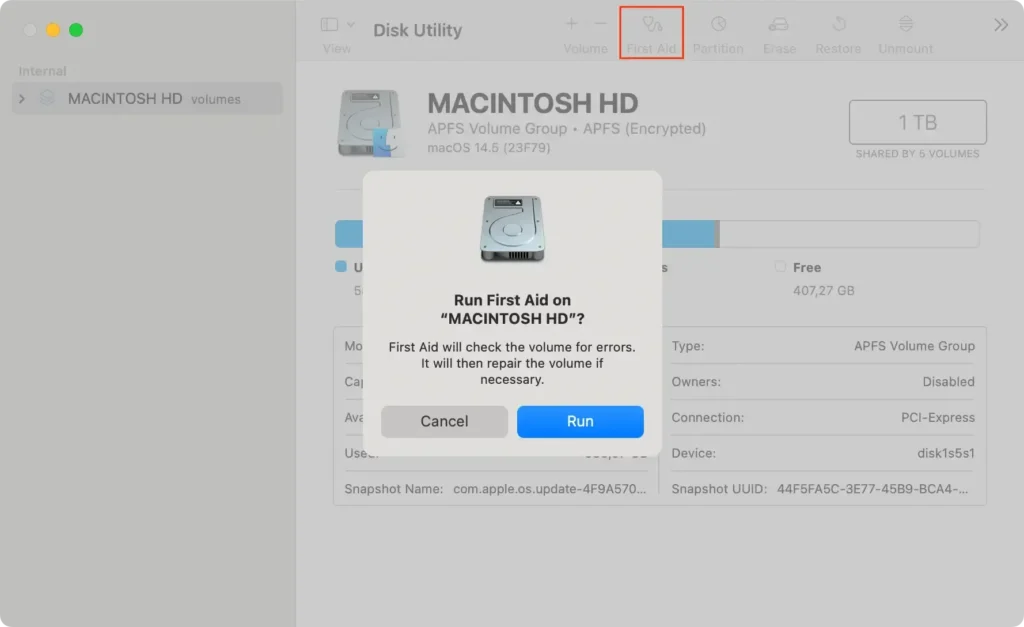
Probleme mit dem Startvolume können manchmal dazu führen, dass Apps nicht richtig funktionieren. Die Reparatur des Volumes mit dem Festplatten-Dienstprogramm kann diese zugrunde liegenden Probleme möglicherweise beheben.
- Öffnen Sie
Disk UtilityüberApplications > Utilities. - Wählen Sie in der Seitenleiste Ihr Startvolume (normalerweise „Macintosh HD“ genannt) aus.
- Klicken Sie oben im Fenster auf
First Aidund dann aufRun. - Warten Sie, bis der Vorgang abgeschlossen ist, und starten Sie dann Ihren Mac neu.
6. Suchen Sie nach macOS Sequoia-Updates
Dass Ihre Apps nicht richtig funktionieren, liegt möglicherweise daran, dass Sie eine veraltete Version von macOS Sequoia verwenden.
Apple veröffentlicht regelmäßig Betriebssystem-Updates, um Fehler zu beheben und die Kompatibilität mit Apps von Drittanbietern zu verbessern.
- Öffnen Sie
System Settingsüber das Apple-Menü. - Gehen Sie zu
General > Software Update. - Wenn ein Update verfügbar ist, klicken Sie auf
Update Nowund folgen Sie den Anweisungen auf dem Bildschirm. - Sobald die Aktualisierung abgeschlossen ist, starten Sie Ihren Mac-Computer neu und versuchen Sie, die App neu zu starten.

Durch die Aktualisierung von macOS Sequoia stellen Sie sicher, dass Ihr System über die aktuellsten Fixes für alle bekannten Fehler oder App-Kompatibilitätsprobleme verfügt.
7. Im abgesicherten Modus starten
Der abgesicherte Modus deaktiviert unnötige Prozesse und Erweiterungen von Drittanbietern, sodass Sie Probleme mit Ihrem Mac ohne Störungen beheben können.
Auf diese Weise können Sie ermitteln, ob Startelemente oder Erweiterungen die Ursache für Fehlfunktionen von Apps sind.
- Starten Sie Ihren Mac neu.
- Auf einem Intel-Mac halten Sie während des Boot-Vorgangs die
Shiftgedrückt. Auf Silicon-Macs halten Sie die Einschalttaste gedrückt, bisStartup Optionsangezeigt wird, und wählen Sie dannSafe Modeaus. - Melden Sie sich bei Ihrem Konto an.
- Versuchen Sie, die App im abgesicherten Modus zu starten, um zu sehen, ob sie funktioniert.
Wenn die App im abgesicherten Modus funktioniert, liegt das Problem möglicherweise an einer Erweiterung oder Software eines Drittanbieters, die mit der App in Konflikt steht.
8. Installieren Sie Rosetta für Intel-basierte Apps neu
Wenn Sie einen Silicon Mac verwenden, funktionieren einige ältere Intel-basierte Apps möglicherweise nicht ordnungsgemäß, wenn Sie Rosetta nicht installiert haben.
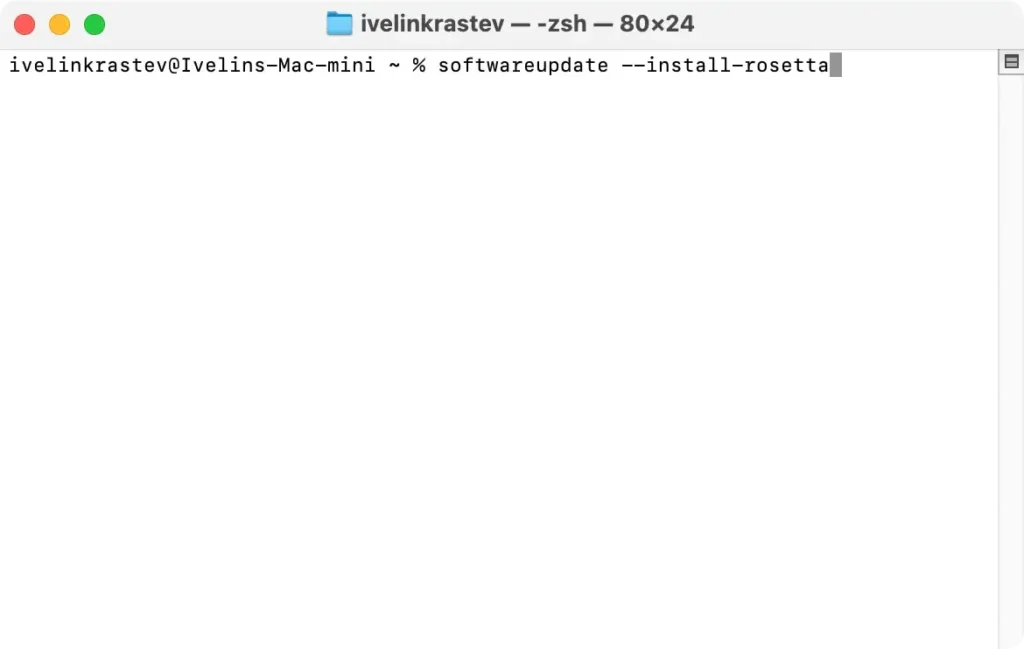
Rosetta ermöglicht Ihrem Mac, diese Apps auszuführen. Wenn die App fehlt oder beschädigt ist, müssen Sie sie möglicherweise neu installieren.
- Öffnen Sie ein
Terminal. - Geben Sie den folgenden Befehl ein:
softwareupdate --install-rosetta - Befolgen Sie die Anweisungen auf dem Bildschirm, um die Installation abzuschließen.
- Versuchen Sie nach Abschluss des Vorgangs, die problematische App erneut zu öffnen.
9. Stellen Sie sicher, dass Sie die Berechtigung zum Öffnen der App haben
In manchen Fällen lassen sich Apps nicht öffnen, weil Ihr Mac nicht über die erforderlichen Berechtigungen verfügt. Das Überprüfen und Anpassen dieser Einstellungen kann das Problem beheben.
- Klicken Sie im
Findermit der rechten Maustaste auf die App und wählen SieGet Infoaus. - Scrollen Sie nach unten zum Abschnitt
Sharing & Permissions. - Stellen Sie sicher, dass Ihr Benutzerkonto
Read & Writeauf die App hat. - Klicken Sie bei Bedarf auf das Schlosssymbol, um Änderungen vorzunehmen und Berechtigungen anzupassen.
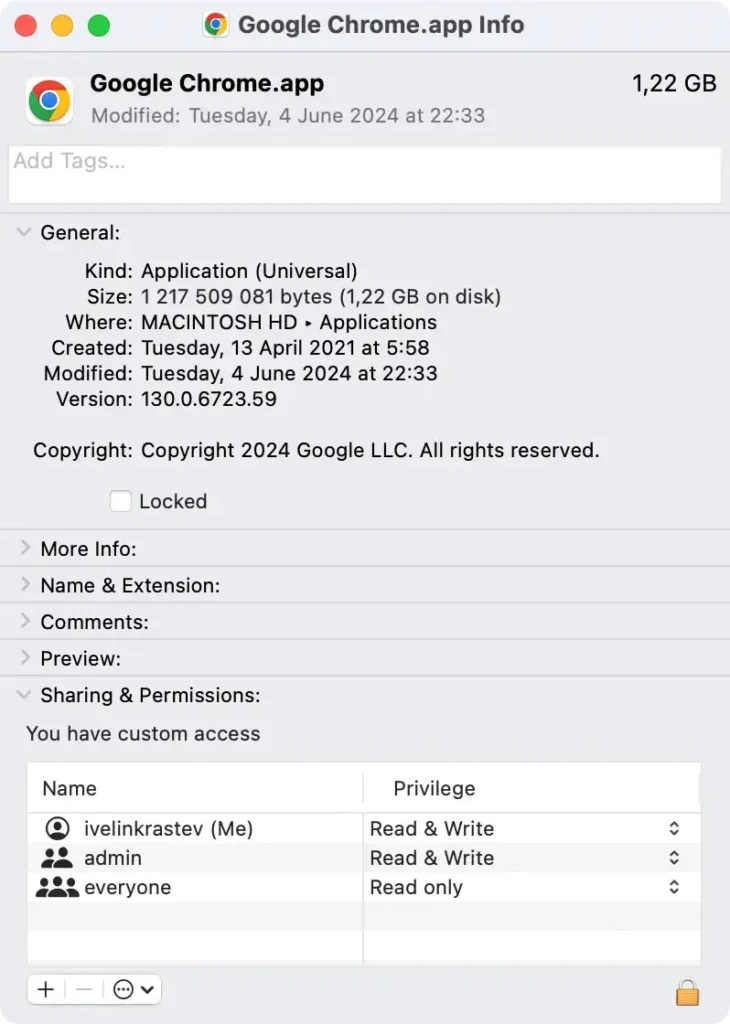
Damit Apps ordnungsgemäß ausgeführt werden, sind die entsprechenden Berechtigungen erforderlich, insbesondere wenn Sie Ihr Betriebssystem kürzlich aktualisiert haben.
10. Passen Sie die Sicherheitseinstellungen an, um der App zu erlauben
Wenn Ihr Mac eine App blockiert, weil sie nicht aus dem App Store oder von einem bekannten Entwickler stammt, können Sie Ihre Sicherheitseinstellungen anpassen, um die Ausführung der App zuzulassen.
- Öffnen Sie
System Settingsund gehen Sie zuPrivacy & Security. - Scrollen Sie zum Abschnitt
Securityund suchen Sie die blockierte App. - Klicken Sie auf
Open Anywayum den Start der App zuzulassen.

11. macOS Sequoia neu installieren
Wenn keine der oben genannten Lösungen funktioniert, müssen Sie macOS Sequoia möglicherweise neu installieren. Dadurch werden alle zugrunde liegenden Systemprobleme behoben, die Ihre Apps beeinträchtigen könnten.
- Starten Sie Ihren Mac neu und halten Sie
Command + Rgedrückt, um inRecovery Modezu starten. - Wählen Sie
Reinstall macOSim FenstermacOS Utilitiesaus. - Befolgen Sie die Anweisungen auf dem Bildschirm, um das Betriebssystem neu zu installieren.
12. Versuchen Sie, die App durch eine Alternative zu ersetzen
Wenn die App weiterhin nicht funktioniert, sollten Sie nach einer Alternative suchen, die besser mit macOS Sequoia funktioniert.
Einige Apps sind möglicherweise noch nicht vollständig für das neue Betriebssystem optimiert. Die Verwendung einer ähnlichen App könnte Ihr Problem lösen. Suchen Sie im App Store nach Empfehlungen für alternative Apps.
13. Kontaktieren Sie den Entwickler oder den Apple Support
Wenn das Problem weiterhin besteht, können Sie sich unter Umständen an den Anwendungsentwickler oder das Supportteam von Apple wenden, um weitere Lösungen zu finden.
Der App-Entwickler kann spezifische Schritte zur Fehlerbehebung anbieten, während Apple helfen kann, wenn das Problem mit dem macOS-System zusammenhängt.
Kontaktinformationen finden Sie auf der Website des App-Entwicklers oder wenden Sie sich an den Apple Support, um Hilfe zu erhalten.
Schlussworte
Fazit: Wenn Sie nach dem Upgrade auf macOS Sequoia Probleme mit Apps haben, sollten diese Korrekturen die meisten Probleme beheben können.
Unabhängig davon, ob Sie die App aus dem App Store neu installieren, Tools wie SpyHunter verwenden oder nach einer neuen Version von macOS suchen, ist es wichtig, sicherzustellen, dass Ihr Mac vollständig optimiert und auf dem neuesten Stand ist.
Bei anhaltenden Problemen kann eine Neuinstallation von macOS Sequoia erforderlich sein. Funktionen wie iPhone-Spiegelung und Bildschirmfreigabe können Ihr Erlebnis verbessern, aber nur, wenn Ihr Mac reibungslos läuft.
