

So Führen Sie Ordner Auf Dem Mac Zusammen (3 Möglichkeiten)

Bevor wir eintauchen
Bevor wir loslegen, stellen wir sicher, dass Sie online sicher sind. Wir haben SpyHunter entwickelt, weil uns Ihre Sicherheit wichtig ist.
Schützen Sie Ihren Computer noch heute — Laden Sie SpyHunter hier herunter! Sehen Sie sich unten unsere Top-Tipps an, um die Sicherheit Ihres Computers zu gewährleisten.

Haben Sie schon einmal versucht, einen überfüllten Desktop zu durchsuchen und in einem Meer von Dateien nach einem wichtigen Dokument zu suchen? Oder kennen Sie die Frustration, die entsteht, wenn Sie mehrere Versionen desselben Projekts verwalten müssen?
Durch das Zusammenführen von Ordnern auf Ihrem Mac können Sie Ihren digitalen Arbeitsplatz rationalisieren, Chaos beseitigen und die Produktivität steigern.
Egal, ob Sie Ihren Desktop aufräumen oder komplexe Projekte effizienter verwalten möchten: Das Zusammenführen von Ordnern zu beherrschen, kann Ihren Arbeitsablauf erheblich beeinflussen.
In dieser grundlegenden Anleitung erfahren Sie, warum das Organisieren Ihrer Dateien durch das Zusammenführen von Ordnern mehr ist als bloße Ordnungspflege; es ist entscheidend für die Effizienz und Datensicherheit.
Warum Ordner auf einem Mac zusammenführen?
Das Zusammenführen von Ordnern auf einem Mac ist für die Aufrechterhaltung eines effizienten und organisierten digitalen Arbeitsplatzes unerlässlich.
Wenn Sie Ordner zusammenführen, schaffen Sie nicht nur Ordnung, sondern schaffen auch die Voraussetzung für ein produktiveres Computererlebnis.
Dieser Prozess stellt sicher, dass sich alle zugehörigen Dateien an einem Ort befinden. Dadurch wird die Zeit zum Suchen von Dokumenten verkürzt und die Wahrscheinlichkeit doppelter Dateien minimiert. Dies ist besonders nützlich für diejenigen, die an Projekten arbeiten, die mehrere Dateiversionen oder kollaborative Eingaben umfassen.
Indem Sie Ordner zusammenführen und Ihren Desktop aufräumen, minimieren Sie die kognitive Belastung, da Ihr Gehirn nicht so hart arbeiten muss, um Dateien zu finden oder zwischen Aufgaben zu wechseln. Diese Organisation schützt auch Ihre Daten, da die Wahrscheinlichkeit verringert wird, dass wichtige Dateien, die im Durcheinander versteckt sind, versehentlich gelöscht werden.
3 schnelle Möglichkeiten zum Zusammenführen von Ordnern auf dem Mac
Methode 1: Zwei Ordner mit demselben Namen zusammenführen
- Navigieren Sie im
Finderzu den Speicherorten der beiden Ordner, die Sie zusammenführen möchten. - Halten Sie die
Optiongedrückt und ziehen Sie dann einen Ordner per Drag & Drop an die Stelle des anderen Ordners. - Sie werden gefragt, was mit den Ordnern geschehen soll. Zur Auswahl stehen die Optionen
Stop,ReplaceundMerge. - Wählen Sie die Option
Merge. Dadurch werden nur unterschiedliche Dateien kopiert und keine Dateien überschrieben.
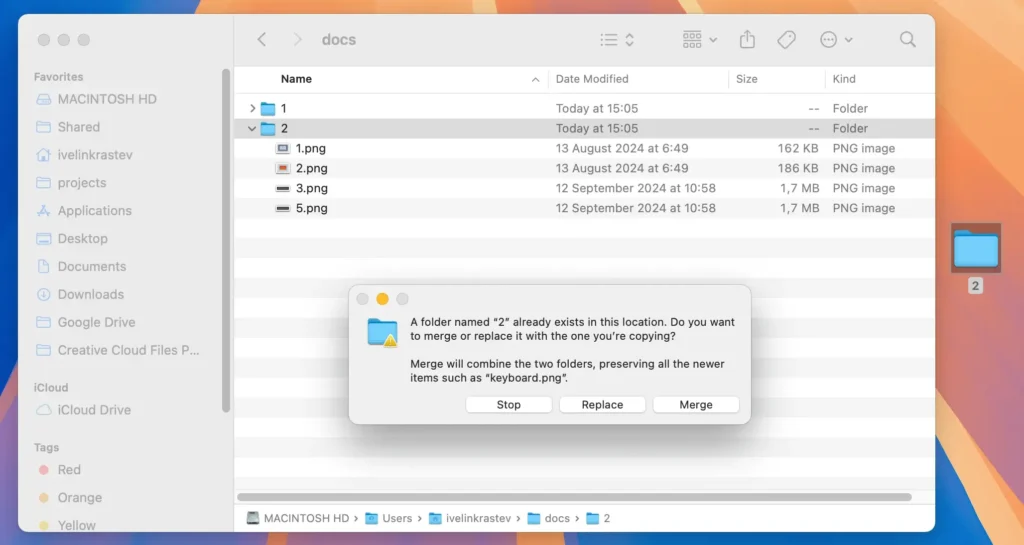
Wenn Ordner unterschiedliche Versionen gleichnamiger Dateien enthalten, verwaltet das System die Zusammenführung intelligent. Mit der Zusammenführungsoption können Sie alle Dateien in einem einzigen Ordner kombinieren.
Durch Klicken auf die dritte Schaltfläche Merge stellen Sie sicher, dass neuere Dateien ältere überschreiben und nur die benötigten Dateien erhalten bleiben.
Methode 2: Ziehen Sie Dateien per Drag & Drop von einem Ordner in einen anderen
- Öffnen Sie beide Ordner in einem
FinderFenster. - Wählen Sie alle Dateien in einem Ordner aus, indem Sie entweder
Command + Adrücken oder sie alle manuell mit der Maus auswählen. - Ziehen Sie die Dateien per Drag & Drop aus dem Originalordner in den Zielordner, in dem Sie sie zusammenführen möchten.
- Wenn doppelte Dateien erkannt werden, wird ein Dialogfenster mit der Aufforderung angezeigt, eine Aktion auszuführen, in der Sie zwischen
Keep Both,StopoderReplacewählen. Wenn Sie beim Ziehen und Ablegen der Dateien die Optionstaste gedrückt halten, ändert sich die SchaltflächeKeep BothinSkip.
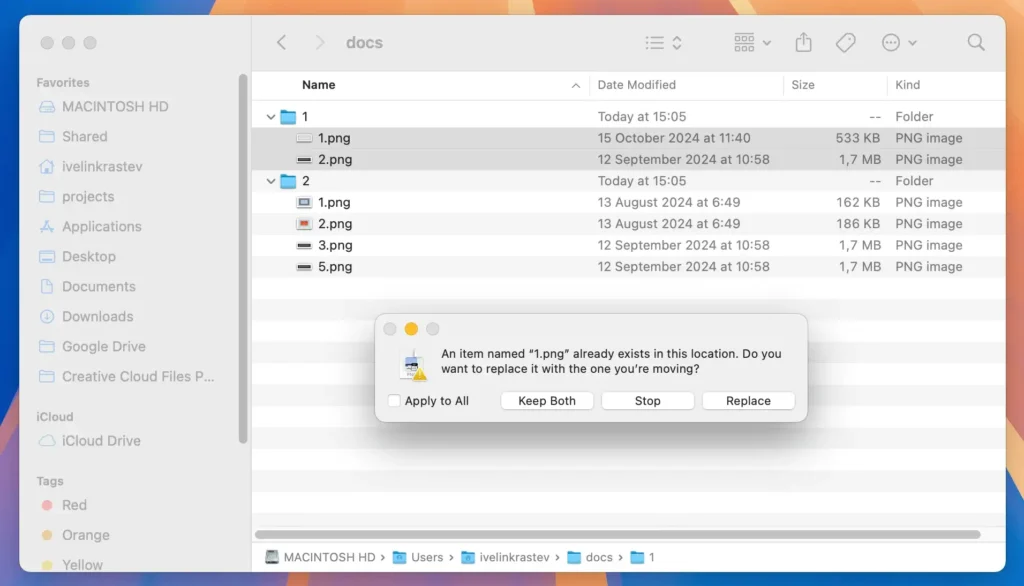
Hier ist eine detailliertere Beschreibung der anderen Schaltflächen, die Sie in der Eingabeaufforderung oben sehen:
Stop– dadurch wird der Vorgang angehalten und es werden keine Dateien zwischen den Ordnern verschoben.Replace– dadurch werden gleichnamige Dateien im Zielordner durch die entsprechenden Dateien aus dem Quellordner ersetzt und überschrieben.Keep both– diese Option verschiebt Dateien mit gleichem Namen vom Quell- in den Zielordner, überschreibt aber nichts. Doppelte Dateien werden umbenannt, sodassCopyim Namen enthalten.
Durch diesen Vorgang bleiben die aktuellsten Versionen der Dateien während der Zusammenführung erhalten.
Methode 3: Zwei Ordner mit Terminal zusammenführen
Sie können mit der Terminal-App auch Ordner genauso einfach zusammenführen wie mit dem Finder.
Befolgen Sie dazu diese Schritte:
- Öffnen Sie
Terminalüber den OrdnerApplications > Utilities. - Öffnen Sie im
Finderdie Speicherorte der beiden Ordner, die Sie zusammenführen möchten. - Geben Sie
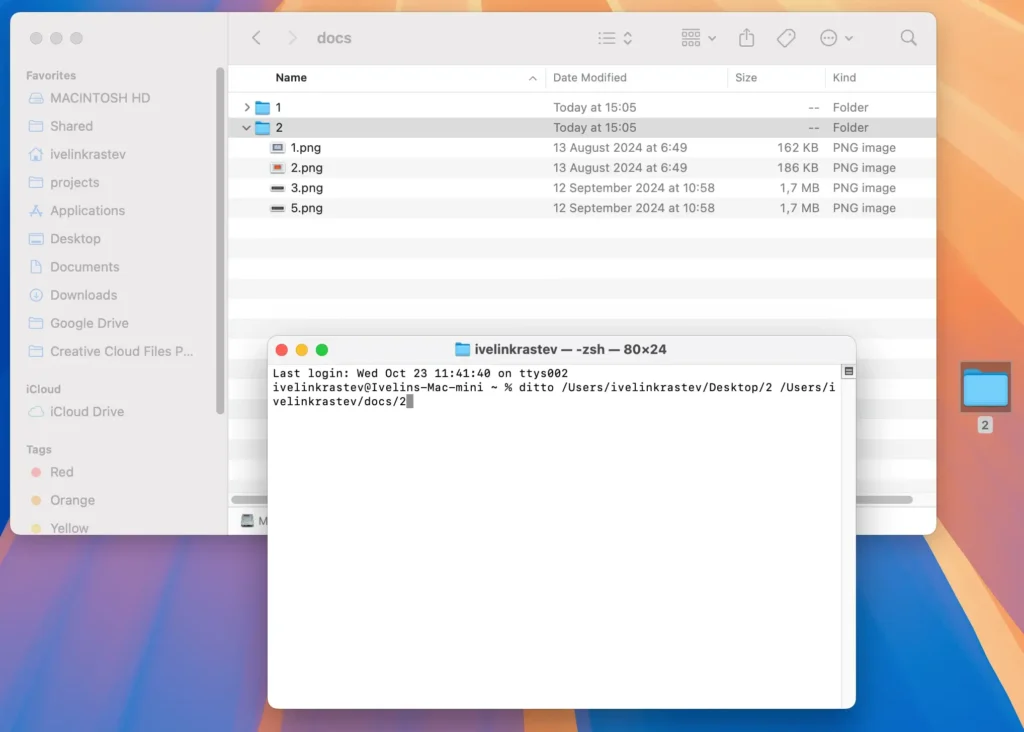
dittoin dasTerminalein und drücken Sie dieSpace bar. - Ziehen Sie zunächst den Ordner, den Sie zusammenführen möchten, oder den Quellordner, in das
Terminal. Nach demditto-Befehl sollte der vollständige Pfad angezeigt werden. - Ziehen Sie als Nächstes den Zielordner, in den Sie die Dateien zusammenführen möchten, in das
Terminal. Der Pfad sollte ebenfalls angezeigt werden. - Drücken Sie
Returnum den Befehl auszuführen und die Ordner zusammenzuführen. Wenn der Ordnerinhalt besonders groß ist, müssen Sie möglicherweise kurz warten.
Erwägen Sie die Erstellung eines Backups
Bevor Sie zwei Ordner auf Ihrem Mac zusammenführen, möchten Sie möglicherweise eine Sicherungskopie erstellen.
Egal, ob Sie private Fotos organisieren oder wichtige Arbeitsdokumente zusammenführen: Durch die Sicherung Ihrer Daten können Sie irreversible Datenverluste verhindern, die beim Zusammenführen auftreten können, wenn die falschen Dateien versehentlich überschrieben werden.
Verwenden Sie Time Machine oder eine andere Backup-Software, um eine sichere Kopie Ihres gesamten Datensatzes zu erstellen, bevor Sie mit dem Zusammenführen von Ordnern beginnen.
Dieses Backup kann als Sicherheitsnetz dienen und gewährleisten, dass Sie auch dann auf eine Kopie Ihrer Originaldateien zurückgreifen können, wenn beim Zusammenführen etwas schief geht.
Abschließend
Das Zusammenführen von Ordnern auf einem Mac kann ein einfacher Vorgang sein, insbesondere beim Umgang mit ähnlichen Ordnern mit identisch benannten Dateien.
Beachten Sie: Wenn zwei separate Ordner unterschiedliche Versionen derselben Datei enthalten, verarbeitet macOS diese anhand der Zeitstempel und behält die aktuellste Version bei.
Sie müssen sich nicht um das Erstellen neuer Ordner oder das Ermitteln der Anzahl der am Vorgang beteiligten Dateien kümmern – stellen Sie einfach sicher, dass Sie im angezeigten Dialogfeld die richtige Option „Zusammenführen“ auswählen.
Dies ist insbesondere dann nützlich, wenn Sie Apps installieren oder ähnliche Ordner synchronisieren, um sicherzustellen, dass Sie ältere Dateien nicht manuell kopieren.
