

Come Unire Le Cartelle Su Mac (3 Semplici Modi)

Prima di immergerci
Prima di immergerci, assicuriamoci che tu sia al sicuro online. Abbiamo creato SpyHunter perché la tua sicurezza è importante per noi.
Proteggi il tuo computer oggi stesso — Scarica SpyHunter proprio qui! Di seguito sono riportati i nostri migliori consigli per proteggere il tuo computer.

Ti è mai capitato di setacciare un desktop disordinato, lottando per trovare un documento essenziale in mezzo a un mare di file? O forse hai provato la frustrazione di dover gestire più versioni dello stesso progetto?
Unire le cartelle sul tuo Mac può semplificare il tuo spazio di lavoro digitale, eliminando il caos e aumentando la produttività.
Che tu voglia riordinare il desktop o gestire progetti complessi in modo più efficiente, padroneggiare l’unione delle cartelle può avere un impatto significativo sul tuo flusso di lavoro.
Questa guida di base spiega perché organizzare i file tramite l’unione di cartelle è più di una semplice operazione di pulizia: È fondamentale per l’efficienza e la sicurezza dei dati.
Perché unire le cartelle su un Mac?
Unire le cartelle su un Mac è essenziale per mantenere uno spazio di lavoro digitale efficiente e organizzato.
Quando si uniscono le cartelle, non si libera solo spazio, ma si prepara anche il terreno per un’esperienza informatica più produttiva.
Questo processo assicura che tutti i file correlati siano in un unico posto, riducendo il tempo necessario per trovare i documenti e minimizzando le possibilità di duplicazione dei file. È particolarmente utile per chi lavora a progetti che coinvolgono più versioni di file o input collaborativi.
Unendo le cartelle e mantenendo un desktop ordinato, riduci al minimo il carico cognitivo, il che significa che il tuo cervello non deve lavorare così duramente per trovare i file o passare da un’attività all’altra. Questa organizzazione salvaguarda anche i tuoi dati riducendo la probabilità di eliminare accidentalmente file importanti nascosti tra il disordine.
3 modi rapidi per unire le cartelle su Mac
Metodo 1: Unire due cartelle con lo stesso nome
- Nel
Finder, accedi alle posizioni in cui si trovano entrambe le cartelle che intendi unire. - Tieni premuto il tasto
Option, quindi trascina e rilascia una cartella nella posizione dell’altra cartella. - Verrà visualizzato un messaggio che chiede cosa fare con le cartelle, con le opzioni
Stop,ReplaceeMerge. - Seleziona l’opzione
Merge. Questo copierà solo i file che sono diversi e non sovrascriverà alcun file.
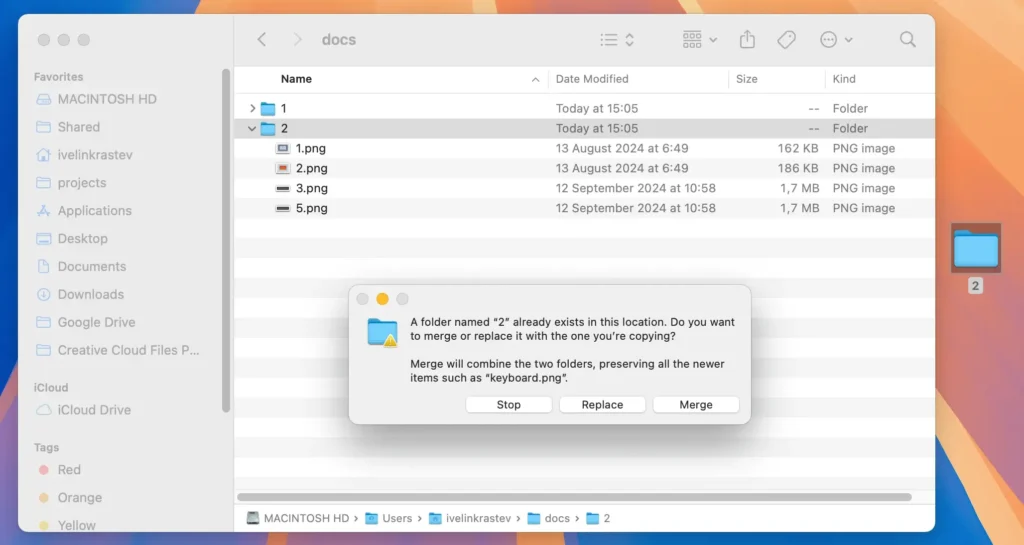
Quando le cartelle contengono diverse versioni di file con lo stesso nome, il sistema gestisce in modo intelligente l’unione. L’opzione di unione consente di combinare tutti i file in un’unica cartella.
Facendo clic sul terzo pulsante Merge, ci si assicura che i file più recenti sovrascrivano quelli più vecchi e che vengano mantenuti solo i file necessari.
Metodo 2: Trascinare e rilasciare i file da una cartella all’altra
- Aprire entrambe le cartelle in una finestra
Finder. - Seleziona tutti i file in una cartella, premendo
Command + Aoppure selezionandoli manualmente tutti con il mouse. - Trascina e rilascia i file dalla cartella originale alla cartella di destinazione in cui desideri unirli.
- Se vengono rilevati file duplicati, una finestra di dialogo richiederà un’azione, chiedendoti di
Keep Both,StopoReplace. Se tieni premuto il pulsante Opzione quando trascini e rilasci i file, il pulsanteKeep Bothcambierà inSkip.
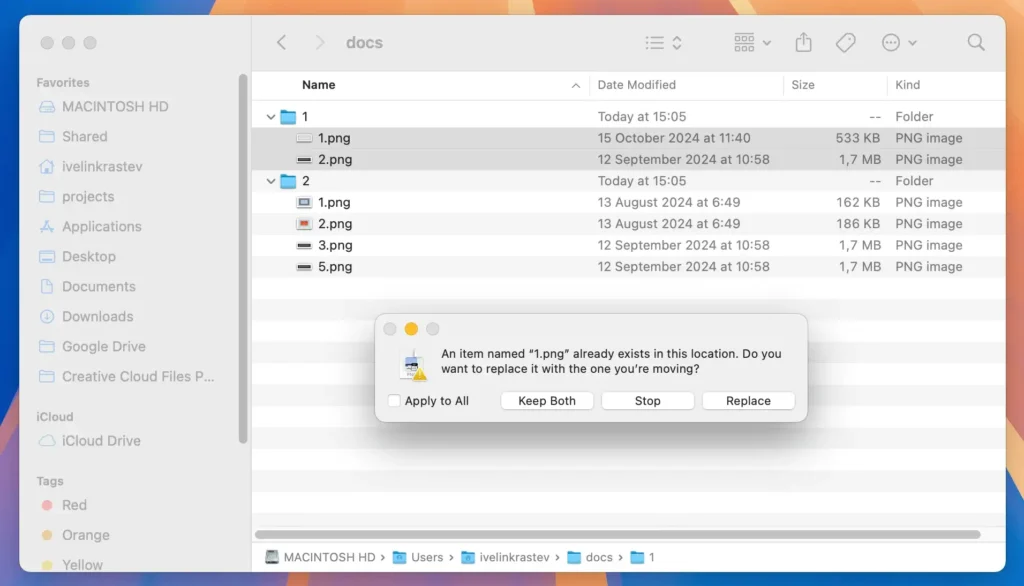
Ecco una descrizione più dettagliata degli altri pulsanti che vedi nel prompt sopra:
-
Stop: Interrompe l’operazione e nessun file verrà spostato tra le cartelle. Replace: Sostituirà e sovrascriverà i file con lo stesso nome nella cartella di destinazione con i rispettivi file della cartella di origine.-
Keep both– questa opzione sposterà i file con gli stessi nomi dalla cartella di origine a quella di destinazione, ma non sovrascriverà nulla. I file duplicati saranno rinominati per includereCopynei loro nomi.
Questo processo conserva le versioni più recenti dei file durante l’unione.
Metodo 3: Unire due cartelle tramite Terminale
È anche possibile utilizzare l’app Terminale per unire le cartelle con la stessa facilità con cui si utilizza il Finder.
Per farlo, segui questi passaggi:
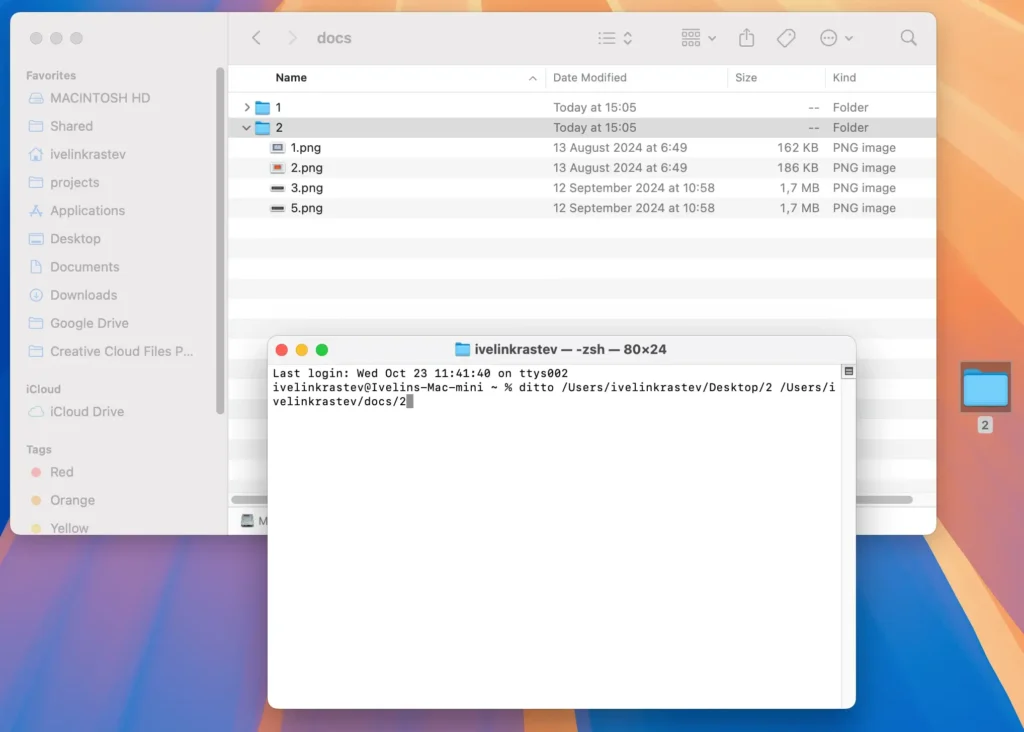
- Aprire
Terminaldalla cartellaApplications > Utilities. - Aprire nel
Finderi percorsi di entrambe le cartelle che si desidera unire. - Digitare
dittonella finestraTerminale premere laSpace bar. - Per prima cosa, trascina la cartella che vuoi unire, o la cartella sorgente, sulla finestra
Terminal. Questo dovrebbe visualizzare il suo percorso completo dopo il comandoditto. - Poi, trascina la cartella di destinazione in cui stai eseguendo l’unione nella finestra
Terminal. Dovrebbe apparire anche il suo percorso. - Premi
Returnper eseguire il comando e unire le cartelle. Se il contenuto della cartella è particolarmente grande, potresti dover attendere brevemente.
Valutare l’idea di fare un backup
Prima di unire due cartelle sul tuo Mac, potrebbe essere opportuno creare un backup.
Che tu stia organizzando foto personali o unendo importanti documenti di lavoro, eseguire il backup dei dati può impedire la perdita irreversibile di dati che potrebbe verificarsi durante il processo di unione se i file errati venissero sovrascritti per errore.
Utilizza Time Machine o un altro software di backup per creare una copia sicura dell’intero set di dati prima di iniziare a unire le cartelle.
Questo backup può fungere da rete di sicurezza, garantendo che, anche se qualcosa dovesse andare storto durante l’unione, sarà disponibile una copia dei file originali a cui tornare.
Insomma
Spostare le cartelle su un Mac può essere un processo semplice, soprattutto quando si gestiscono cartelle simili con file con nomi identici.
È importante notare che quando due cartelle separate contengono versioni diverse dello stesso file, macOS le gestirà in base ai timestamp, mantenendo la versione più recente.
Non dovrai preoccuparti di creare nuove cartelle o di capire quanti file sono coinvolti nel processo: Assicurati solo di selezionare correttamente “Unisci” nella finestra di dialogo che appare.
Questa funzionalità è particolarmente utile quando si installano app o si sincronizzano cartelle simili, per assicurarsi di non dover copiare manualmente i file più vecchi.
