Sådan Flettes Mapper På Mac (3 Nemme Måder)

Inden vi dykker ind

Før vi dykker ind, lad os sørge for, at du er sikker online. Vi har skabt SpyHunter, fordi din sikkerhed betyder noget for os.

Beskyt din computer i dag — download SpyHunter lige her! Se vores bedste tips nedenfor for at holde din computer sikker.

Download SpyHunter

Har du nogensinde fundet dig selv gennemsøge et rodet skrivebord og kæmper for at finde et vigtigt dokument midt i et hav af filer? Eller måske har du følt frustrationen over at styre flere versioner af det samme projekt?

Sammenlægning af mapper på din Mac kan strømline dit digitale arbejdsområde, eliminere kaos og forbedre produktiviteten.

Uanset om du ønsker at rydde op på dit skrivebord eller administrere komplekse projekter mere effektivt, kan det at beherske mappesammenfletning påvirke din arbejdsgang betydeligt.

Denne grundlæggende guide dykker ned i, hvorfor organisering af dine filer gennem mappesammenlægning er mere end blot husholdning; det er afgørende for effektivitet og datasikkerhed.

Hvorfor flette mapper på en Mac?

Sammenlægning af mapper på en Mac er afgørende for at opretholde et effektivt og organiseret digitalt arbejdsområde.

Når du kombinerer mapper, tømmer du ikke bare dit rum; du sætter også scenen for en mere produktiv computeroplevelse.
en mac-computer med til mapper på skærmen

Denne proces sikrer, at alle relaterede filer er ét sted, hvilket reducerer den tid, det tager at finde dokumenter, og minimerer chancerne for at duplikere filer. Det er især nyttigt for dem, der arbejder på projekter, der involverer flere filversioner eller fælles input.

Ved at flette mapper og vedligeholde et ryddeligt skrivebord minimerer du kognitiv belastning, hvilket betyder, at din hjerne ikke behøver at arbejde så hårdt for at finde filer eller skifte mellem opgaver. Denne organisation beskytter også dine data ved at reducere sandsynligheden for utilsigtet sletning af vigtige filer gemt i rodet.

3 hurtige måder at flette mapper på Mac

Metode 1: Flet to mapper med samme navn

  1. I Finder skal du navigere til placeringerne af begge mapper, du har til hensigt at flette.
  2. Tryk og hold Option nede, og træk og slip derefter en mappe til placeringen af den anden mappe.
  3. Du vil få en prompt, der spørger, hvad du skal gøre med mapperne, med indstillingerne Stop, Replace, og Merge.
  4. Vælg indstillingen Merge. Dette vil kun kopiere filer, der er anderledes, og vil ikke overskrive nogen filer.
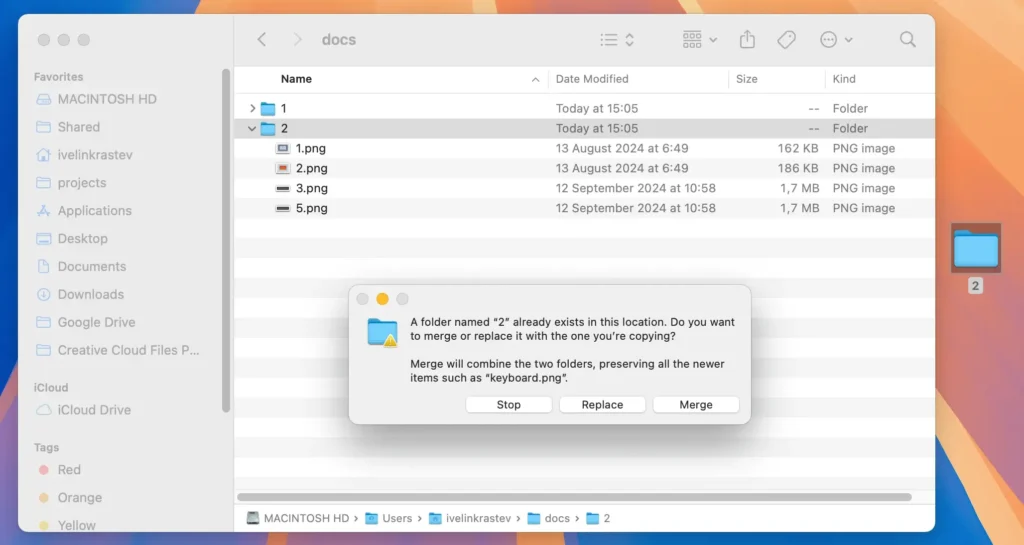
flettemuligheden for at identisk navngivne mapper

Når mapper indeholder forskellige versioner af identisk navngivne filer, administrerer systemet intelligent sammenlægningen. Fletningsindstillingen giver dig mulighed for at kombinere alle filerne i en enkelt mappe.

Ved at klikke på den tredje Merge sikrer du, at nyere filer overskriver ældre, og kun de nødvendige filer bevares.

Metode 2: Træk og slip filer fra en mappe til en anden

  1. Åbn begge mapper i et Finder vindue.
  2. Vælg alle filer i én mappe, enten ved at trykke på Command + A eller manuelt vælge dem alle med musen.
  3. Træk og slip filerne fra den originale mappe til den destinationsmappe, du vil flette ind i.
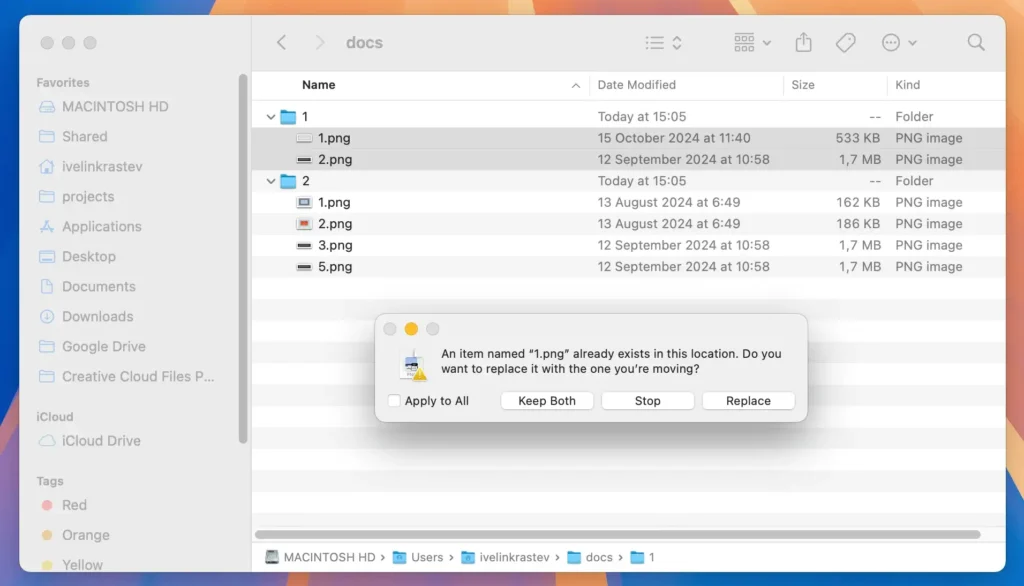
  4. Hvis duplikerede filer opdages, vil en dialog anmode om handling, der beder dig om at Keep Both, Stop eller Replace. Hvis du holder knappen Valg nede, når du trækker og slipper filerne, ændres knappen Keep Both til Skip.
flytte filer fra en map til en anden map

Her er en mere detaljeret beskrivelse af de andre knapper, som du ser i prompten ovenfor:

  • Stop – dette vil standse handlingen, og ingen filer vil blive flyttet mellem mapperne.
  • Replace – dette vil erstatte og overskrive filer med samme navn i destinationsmappen med de respektive filer fra kildemappen.
  • Keep both – denne mulighed flytter filer med de samme navne fra kilde til destinationsmappe, men vil ikke overskrive noget. Dublerede filer vil blive omdøbt til at inkludere Copy i deres navne.

Denne proces bevarer de seneste versioner af filerne under fletningen.

Metode 3: Flet to mapper ved hjælp af Terminal

Du kan også bruge Terminal-appen til at flette mapper lige så nemt som at bruge Finder.

Følg disse trin for at gøre det:

  1. Åbn Terminal fra mappen Applications > Utilities.
  2. Åbn placeringerne af begge mapper, du vil flette, i Finder.
  3. Skriv ditto i Terminal, og tryk på Space bar.
  4. Træk først den mappe, du vil flette, eller kildemappen, til Terminal. Dette skulle vise sin fulde sti efter ditto kommandoen.
  5. Træk derefter destinationsmappen, du flettes ind i, til Terminal. Dens vej skal også vises.
  6. Tryk på Return for at udføre kommandoen og flette mapperne. Hvis mappeindholdet er særligt stort, skal du muligvis vente kort.
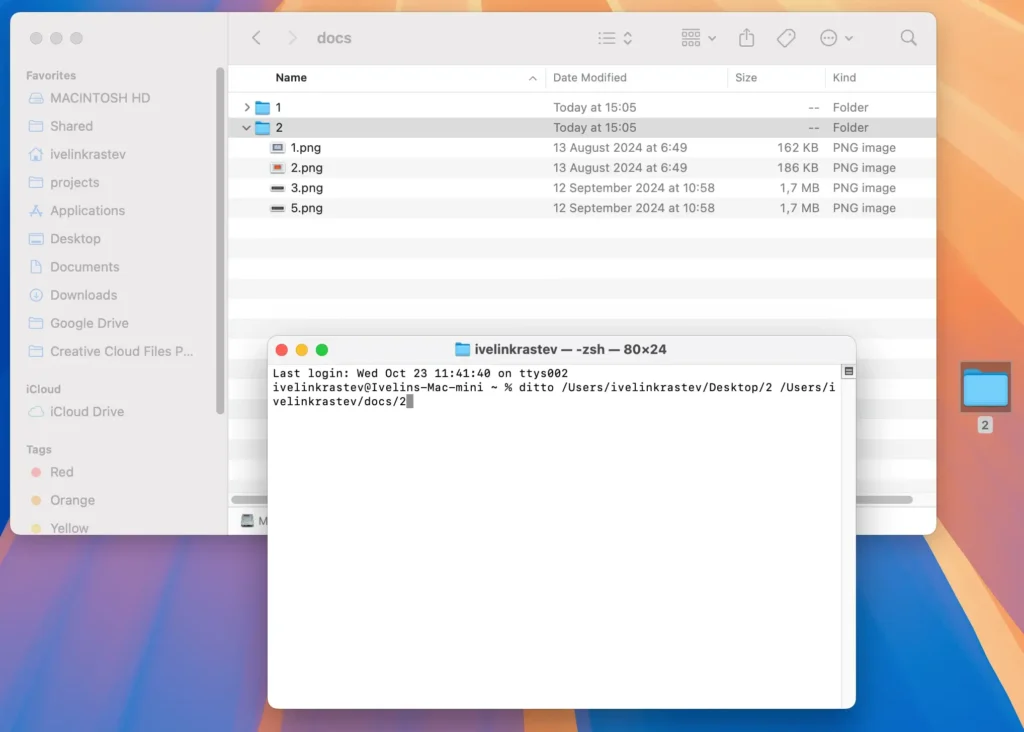
flet til mapper med identiske navne i terminal

Overvej at lave en backup

Før du slår to mapper sammen på din Mac, vil du måske oprette en sikkerhedskopi.

Uanset om du organiserer personlige billeder eller flette vigtige arbejdsdokumenter, kan sikkerhedskopiering af dine data forhindre irreversibelt datatab, der kan opstå under fletningsprocessen, hvis de forkerte filer bliver overskrevet ved en fejl.

Brug Time Machine eller en anden backupsoftware til at oprette en sikker kopi af hele dit datasæt, før du begynder at flette mapper.

Denne backup kan fungere som et sikkerhedsnet, der sikrer, at selvom noget går galt under fletningen, har du en kopi af dine originale filer at vende tilbage til.

Som konklusion

Sammenlægning af mapper på en Mac kan være en simpel proces, især når du håndterer lignende mapper med identisk navngivne filer.

Det er vigtigt at bemærke, at når to separate mapper har forskellige versioner af den samme fil, vil macOS håndtere det baseret på tidsstempler og bevare den seneste version.

Du behøver ikke at bekymre dig om at oprette nye mapper eller finde ud af, hvor mange filer der er involveret i processen – bare sørg for, at du vælger flet korrekt i dialogboksen, der vises.

Dette er især nyttigt, når du installerer apps eller synkroniserer lignende mapper for at sikre, at du ikke manuelt kopierer ældre filer.

Del dette opslag på dine foretrukne sociale medier
Hold Din Mac Hurtig Og Sikker
Optimer din Mac og forbliv malware-fri med SpyHunter

For en bedre forståelse af vores politikker, bedes du gennemgå vores gratis prøveversion nedenfor, EULA og privatlivs-/cookiepolitik.

SpyHunter gratis prøveversion: Vigtige vilkår og betingelser

SpyHunter-prøveversionen inkluderer, for én enhed, en engangs 7-dages prøveperiode for SpyHunter 5 Pro (Windows) eller SpyHunter til Mac, der tilbyder omfattende malware-detektion og -fjernelsesfunktionalitet, højtydende vagter til aktivt at beskytte dit system mod malware trusler og adgang til vores tekniske supportteam via SpyHunter HelpDesk. Du vil ikke blive debiteret på forhånd i prøveperioden, selvom der kræves et kreditkort for at aktivere prøveperioden. (Forudbetalte kreditkort, debetkort og gavekort accepteres ikke under dette tilbud.) Kravet til din betalingsmetode er at hjælpe med at sikre kontinuerlig, uafbrudt sikkerhedsbeskyttelse under din overgang fra en prøveversion til et betalt abonnement, hvis du beslutter dig for at købe. Din betalingsmetode vil ikke blive opkrævet et betalingsbeløb på forhånd under prøveperioden, selvom godkendelsesanmodninger kan sendes til dit pengeinstitut for at bekræfte, at din betalingsmetode er gyldig (sådanne autorisationsindsendelser er ikke anmodninger om gebyrer eller gebyrer fra EnigmaSoft, men afhængigt af din betalingsmetode og/eller dit pengeinstitut afspejler muligvis din kontos tilgængelighed). Du kan annullere din prøveperiode ved at kontakte EnigmaSofts betalingsbehandler (identificeret i din bekræftelses-e-mail) eller EnigmaSoft direkte senest to hverdage før prøveperioden på 7 dage udløber for at undgå, at en debitering forfalder og behandles umiddelbart efter, at din prøveperiode udløber. Hvis du beslutter dig for at annullere under din prøveperiode, mister du straks adgangen til SpyHunter. Hvis du af en eller anden grund mener, at der blev behandlet en debitering, som du ikke ønskede at foretage (hvilket f.eks. kan ske baseret på systemadministration), kan du også annullere og modtage fuld refusion for debiteringen når som helst inden for 30 dage efter datoen for købsgebyr. Se ofte stillede spørgsmål.

Ved afslutningen af prøveperioden vil du blive faktureret på forhånd med det samme til prisen og for abonnementsperioden som angivet i tilbudsmaterialet og registrerings-/købssidens vilkår (som er indarbejdet heri som reference; priserne kan variere fra land til land pr. købsside detaljer), hvis du ikke har annulleret rettidigt. Prisen starter typisk ved $72 for 3 måneder (SpyHunter Pro Windows) og $42 for 3 måneder (SpyHunter til Mac). Dit købte abonnement vil automatisk blive fornyet i overensstemmelse med vilkårene for registrering/købssiden, som giver mulighed for automatiske fornyelser til det på det tidspunkt gældende standard abonnementsgebyr, der er gældende på tidspunktet for dit oprindelige køb og i samme abonnementsperiode, forudsat at du en kontinuerlig, uafbrudt abonnementsbruger. Se venligst købssiden for detaljer. Prøveversion underlagt disse vilkår, din accept af EULA/TOS, privatlivs-/cookiepolitik og rabatvilkår. Hvis du ønsker at afinstallere SpyHunter, skal du lære hvordan.

For betaling ved automatisk fornyelse af dit abonnement, vil der blive sendt en e-mail-påmindelse til den e-mailadresse, du opgav, da du tilmeldte dig inden din næste betalingsdato. Ved starten af din prøveperiode vil du modtage en aktiveringskode, der er begrænset til kun at blive brugt til én prøveperiode og til kun én enhed pr. konto. Dit abonnement fornyes automatisk til prisen og for abonnementsperioden i overensstemmelse med tilbudsmaterialerne og registrerings-/købssidens vilkår (som er inkorporeret heri som reference; priserne kan variere fra land til land pr. købssidedetaljer), forudsat at du er en kontinuerlig, uafbrudt abonnementsbruger. For brugere med betalt abonnement, hvis du opsiger, vil du fortsat have adgang til dine produkter indtil udgangen af din betalte abonnementsperiode. Hvis du ønsker at modtage refusion for din på det tidspunkt aktuelle abonnementsperiode, skal du annullere og ansøge om refusion inden for 30 dage efter dit seneste køb, og du vil straks stoppe med at modtage fuld funktionalitet, når din refusion er behandlet.

For CALIFORNIA FORBRUGERE, se venligst meddelelsesbestemmelserne:
MEDDELELSE TIL FORBRUGERNE I CALIFORNIEN: I henhold til California Automatic Renewal Law kan du annullere et abonnement som følger:

  1. Gå til www.enigmasoftware.com og klik på "Login" -knappen i øverste højre hjørne.
  2. Log ind med dit brugernavn og adgangskode.
  3. Gå til "Ordre/Licenser" i navigationsmenuen. Ved siden af din ordre/licens er en knap tilgængelig til at annullere dit abonnement, hvis det er relevant. Bemærk: Hvis du har flere ordrer/produkter, skal du annullere dem på individuel basis.

Hvis du har spørgsmål eller problemer, kan du kontakte vores EnigmaSoft supportteam på telefon på +1 (888) 360-0646 (USA gratis) / +353 76 680 3523 (Irland/International) eller via e-mail på support@enigmasoftware.com.
Hvordan annullerer du en SpyHunter-prøveversion? Hvis din SpyHunter-prøveversion blev registreret via MyCommerce, kan du annullere prøveversionen via MyCommerce ved at logge ind på MyAccount-sektionen i MyCommerce (se din bekræftelses-e-mail for yderligere detaljer). Du kan også kontakte MyCommerce på telefon eller e-mail for at annullere. For at kontakte MyCommerce via telefon, kan du ringe til +1-800-406-4966 (USA gratis) eller +1-952-646-5022 (24x7x356). Du kan kontakte MyCommerce via e-mail på ordersupport@mycommerce.com. Du kan nemt identificere, om din prøveversion blev registreret via MyCommerce ved at tjekke de bekræftelses-e-mails, der blev sendt til dig ved registreringen. Alternativt kan alle brugere også kontakte EnigmaSoft Limited direkte. Brugere kan kontakte vores tekniske supportteam ved at sende en e-mail til support@enigmasoftware.com, åbne en billet i SpyHunter HelpDesk eller ringe til +1 (888) 360-0646 (USA) / +353 76 680 3523 (Irland/International). Du kan få adgang til SpyHunter HelpDesk fra SpyHunters hovedskærm. For at åbne en supportbillet skal du klikke på "HelpDesk"-ikonet. Klik på fanen "Ny billet" i det vindue, der vises. Udfyld formularen og klik på knappen "Send". Hvis du er usikker på, hvilken "Problemtype" du skal vælge, skal du vælge "Generelle spørgsmål". Vores supportmedarbejdere vil straks behandle din anmodning og svare dig.

———

SpyHunter-købsoplysninger
Du har også valget mellem at abonnere på SpyHunter med det samme for fuld funktionalitet, inklusive fjernelse af malware og adgang til vores supportafdeling via vores HelpDesk, typisk startende ved $42 for 3 måneder (SpyHunter Basic Windows) og $42 for 3 måneder (SpyHunter til Mac) i i overensstemmelse med tilbudsmaterialet og vilkårene for registrering/købssiden (som er inkorporeret heri som reference; priserne kan variere fra land til land pr. købssidedetaljer). Dit abonnement fornyes automatisk til det på det tidspunkt gældende standard abonnementsgebyr, der var gældende på tidspunktet for dit oprindelige købsabonnement og i samme abonnementsperiode, forudsat at du er en kontinuerlig, uafbrudt abonnementsbruger, og for hvilken du vil modtage en meddelelse om kommende abonnementer. gebyrer inden udløbet af dit abonnement. Køb af SpyHunter er underlagt vilkårene og betingelserne på købssiden, EULA/TOS, privatlivs-/cookiepolitik og rabatvilkår.

———

Almindelige vilkår
Ethvert køb til SpyHunter til nedsat pris er gyldigt i den tilbudte abonnementsperiode. Derefter vil den på det tidspunkt gældende standardpris gælde for automatiske fornyelser og/eller fremtidige køb. Prisen kan ændres, selvom vi giver dig besked på forhånd om prisændringer.
Alle SpyHunter-versioner er betinget af, at du accepterer vores EULA/TOS, privatlivs-/cookiepolitik og rabatvilkår. Se også vores ofte stillede spørgsmål og trusselsvurderingskriterier. Hvis du ønsker at afinstallere SpyHunter, skal du lære hvordan.