

MacOS Sequoia Apps Virker Ikke? 13 Nemme Rettelser

Inden vi dykker ind
Før vi dykker ind, lad os sørge for, at du er sikker online. Vi har skabt SpyHunter, fordi din sikkerhed betyder noget for os.
Beskyt din computer i dag — download SpyHunter lige her! Se vores bedste tips nedenfor for at holde din computer sikker.

Starter dine apps ikke efter opgradering til macOS Sequoia? Du er ikke den eneste, der oplever dette problem.
Mange Mac-brugere har stødt på lignende problemer med apps, der ikke åbner eller fungerer korrekt.
Fra tilladelsesindstillinger til forældet software kan flere faktorer være årsag til problemet.
Heldigvis er der masser af enkle løsninger at prøve.
I denne guide vil vi udforske 13 nemme rettelser til appproblemer på macOS Sequoia, så du kan genoptage brugen af dine yndlingsapps uden afbrydelser.
Hvorfor starter macOS Sequoia-apps ikke?
Der er flere grunde til, at apps muligvis ikke starter eller fungerer korrekt i macOS Sequoia:
- Appen er ikke blevet opdateret til at understøtte macOS Sequoia, enten fordi appudvikleren ikke har frigivet en opdatering, eller du ikke har installeret den seneste version endnu.
- Nogle af appens filer kan være blevet korrupte, hvilket får den til at fungere forkert.
- Din startdisk har muligvis problemer, der forhindrer appen i at fungere som forventet.
- Appens tilladelser kan være indstillet forkert, hvilket forhindrer den i at starte.
- Systemindstillinger eller sikkerhedskonfigurationer i macOS Sequoia kan begrænse appens funktionalitet.
- Der kan være en konflikt med andre apps eller baggrundsprocesser, der kører på din Mac.
Disse problemer er almindelige, når du opgraderer til et nyt operativsystem, men de kan løses med de rigtige trin. Lad os dykke ned i løsningerne for at løse disse problemer.
Sådan repareres apps, der ikke virker på macOS Sequoia
Hvis dine apps ikke starter eller opfører sig som forventet efter opgradering til macOS Sequoia, er der flere trin, du kan tage for at løse disse problemer.
1. Tving til at afslutte appen
Nogle gange fryser apps eller holder op med at svare, og det virker normalt ikke at lukke dem. Ved at bruge Force Quit kan du helt lukke appen og genstarte den.
- Klik på Apple-menuen i øverste venstre hjørne af din skærm.
- Vælg
Force Quitfra rullemenuen. - I vinduet
Force Quit Applicationsskal du vælge den app, der ikke reagerer, og klikke påForce Quit. - Vent et par sekunder, og åbn derefter appen igen fra mappen
Applicationseller Dock.
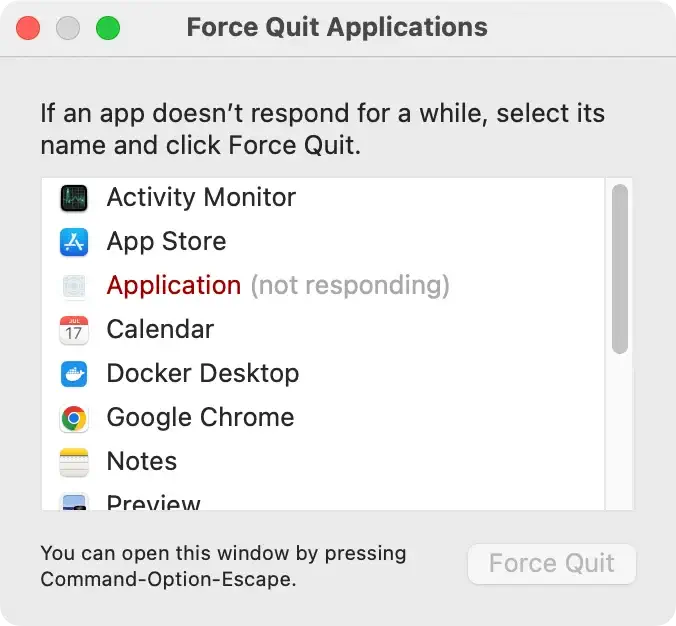
Dette kan hjælpe med at frigøre ressourcer og stoppe baggrundsprocesser, der kan forstyrre appen.
2. Genstart din Mac
Genstart af din Mac er en enkel, men effektiv måde at løse midlertidige fejl eller systemproblemer, der kan forhindre apps i at starte.
- Klik på Apple-menuen, og vælg
Restart. - Bekræft ved at klikke på
Restartigen i prompten. - Når din Mac genstarter, kan du prøve at starte den problematiske app igen.

Genstart rydder midlertidige filer og nulstiller systemprocesser, hvilket kan hjælpe med at løse ydeevneproblemer forårsaget af macOS Sequoia.
3. Opdater den ikke-fungerende app
Nogle gange ligger problemet hos selve appen i stedet for macOS Sequoia. Sørg for, at appen er opdateret til dens nuværende version, især hvis det er en tredjepartsapp, der skal understøtte den nye macOS-version.
- Åbn App Store på din Mac.
- Klik på fanen
Updates. - Se efter den app, der forårsager problemer, og klik på
Updateved siden af den.

Alternativt, hvis appen blev downloadet fra en udviklers websted, kan du besøge webstedet for at downloade den seneste version. Alternativt kan du klikke på Check for Updates i appens menulinje.

4. Geninstaller appen
Hvis opdatering ikke løser problemet, kan geninstallation af appen give en ny start ved at fjerne eventuelle beskadigede filer eller indstillinger, der kan være årsag til problemet.
Før du geninstallerer, er det vigtigt at afinstallere appen fuldstændigt for at sikre, at ingen resterende filer forstyrrer den nye installation.
Du kan bruge SpyHunters App Uninstaller til grundigt at fjerne appen, inklusive skjulte filer, som en manuel afinstallation kan gå glip af.
Download SpyHunter her, installer det, og brug App Uninstaller-funktionen for at sikre en fuldstændig fjernelse.

Dette sikrer, at appen fjernes fuldstændigt før geninstallation, hvilket reducerer risikoen for tilbagevendende problemer.
5. Reparer startdisken med Diskværktøj
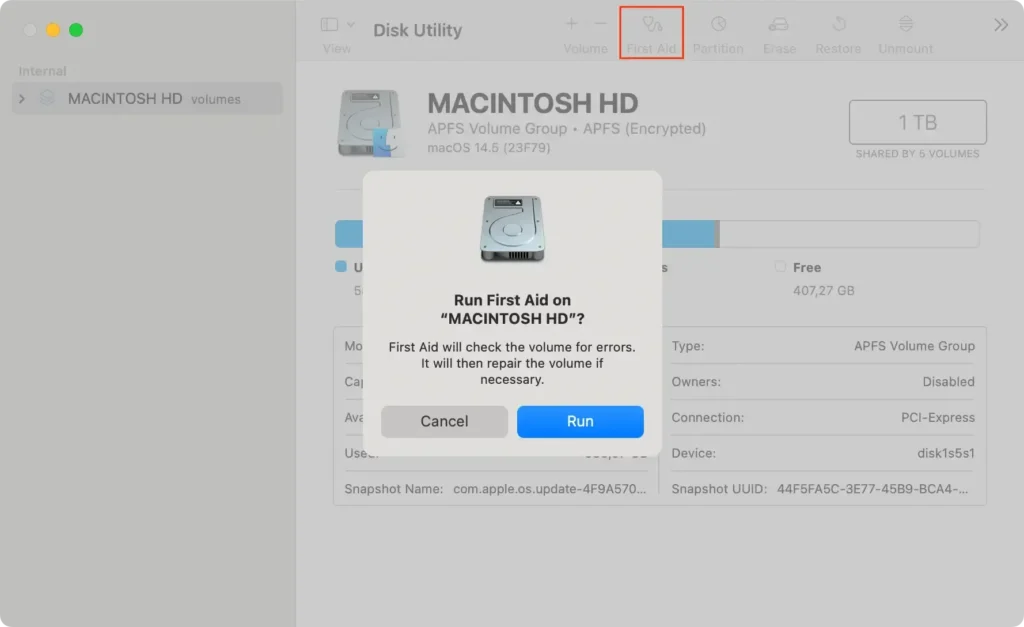
Problemer med startdisken kan nogle gange forhindre apps i at fungere korrekt. Brug af Diskværktøj til at reparere disken kan muligvis løse disse underliggende problemer.
- Åbn
Disk UtilityfraApplications > Utilities. - I sidebjælken skal du vælge din startdisk (almindeligvis kaldet Macintosh HD).
- Klik på
First Aidøverst i vinduet, og klik derefter påRun. - Vent på, at processen er fuldført, og genstart derefter din Mac.
6. Se efter macOS Sequoia-opdateringer
At køre en forældet version af macOS Sequoia kan være årsagen til, at dine apps ikke fungerer korrekt.
Apple udgiver regelmæssigt OS-opdateringer for at rette fejl og forbedre kompatibiliteten med tredjepartsapps.
- Åbn
System Settingsfra Apple-menuen. - Gå til
General > Software Update. - Hvis der er en tilgængelig opdatering, skal du klikke på
Update Nowog følge instruktionerne på skærmen. - Når opdateringen er fuldført, skal du genstarte din Mac-computer og prøve at genstarte appen.

Ved at holde macOS Sequoia opdateret sikrer du, at dit system har de seneste rettelser til kendte fejl eller app-kompatibilitetsproblemer.
7. Start i fejlsikret tilstand
Fejlsikret tilstand deaktiverer unødvendige processer og tredjepartsudvidelser, så du kan fejlfinde din Mac uden forstyrrelser.
Dette kan hjælpe med at afgøre, om nogen startelementer eller udvidelser forårsager, at apps ikke fungerer.
- Genstart din Mac.
- På en Intel Mac skal du holde
Shifttasten nede, mens den starter op. På Silicon Macs skal du trykke på tænd/sluk-knappen og holde den nede, indtil du serStartup Options, og vælg derefterSafe Mode. - Log ind på din konto.
- Prøv at starte appen i fejlsikret tilstand for at se, om den virker.
Hvis appen fungerer i fejlsikret tilstand, kan problemet være en tredjepartsudvidelse eller software, der er i konflikt med appen.
8. Geninstaller Rosetta til Intel-baserede apps
Hvis du bruger en Silicon Mac, fungerer nogle ældre Intel-baserede apps muligvis ikke korrekt, medmindre du har installeret Rosetta.
Rosetta giver din Mac mulighed for at køre disse apps, og hvis den mangler eller er beskadiget, skal du muligvis geninstallere den.
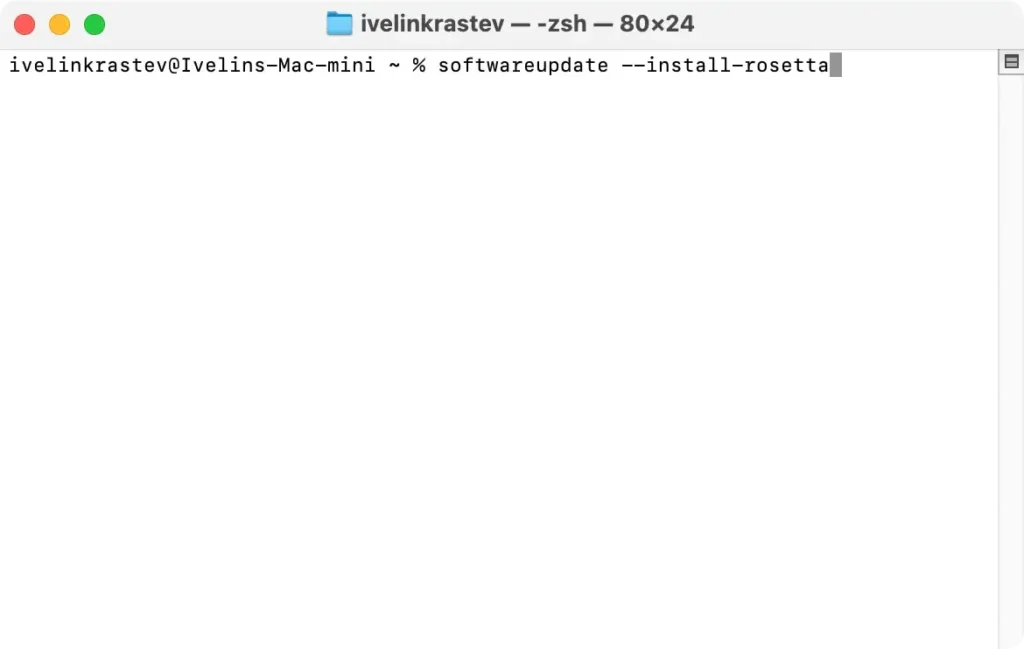
- Åbn et
Terminal. - Indtast følgende kommando:
softwareupdate --install-rosetta - Følg instruktionerne på skærmen for at fuldføre installationen.
- Når processen er færdig, skal du prøve at åbne den problematiske app igen.
9. Sørg for, at du har tilladelse til at åbne appen
I nogle tilfælde åbnes apps muligvis ikke, fordi din Mac ikke har de nødvendige tilladelser. Kontrol og justering af disse indstillinger kan løse problemet.
- Højreklik på appen i
Finder, og vælgGet Info. - Rul ned til afsnittet
Sharing & Permissions. - Sørg for, at din brugerkonto har
Read & Writetil appen. - Klik om nødvendigt på låseikonet for at foretage ændringer og justere tilladelser.
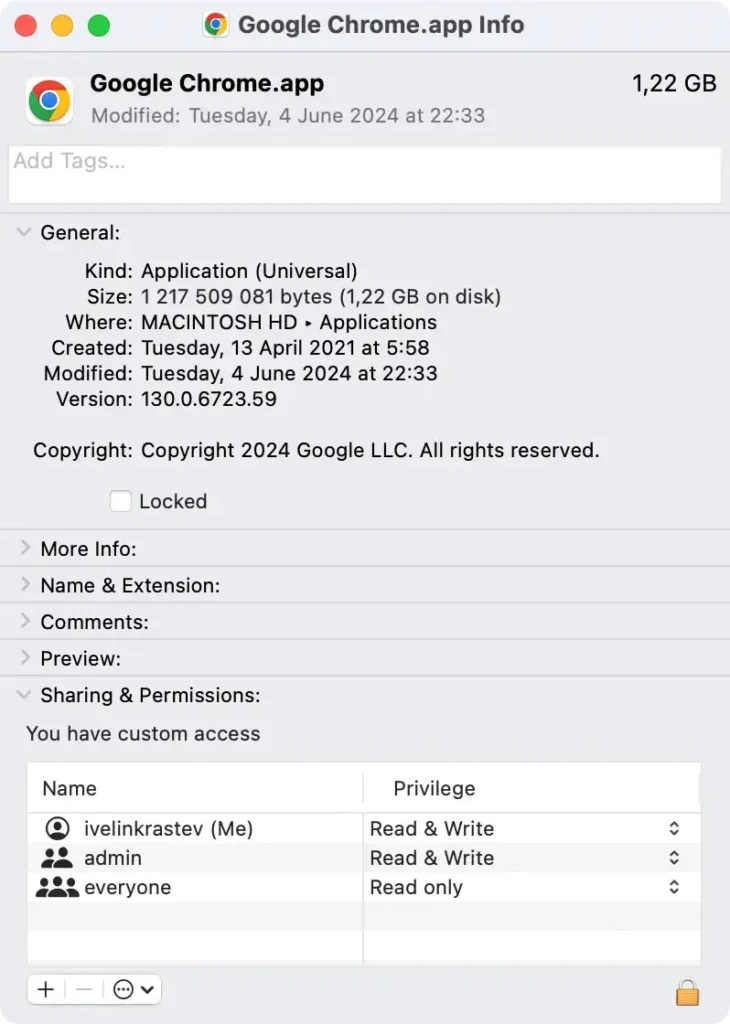
Korrekte tilladelser er nødvendige for at apps kan køre korrekt, især hvis du for nylig har opdateret dit operativsystem.
10. Juster sikkerhedsindstillingerne for at tillade appen
Hvis din Mac blokerer en app, fordi den ikke er fra App Store eller en identificeret udvikler, kan du justere dine sikkerhedsindstillinger, så appen kan køre.
- Åbn
System Settingsog gå tilPrivacy & Security. - Rul til afsnittet
Securityog find den blokerede app. - Klik på
Open Anywayfor at tillade, at appen starter.

11. Geninstaller macOS Sequoia
Hvis ingen af ovenstående rettelser virker, skal du muligvis geninstallere macOS Sequoia. Dette vil løse eventuelle underliggende systemproblemer, der kan påvirke dine apps.
- Genstart din Mac og hold
Command + Rnede for at starte op iRecovery Mode. - Vælg
Reinstall macOSfra vinduetmacOS Utilities. - Følg instruktionerne på skærmen for at geninstallere operativsystemet.
12. Prøv at erstatte appen med et alternativ
Hvis appen fortsætter med at fungere dårligt, vil du måske kigge efter et alternativ, der fungerer bedre med macOS Sequoia.
Nogle apps er muligvis endnu ikke fuldt optimeret til det nye operativsystem, og brug af en lignende app kan muligvis løse dit problem. Søg i App Store for anbefalinger til alternative apps.
13. Kontakt udvikleren eller Apple Support
Hvis problemet fortsætter, kan det give yderligere løsninger at kontakte applikationsudvikleren eller Apples supportteam for at få hjælp.
App-udvikleren kan tilbyde specifikke fejlfindingstrin, mens Apple kan hjælpe, hvis problemet er relateret til macOS-systemet.
Besøg appudviklerens websted for at få kontaktoplysninger, eller brug Apple Support for at få hjælp.
Afsluttende ord
Afslutningsvis, hvis du oplever problemer med apps efter opgradering til macOS Sequoia, bør disse rettelser hjælpe med at løse de fleste problemer.
Uanset om du geninstallerer appen fra App Store, bruger værktøjer som SpyHunter eller søger efter en ny version af macOS, er nøglen at sikre, at din Mac er fuldt optimeret og opdateret.
For vedvarende problemer kan en ren installation af macOS Sequoia være nødvendig. Funktioner som iPhone-spejling og skærmdeling kan forbedre din oplevelse, men kun hvis din Mac kører problemfrit.
