

MacOS Sequoia-Appar Fungerar Inte? 13 Enkla Korrigeringar

Innan vi dyker in
Innan vi dyker in, låt oss se till att du är säker online. Vi skapade SpyHunter eftersom din säkerhet är viktig för oss.
Skydda din dator idag — ladda ner SpyHunter här! Kolla in våra bästa tips nedan för att hålla din dator säker och säker.

Startar inte dina appar efter uppgradering till macOS Sequoia? Du är inte den enda som upplever detta problem.
Många Mac-användare har stött på liknande problem med appar som inte öppnas eller fungerar korrekt.
Från behörighetsinställningar till föråldrad programvara kan flera faktorer orsaka problemet.
Lyckligtvis finns det många enkla lösningar att prova.
I den här guiden kommer vi att utforska 13 enkla korrigeringar för appproblem på macOS Sequoia så att du kan fortsätta använda dina favoritappar utan avbrott.
Varför startas inte macOS Sequoia-appar?
Det finns flera anledningar till varför appar inte startar eller fungerar korrekt i macOS Sequoia:
- Appen har inte uppdaterats för att stödja macOS Sequoia, antingen för att apputvecklaren inte har släppt någon uppdatering eller att du inte har installerat den senaste versionen ännu.
- Vissa av appens filer kan ha blivit korrupta, vilket gör att den inte fungerar.
- Din startskiva kan ha problem som hindrar appen från att fungera som förväntat.
- Appens behörigheter kan vara felaktigt inställda, vilket blockerar den från att starta.
- Systeminställningar eller säkerhetskonfigurationer i macOS Sequoia kan begränsa appens funktionalitet.
- Det kan finnas en konflikt med andra appar eller bakgrundsprocesser som körs på din Mac.
Dessa problem är vanliga när du uppgraderar till ett nytt operativsystem, men de kan åtgärdas med rätt steg. Låt oss dyka ner i lösningarna för att lösa dessa problem.
Så här fixar du appar som inte fungerar på macOS Sequoia
Om dina appar inte startar eller beter sig som förväntat efter uppgradering till macOS Sequoia finns det flera steg du kan vidta för att lösa dessa problem.
1. Tvångsavsluta appen
Ibland låser appar eller slutar svara, och att stänga dem brukar inte fungera. Genom att använda Force Quit kan du stänga appen helt och starta om den.
- Klicka på Apple-menyn i det övre vänstra hörnet på skärmen.
- Välj
Force Quitfrån rullgardinsmenyn. - I fönstret
Force Quit Applicationsväljer du appen som inte svarar och klickar påForce Quit. - Vänta några sekunder och öppna sedan appen igen från mappen
Applicationseller Dock.
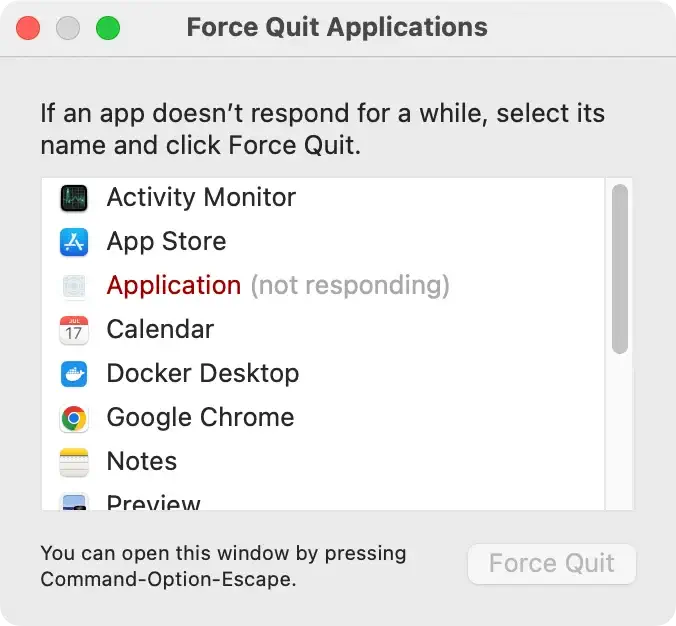
Detta kan hjälpa till att frigöra resurser och stoppa bakgrundsprocesser som kan störa appen.
2. Starta om din Mac
Att starta om din Mac är ett enkelt men effektivt sätt att lösa tillfälliga problem eller systemproblem som kan hindra appar från att starta.
- Klicka på Apple-menyn och välj
Restart. - Bekräfta genom att klicka på
Restartom igen i prompten. - När din Mac har startat om, försök att starta den problematiska appen igen.

Omstart rensar temporära filer och återställer systemprocesser, vilket kan hjälpa till att åtgärda prestandaproblem orsakade av macOS Sequoia.
3. Uppdatera den icke-fungerande appen
Ibland ligger problemet med själva appen snarare än macOS Sequoia. Se till att appen är uppdaterad till sin nuvarande version, särskilt om det är en tredjepartsapp som behöver stödja den nya macOS-versionen.
- Öppna App Store på din Mac.
- Klicka på fliken
Updates. - Leta efter appen som orsakar problem och klicka på
Updatebredvid den.

Alternativt, om appen laddades ner från en utvecklares webbplats, besök webbplatsen för att ladda ner den senaste versionen. Alternativt klickar du på Check for Updates i appens menyrad.

4. Installera om appen
Om uppdateringen inte löser problemet kan en ominstallation av appen ge en nystart genom att ta bort eventuella skadade filer eller inställningar som kan orsaka problemet.
Innan du installerar om är det viktigt att avinstallera appen helt för att säkerställa att inga överblivna filer stör den nya installationen.
Du kan använda SpyHunters App Uninstaller för att grundligt ta bort appen, inklusive dolda filer som en manuell avinstallation kan missa.
Ladda ner SpyHunter här, installera den och använd funktionen App Uninstaller för att säkerställa en fullständig borttagning.

Detta säkerställer att appen tas bort helt innan ominstallation, vilket minskar risken för återkommande problem.
5. Reparera startskivan med Skivverktyg
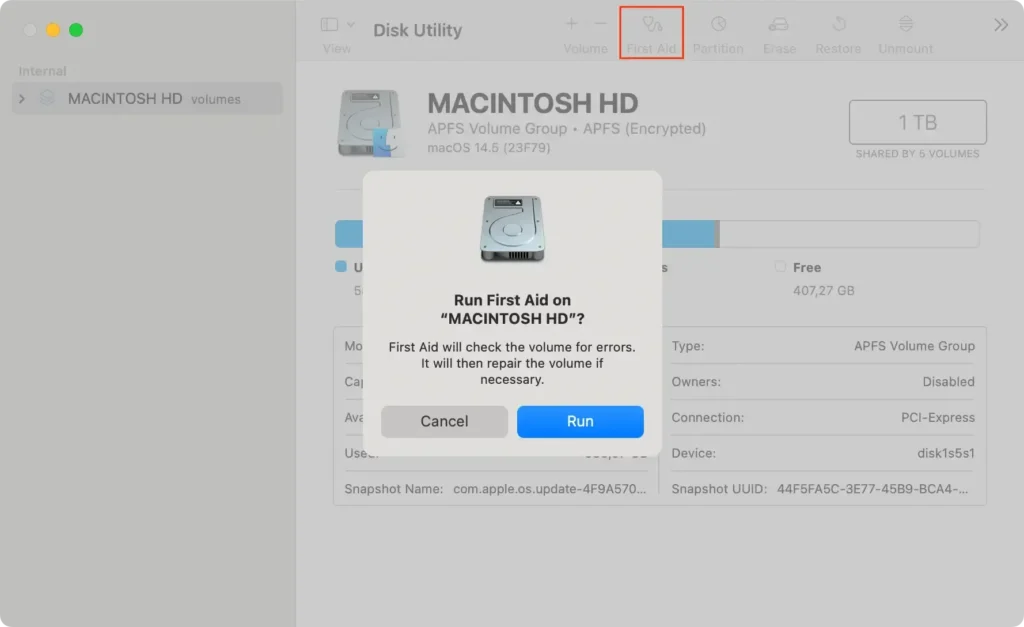
Problem med startskivan kan ibland hindra appar från att fungera korrekt. Att använda Disk Utility för att reparera disken kan lösa dessa underliggande problem.
- Öppna
Disk UtilityfrånApplications > Utilities. - I sidofältet väljer du din startskiva (vanligen kallad Macintosh HD).
- Klicka på
First Aidhögst upp i fönstret och klicka sedan påRun. - Vänta tills processen är klar och starta sedan om din Mac.
6. Sök efter macOS Sequoia-uppdateringar
Att köra en föråldrad version av macOS Sequoia kan vara anledningen till att dina appar inte fungerar korrekt.
Apple släpper regelbundet OS-uppdateringar för att fixa buggar och förbättra kompatibiliteten med appar från tredje part.
- Öppna
System Settingsfrån Apple-menyn. - Gå till
General > Software Update. - Om det finns en tillgänglig uppdatering klickar du på
Update Nowoch följer instruktionerna på skärmen. - När uppdateringen är klar, starta om din Mac-dator och försök starta om appen.

Att hålla macOS Sequoia uppdaterad säkerställer att ditt system har de senaste korrigeringarna för alla kända buggar eller appkompatibilitetsproblem.
7. Starta i felsäkert läge
Felsäkert läge stänger av onödiga processer och tillägg från tredje part, så att du kan felsöka din Mac utan störningar.
Detta kan hjälpa till att avgöra om några startobjekt eller tillägg gör att appar inte fungerar.
- Starta om din Mac.
- På en Intel Mac håller du ned
Shifttangenten medan den startar. På Silicon Mac-datorer, tryck och håll ned strömknappen tills du serStartup Options, välj sedanSafe Mode. - Logga in på ditt konto.
- Testa att starta appen i felsäkert läge för att se om den fungerar.
Om appen fungerar i felsäkert läge kan problemet vara ett tredjepartstillägg eller programvara som är i konflikt med appen.
8. Installera om Rosetta för Intel-baserade appar
Om du använder en Silicon Mac kanske vissa äldre Intel-baserade appar inte fungerar korrekt om du inte har Rosetta installerat.
Rosetta låter din Mac köra dessa appar, och om den saknas eller är skadad kan du behöva installera om den.
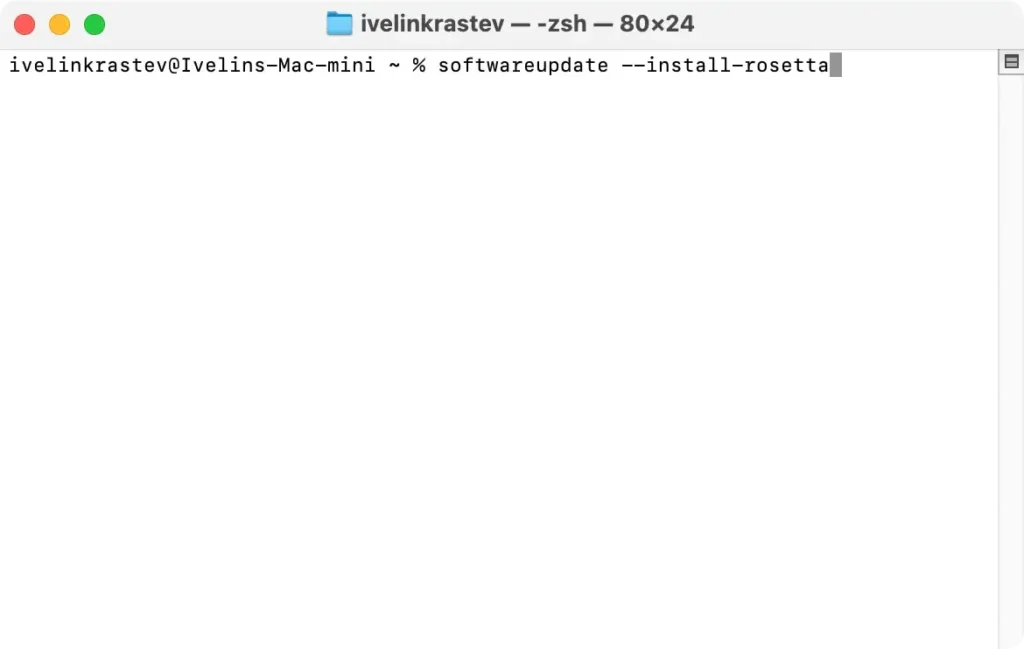
- Öppna ett
Terminal. - Ange följande kommando:
softwareupdate --install-rosetta - Följ instruktionerna på skärmen för att slutföra installationen.
- När processen är klar, försök att öppna den problematiska appen igen.
9. Se till att du har behörighet att öppna appen
I vissa fall kanske appar inte öppnas eftersom din Mac inte har de nödvändiga behörigheterna. Att kontrollera och justera dessa inställningar kan lösa problemet.
- Högerklicka på appen i
Finderoch väljGet Info. - Rulla ned till avsnittet
Sharing & Permissions. - Se till att ditt användarkonto har
Read & Writetill appen. - Om det behövs klickar du på låsikonen för att göra ändringar och justera behörigheter.
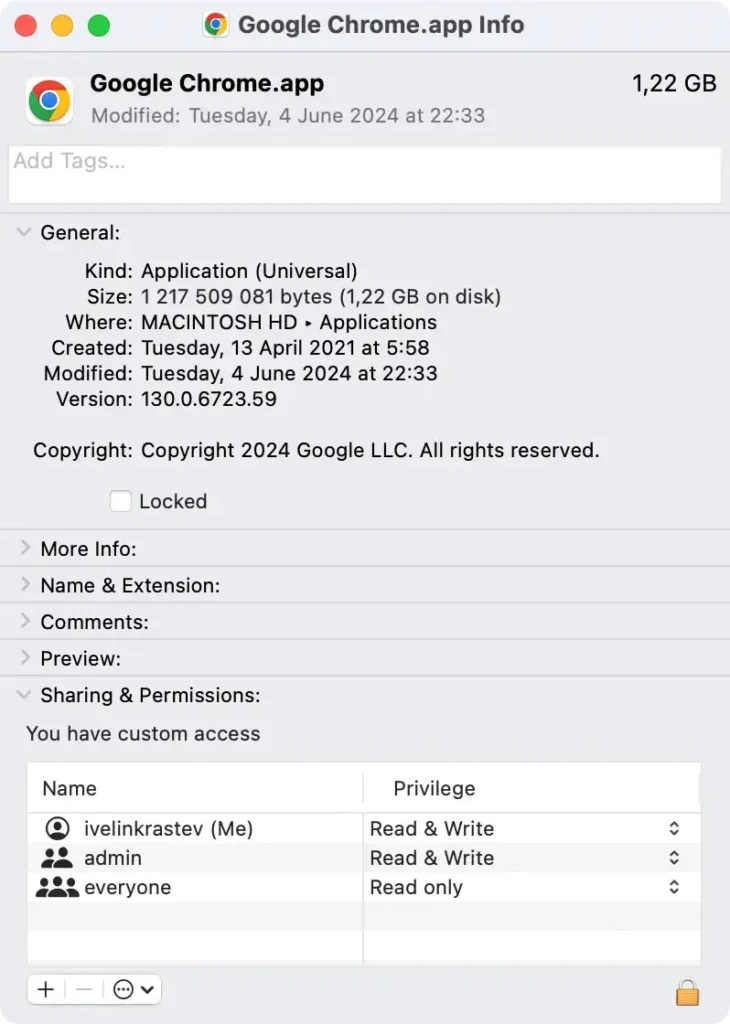
Korrekt behörighet krävs för att appar ska fungera korrekt, särskilt om du nyligen har uppdaterat ditt operativsystem.
10. Justera säkerhetsinställningarna för att tillåta appen
Om din Mac blockerar en app för att den inte kommer från App Store eller en identifierad utvecklare kan du justera dina säkerhetsinställningar så att appen kan köras.
- Öppna
System Settingsoch gå tillPrivacy & Security. - Bläddra till avsnittet
Securityoch hitta den blockerade appen. - Klicka på
Open Anywayför att tillåta att appen startar.

11. Installera om macOS Sequoia
Om ingen av ovanstående korrigeringar fungerar kan du behöva installera om macOS Sequoia. Detta kommer att lösa alla underliggande systemproblem som kan påverka dina appar.
- Starta om din Mac och håll ner
Command + Rför att starta om tillRecovery Mode. - Välj
Reinstall macOSi fönstretmacOS Utilities. - Följ instruktionerna på skärmen för att installera om operativsystemet.
12. Försök att ersätta appen med ett alternativ
Om appen fortsätter att fungera, kanske du vill leta efter ett alternativ som fungerar bättre med macOS Sequoia.
Vissa appar kanske ännu inte är helt optimerade för det nya operativsystemet, och att använda en liknande app kan lösa ditt problem. Sök i App Store efter rekommendationer om alternativa appar.
13. Kontakta utvecklaren eller Apples support
Om problemet kvarstår kan du få ytterligare lösningar genom att kontakta applikationsutvecklaren eller Apples supportteam för hjälp.
Apputvecklaren kan erbjuda specifika felsökningssteg, medan Apple kan hjälpa till om problemet är relaterat till macOS-systemet.
Besök apputvecklarens webbplats för kontaktinformation, eller använd Apples support för att få hjälp.
Slutord
Sammanfattningsvis, om du upplever problem med appar efter att ha uppgraderat till macOS Sequoia, bör dessa korrigeringar hjälpa till att lösa de flesta problem.
Oavsett om du installerar om appen från App Store, använder verktyg som SpyHunter eller letar efter en ny version av macOS, är nyckeln att se till att din Mac är helt optimerad och uppdaterad.
För ihållande problem kan en ren installation av macOS Sequoia vara nödvändig. Funktioner som iPhone-spegling och skärmdelning kan förbättra din upplevelse, men bara om din Mac fungerar smidigt.
