

¿Las aplicaciones macOS Sequoia no funcionan? 13 Soluciones

Antes de sumergirnos
Antes de profundizar, asegurémonos de que estés seguro en Internet. Creamos SpyHunter porque tu seguridad nos importa.
Proteja su computadora hoy — ¡Descarga SpyHunter aquí mismo! Consulta nuestros principales consejos a continuación para mantener tu computadora segura y protegida.

¿Tus aplicaciones no se inician después de actualizar a macOS Sequoia? No eres el único que experimenta este problema.
Muchos usuarios de Mac han encontrado problemas similares con aplicaciones que no se abren o no funcionan correctamente.
Desde la configuración de permisos hasta un software desactualizado, varios factores podrían estar causando el problema.
Afortunadamente, existen muchas soluciones sencillas que podemos probar.
En esta guía, exploraremos 13 soluciones fáciles para problemas de aplicaciones en macOS Sequoia para que puedas volver a usar tus aplicaciones favoritas sin interrupciones.
¿Por qué no se inician las aplicaciones de macOS Sequoia?
Existen varias razones por las que las aplicaciones pueden no iniciarse o funcionar correctamente en macOS Sequoia:
- La aplicación no se ha actualizado para admitir macOS Sequoia, ya sea porque el desarrollador de la aplicación no ha lanzado una actualización o porque aún no ha instalado la última versión.
- Es posible que algunos archivos de la aplicación se hayan dañado, lo que provoca su mal funcionamiento.
- Es posible que su disco de inicio esté experimentando problemas que impidan que la aplicación funcione como se espera.
- Es posible que los permisos de la aplicación estén configurados incorrectamente, lo que impide su inicio.
- Es posible que las configuraciones del sistema o de seguridad en macOS Sequoia restrinjan la funcionalidad de la aplicación.
- Podría haber un conflicto con otras aplicaciones o procesos en segundo plano que se ejecutan en tu Mac.
Estos problemas son comunes cuando se actualiza a un nuevo sistema operativo, pero se pueden solucionar siguiendo los pasos adecuados. Veamos las soluciones para resolver estos problemas.
Cómo solucionar problemas de aplicaciones que no funcionan en macOS Sequoia
Si sus aplicaciones no se inician o no se comportan como se espera después de actualizar a macOS Sequoia, hay varios pasos que puede seguir para resolver estos problemas.
1. Forzar el cierre de la aplicación
A veces, las aplicaciones se bloquean o dejan de responder, y cerrarlas no suele funcionar. Si usas Forzar salida, puedes cerrar la aplicación por completo y reiniciarla.
- Haga clic en el menú Apple en la esquina superior izquierda de su pantalla.
- Seleccione
Force Quiten el menú desplegable. - En la ventana
Force Quit Applications, elija la aplicación que no responde y haga clic enForce Quit. - Espere unos segundos y luego vuelva a abrir la aplicación desde la carpeta
Applicationso el Dock.
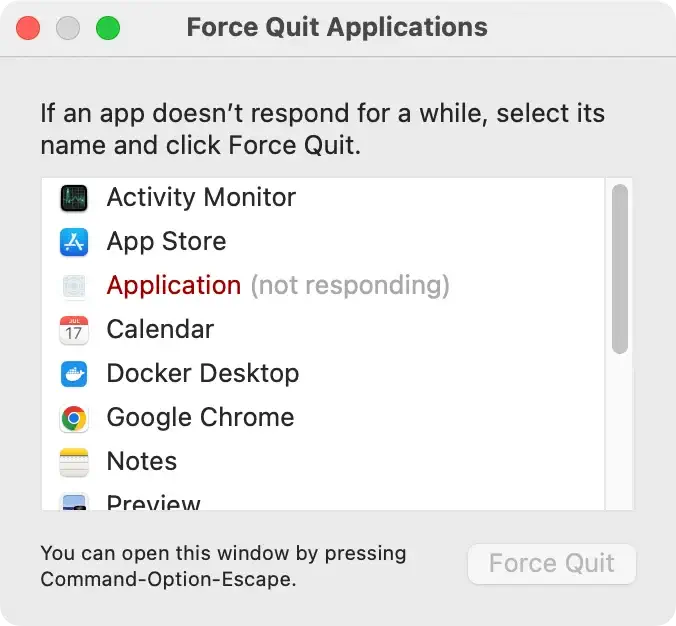
Esto puede ayudar a liberar recursos y detener procesos en segundo plano que puedan estar interfiriendo con la aplicación.
2. Reinicia tu Mac
Reiniciar tu Mac es una forma sencilla pero efectiva de resolver fallas temporales o problemas del sistema que puedan impedir que las aplicaciones se inicien.
- Haga clic en el menú Apple y seleccione
Restart. - Confirme haciendo clic en
Restartnuevamente en el mensaje. - Una vez que su Mac se reinicie, intente iniciar nuevamente la aplicación problemática.

Reiniciar borra los archivos temporales y restablece los procesos del sistema, lo que puede ayudar a solucionar problemas de rendimiento causados por macOS Sequoia.
3. Actualiza la aplicación que no funciona
A veces, el problema está en la aplicación en sí y no en macOS Sequoia. Asegúrate de que la aplicación esté actualizada a su versión actual, especialmente si se trata de una aplicación de terceros que necesita ser compatible con la nueva versión de macOS.
- Abre la App Store en tu Mac.
- Haga clic en la pestaña
Updates. - Busque la aplicación que está causando problemas y haga clic en
Updatejunto a ella.

Como alternativa, si la aplicación se descargó del sitio web de un desarrollador, visite el sitio para descargar la última versión. También puede hacer clic en Check for Updates en la barra de menú de la aplicación.

4. Reinstalar la aplicación
Si la actualización no resuelve el problema, reinstalar la aplicación puede proporcionar un nuevo comienzo al eliminar cualquier archivo o configuración corrupta que pueda estar causando el problema.
Antes de reinstalar, es esencial desinstalar completamente la aplicación para garantizar que no queden archivos restantes que interfieran con la nueva instalación.
Puede utilizar el Desinstalador de aplicaciones de SpyHunter para eliminar completamente la aplicación, incluidos los archivos ocultos que una desinstalación manual podría pasar por alto.
Descarga SpyHunter aquí, instálelo y utilice la función Desinstalador de aplicaciones para garantizar una eliminación completa.

Esto garantiza que la aplicación se elimine por completo antes de la reinstalación, lo que reduce el riesgo de que se repitan los problemas.
5. Reparar el disco de inicio con la Utilidad de Discos
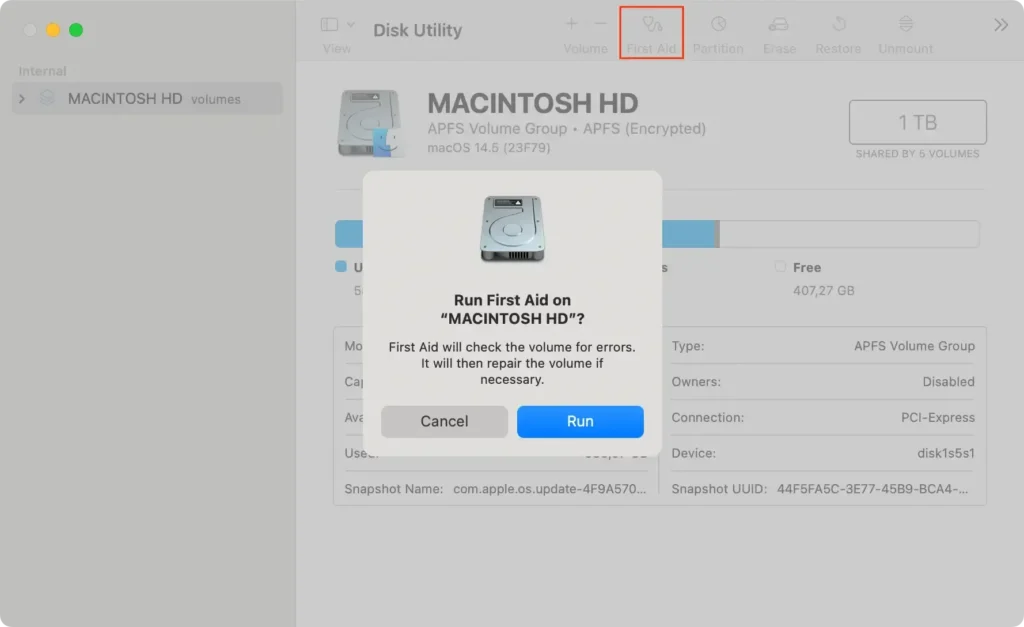
Los problemas con el disco de arranque a veces pueden impedir que las aplicaciones funcionen correctamente. Usar la Utilidad de Discos para reparar el disco podría resolver estos problemas subyacentes.
- Abra
Disk UtilitydesdeApplications > Utilities. - En la barra lateral, seleccione su disco de inicio (comúnmente llamado Macintosh HD).
- Haga clic en
First Aiden la parte superior de la ventana y luego haga clic enRun. - Espere a que se complete el proceso y luego reinicie su Mac.
6. Comprueba si hay actualizaciones para macOS Sequoia
Ejecutar una versión desactualizada de macOS Sequoia podría ser la razón por la que tus aplicaciones no funcionan correctamente.
Apple lanza periódicamente actualizaciones del sistema operativo para corregir errores y mejorar la compatibilidad con aplicaciones de terceros.
- Abra
System Settingsdesde el menú Apple. - Vaya a
General > Software Update. - Si hay una actualización disponible, haga clic en
Update Nowy siga las instrucciones en pantalla. - Una vez completada la actualización, reinicie su computadora Mac e intente reiniciar la aplicación.

Mantener macOS Sequoia actualizado garantiza que su sistema tenga las últimas correcciones para cualquier error conocido o problema de compatibilidad de aplicaciones.
7. Arranque en modo seguro
El modo seguro desactiva los procesos innecesarios y las extensiones de terceros, lo que le permite solucionar problemas de su Mac sin interferencias.
Esto puede ayudar a determinar si algún elemento de inicio o extensión está provocando el mal funcionamiento de las aplicaciones.
- Reinicia tu Mac.
- En una Mac Intel, mantén presionada la tecla
Shiftmientras se inicia. En Mac Silicon, mantén presionado el botón de encendido hasta que veasStartup Optionsy luego seleccionaSafe Mode. - Inicie sesión en su cuenta.
- Intente iniciar la aplicación en modo seguro para ver si funciona.
Si la aplicación funciona en modo seguro, el problema puede ser una extensión o software de terceros que entra en conflicto con la aplicación.
8. Reinstalar Rosetta para aplicaciones basadas en Intel
Si usa una Mac Silicon, es posible que algunas aplicaciones antiguas basadas en Intel no funcionen correctamente a menos que tenga Rosetta instalado.
Rosetta permite que tu Mac ejecute estas aplicaciones y, si faltan o están dañadas, es posible que tengas que reinstalarlas.
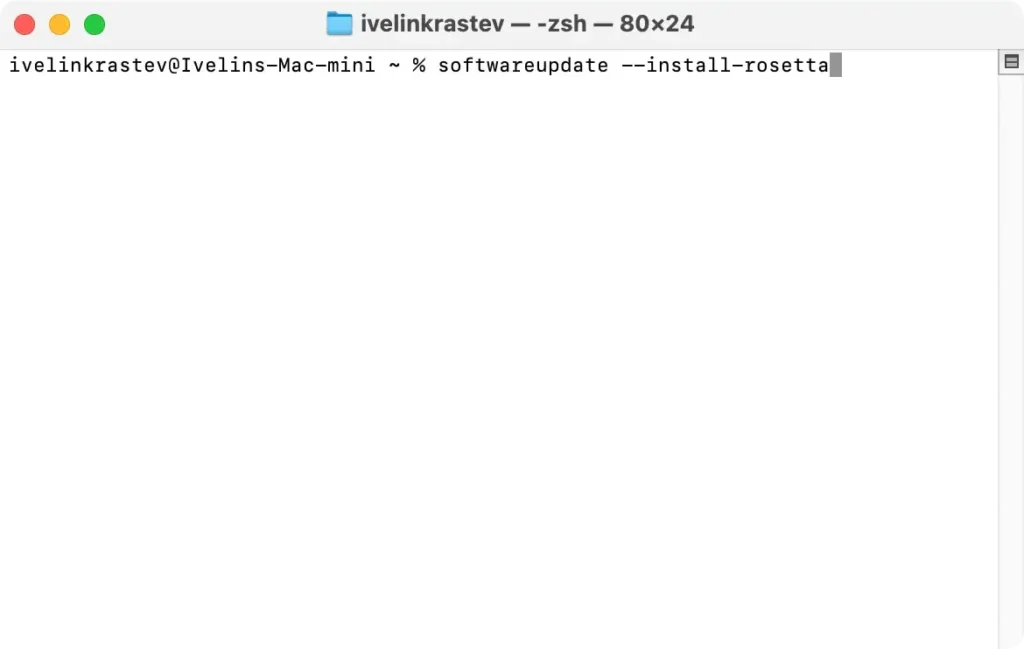
- Abra una ventana
Terminal. - Introduzca el siguiente comando:
softwareupdate --install-rosetta - Siga las instrucciones en pantalla para completar la instalación.
- Una vez completado el proceso, intente abrir nuevamente la aplicación problemática.
9. Asegúrate de tener permiso para abrir la aplicación.
En algunos casos, es posible que las aplicaciones no se abran porque tu Mac no tiene los permisos necesarios. Verificar y ajustar estas configuraciones puede resolver el problema.
- Haga clic derecho en la aplicación en
Findery seleccioneGet Info. - Desplácese hacia abajo hasta la sección
Sharing & Permissions. - Asegúrese de que su cuenta de usuario tenga acceso
Read & Writea la aplicación. - Si es necesario, haga clic en el icono del candado para realizar cambios y ajustar los permisos.
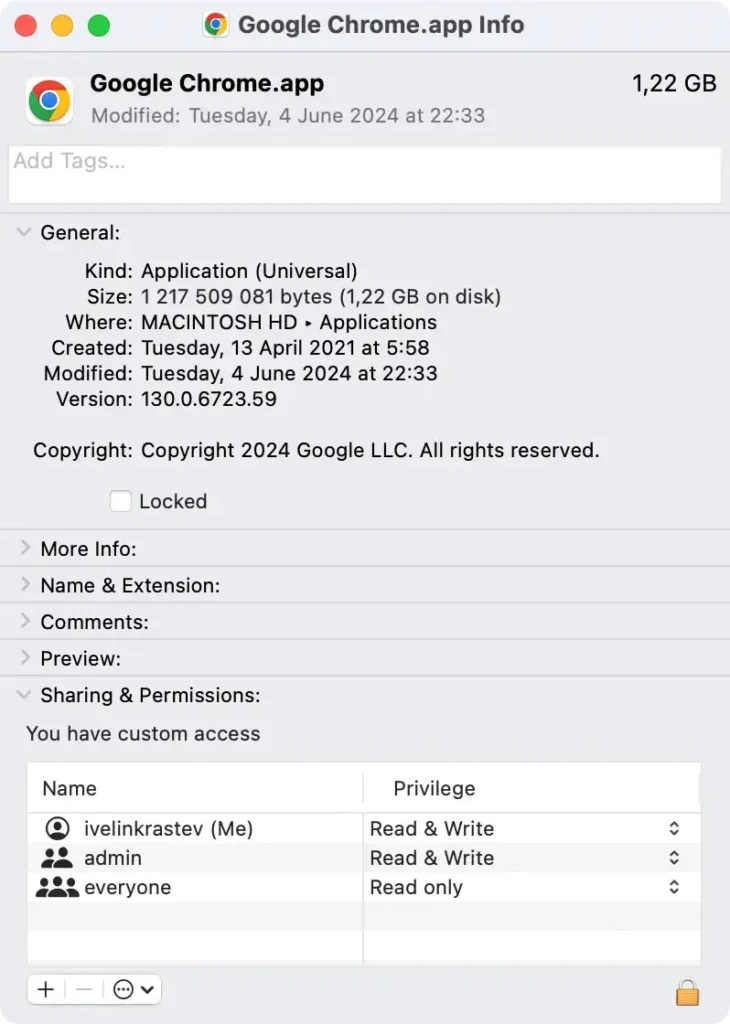
Se necesitan los permisos adecuados para que las aplicaciones se ejecuten correctamente, especialmente si ha actualizado recientemente su sistema operativo.
10. Ajuste la configuración de seguridad para permitir la aplicación.
Si tu Mac está bloqueando una aplicación porque no proviene de la App Store o de un desarrollador identificado, puedes ajustar tu configuración de seguridad para permitir que la aplicación se ejecute.
- Abra
System Settingsy vaya aPrivacy & Security. - Desplácese hasta la sección
Securityy busque la aplicación bloqueada. - Haga clic
Open Anywaypara permitir que la aplicación se inicie.

11. Reinstalar macOS Sequoia
Si ninguna de las soluciones anteriores funciona, es posible que tengas que reinstalar macOS Sequoia. Esto resolverá cualquier problema subyacente del sistema que pueda estar afectando a tus aplicaciones.
- Reinicie su Mac y mantenga presionadas
Command + Rpara iniciar enRecovery Mode. - Seleccione
Reinstall macOSen la ventanamacOS Utilities. - Siga las instrucciones en pantalla para reinstalar el sistema operativo.
12. Intente reemplazar la aplicación con una alternativa
Si la aplicación continúa funcionando mal, es posible que desees buscar una alternativa que funcione mejor con macOS Sequoia.
Es posible que algunas aplicaciones aún no estén totalmente optimizadas para el nuevo sistema operativo, por lo que usar una aplicación similar podría resolver el problema. Busque recomendaciones de aplicaciones alternativas en la App Store.
13. Comuníquese con el desarrollador o con el soporte técnico de Apple
Si el problema persiste, comunicarse con el desarrollador de la aplicación o con el equipo de soporte de Apple para obtener ayuda puede brindar soluciones adicionales.
El desarrollador de la aplicación puede ofrecer pasos específicos para solucionar problemas, mientras que Apple puede ayudar si el problema está relacionado con el sistema macOS.
Visita el sitio web del desarrollador de la aplicación para obtener información de contacto o utiliza el Soporte de Apple para obtener ayuda.
Palabras finales
En conclusión, si tienes problemas con las aplicaciones después de actualizar a macOS Sequoia, estas correcciones deberían ayudar a resolver la mayoría de los problemas.
Ya sea que reinstale la aplicación desde la App Store, use herramientas como SpyHunter o busque una nueva versión de macOS, la clave es asegurarse de que su Mac esté completamente optimizada y actualizada.
Si los problemas persisten, es posible que sea necesario realizar una instalación limpia de macOS Sequoia. Las funciones como la duplicación de pantalla del iPhone y el uso compartido de pantalla pueden mejorar tu experiencia, pero solo si tu Mac funciona sin problemas.
