

Hoe U Mappen Op Een Mac Kunt Samenvoegen (3 Manieren)

Voordat we erin duiken
Voordat we erin duiken, laten we ervoor zorgen dat u online veilig blijft. We hebben SpyHunter gemaakt omdat uw veiligheid belangrijk voor ons is.
Bescherm uw computer vandaag nog — Download SpyHunter hier! Bekijk hieronder onze beste tips om uw computer veilig en beveiligd te houden.

Heb je ooit door een rommelig bureaublad zitten spitten, worstelend om een essentieel document te vinden te midden van een zee van bestanden? Of heb je misschien de frustratie gevoeld van het beheren van meerdere versies van hetzelfde project?
Door mappen op uw Mac samen te voegen, kunt u uw digitale werkruimte stroomlijnen, chaos voorkomen en de productiviteit verhogen.
Of u nu uw bureaublad wilt opruimen of complexe projecten efficiënter wilt beheren, het onder de knie krijgen van het samenvoegen van mappen kan een aanzienlijke impact hebben op uw workflow.
In deze basisgids leggen we uit waarom het organiseren van uw bestanden door het samenvoegen van mappen meer is dan alleen maar orde scheppen; het is cruciaal voor de efficiëntie en de beveiliging van uw gegevens.
Waarom mappen samenvoegen op een Mac?
Het samenvoegen van mappen op een Mac is essentieel voor een efficiënte en georganiseerde digitale werkplek.
Wanneer u mappen combineert, ruimt u niet alleen uw ruimte op, maar creëert u ook de voorwaarden voor een productievere computerervaring.
Dit proces zorgt ervoor dat alle gerelateerde bestanden op één plek staan, waardoor de tijd die nodig is om documenten te vinden wordt verkort en de kans op duplicatie van bestanden wordt geminimaliseerd. Het is vooral handig voor degenen die werken aan projecten met meerdere bestandsversies of collaboratieve invoer.
Door mappen samen te voegen en een opgeruimd bureaublad te behouden, minimaliseert u de cognitieve belasting, wat betekent dat uw hersenen minder hard hoeven te werken om bestanden te vinden of te schakelen tussen taken. Deze organisatie beschermt ook uw gegevens door de kans te verkleinen dat u per ongeluk belangrijke bestanden verwijdert die verborgen zijn tussen de rommel.
3 snelle manieren om mappen op Mac samen te voegen
Methode 1: Twee mappen met dezelfde naam samenvoegen
- Navigeer in
Findernaar de locaties van de twee mappen die u wilt samenvoegen. - Houd de
Optiontoets ingedrukt en sleep vervolgens de ene map naar de locatie van de andere map. - U krijgt een prompt met de vraag wat u met de mappen wilt doen. U hebt de keuze uit de opties
Stop,ReplaceenMerge. - Selecteer de optie
Merge. Hiermee worden alleen bestanden gekopieerd die anders zijn en worden geen bestanden overschreven.
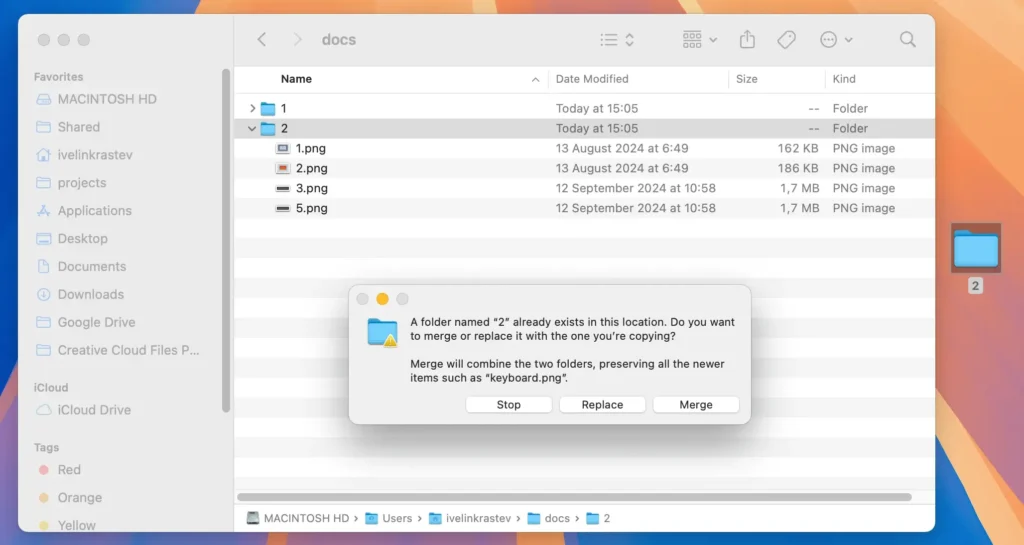
Wanneer mappen verschillende versies van identiek benoemde bestanden bevatten, beheert het systeem het samenvoegen op intelligente wijze. Met de samenvoegoptie kunt u alle bestanden in één map combineren.
Door op de derde knop Merge te klikken, zorgt u ervoor dat nieuwere bestanden oudere bestanden overschrijven en dat alleen de benodigde bestanden behouden blijven.
Methode 2: Sleep bestanden van de ene map naar de andere
- Open beide mappen in een
Finder-venster. - Selecteer alle bestanden in één map door op
Command + Ate drukken of door ze handmatig allemaal met de muis te selecteren. - Sleep de bestanden uit de oorspronkelijke map naar de doelmap waarin u de bestanden wilt samenvoegen.
- Als dubbele bestanden worden gedetecteerd, zal een dialoog u vragen om actie te ondernemen, met de vraag om
Keep Both,StopofReplace. Als u de Option-knop ingedrukt houdt wanneer u de bestanden sleept en neerzet, zal deKeep Both-knop veranderen inSkip.
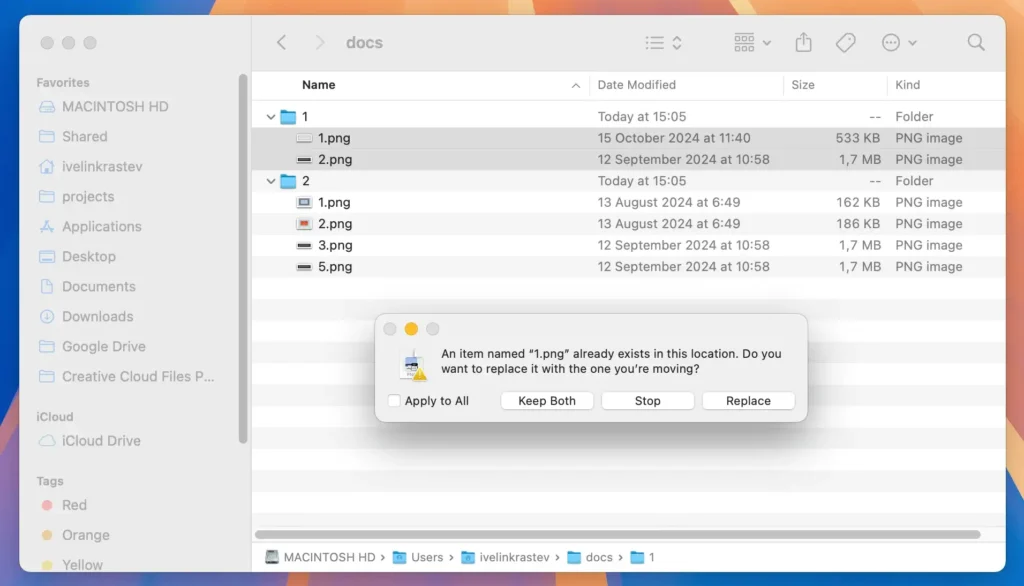
Hier volgt een meer gedetailleerde beschrijving van de andere knoppen die u in de prompt hierboven ziet:
Stop– hiermee stopt u de bewerking en worden er geen bestanden tussen de mappen verplaatst.Replace– hiermee worden bestanden met dezelfde naam in de doelmap vervangen en overschreven met de betreffende bestanden in de bronmap.Keep both– deze optie verplaatst bestanden met dezelfde naam van de bron- naar de doelmap, maar overschrijft niets. Dubbele bestanden worden hernoemd zodatCopyin hun naam opnemen.
Dit proces behoudt de nieuwste versies van de bestanden tijdens het samenvoegen.
Methode 3: Twee mappen samenvoegen met Terminal
Met de Terminal-app kunt u net zo eenvoudig mappen samenvoegen als met Finder.
Volg deze stappen om dit te doen:
- Open
Terminalvia de mapApplications > Utilities. - Open de locaties van beide mappen die u wilt samenvoegen in
Finder. - Typ
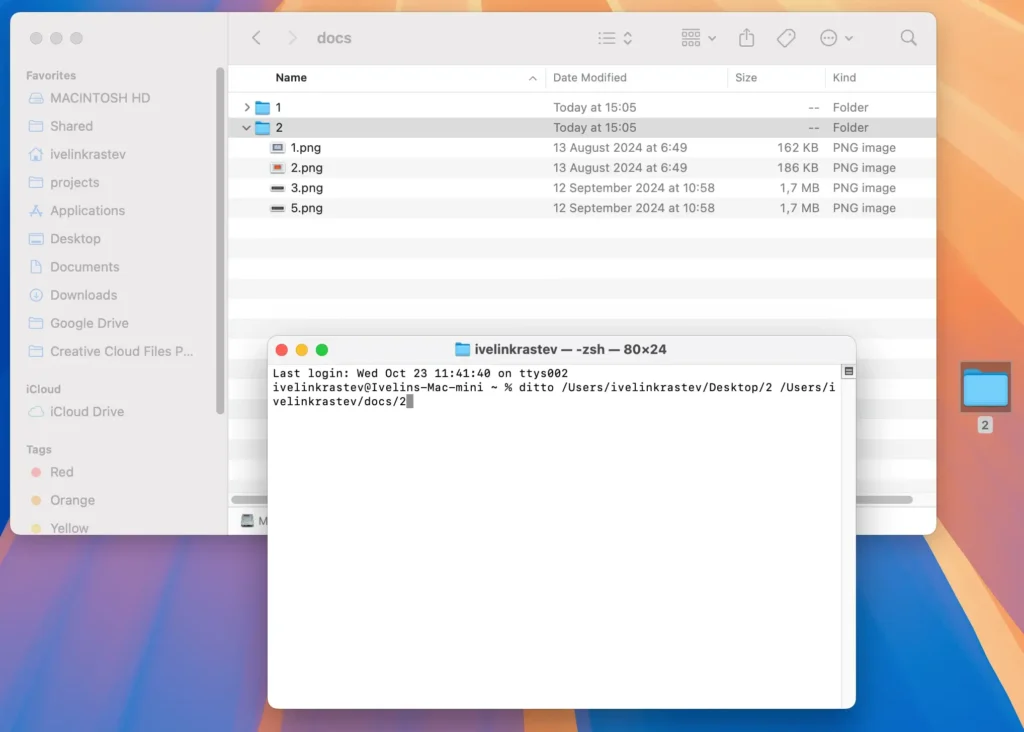
dittoin hetTerminal-venster en druk op deSpace bar. - Sleep eerst de map die u wilt samenvoegen, of de bronmap, naar het
Terminalvenster. Dit zou het volledige pad moeten weergeven na deditto-opdracht. - Sleep vervolgens de doelmap waarin u samenvoegt naar het
Terminalvenster. Het pad zou ook moeten verschijnen. - Druk op
Returnom de opdracht uit te voeren en de mappen samen te voegen. Als de inhoud van de map bijzonder groot is, moet u mogelijk even wachten.
Overweeg een back-up te maken
Voordat u twee mappen op uw Mac samenvoegt, kunt u het beste een reservekopie maken.
Of u nu persoonlijke foto’s organiseert of belangrijke werkdocumenten samenvoegt, door een back-up van uw gegevens te maken, voorkomt u onherstelbaar gegevensverlies dat kan optreden tijdens het samenvoegingsproces als per ongeluk de verkeerde bestanden worden overschreven.
Gebruik Time Machine of een andere back-upsoftware om een veilige kopie van uw volledige gegevensset te maken voordat u mappen gaat samenvoegen.
Deze back-up kan dienen als vangnet. Als er tijdens het samenvoegen iets misgaat, hebt u altijd nog een kopie van de originele bestanden waar u naar kunt terugkeren.
Tot slot
Het beheren van mappen op een Mac kan een eenvoudig proces zijn, vooral als u werkt met vergelijkbare mappen met bestanden met dezelfde naam.
Houd er rekening mee dat wanneer twee afzonderlijke mappen verschillende versies van hetzelfde bestand bevatten, macOS deze op basis van tijdstempels behandelt en de meest recente versie behoudt.
U hoeft zich geen zorgen te maken over het maken van nieuwe mappen of het uitzoeken hoeveel bestanden er bij het proces betrokken zijn. Zorg er alleen voor dat u de juiste optie voor samenvoegen selecteert in het dialoogvenster dat verschijnt.
Dit is vooral handig bij het installeren van apps of het synchroniseren van vergelijkbare mappen, zodat u er zeker van bent dat u niet handmatig oudere bestanden kopieert.
