

Comment supprimer Watch-Video.Net (Guide ultime)

Avant de plonger
Avant de commencer, assurons-nous que vous restez en sécurité en ligne. Nous avons créé SpyHunter parce que votre sécurité est importante pour nous.
Protégez votre ordinateur aujourd'hui — Téléchargez SpyHunter ici ! Consultez nos meilleurs conseils ci-dessous pour assurer la sécurité de votre ordinateur.

Dans le paysage numérique, rencontrer des pop-ups indésirables, des redirections ou des publicités invasives peut être extrêmement ennuyeux.
Watch-video.net est l’une de ces entités qui peut perturber vos activités en ligne, affecter votre expérience de navigation et potentiellement présenter des risques de sécurité.
Cet article explore les subtilités de Watch-video.net, explorant ses caractéristiques et ses risques potentiels. Lisez la suite pour mieux comprendre les méthodes pour supprimer Watch-video.net.
Que vous cherchiez à éliminer manuellement cet élément intrusif ou que vous envisagiez des solutions automatisées, nous avons fourni des instructions et des informations étape par étape pour vous aider à reprendre le contrôle de votre environnement en ligne.
Lisez la suite pour protéger vos sessions de navigation et améliorer votre cybersécurité globale.
Détails du site malveillant Watch-video.net
Watch-video.net est un site en ligne nuisible qui tente de vous inciter à activer les notifications de son navigateur en affichant de faux messages d’erreur.
Des exemples de ces messages trompeurs incluent « Appuyez sur Autoriser pour vérifier que vous n’êtes pas un robot » ou « Cliquez sur Autoriser pour télécharger votre fichier ».
Le but principal de cette supercherie est que le site Web obtienne l’autorisation de vous envoyer des notifications indésirables.
Faux messages d’erreur
Le site Web capture intelligemment les craintes et la curiosité des utilisateurs en affichant de faux messages d’erreur.
Les messages typiques sont conçus pour ressembler à des invites standard, vous obligeant à cliquer sur le bouton « Autoriser » avec des affirmations telles que la nécessité de valider que vous n’êtes pas un robot ou l’autorisation de télécharger un fichier.
Les utilisateurs doivent noter que ces messages sont trompeurs et ne doivent pas tomber dans le piège car ils entraîneront des publicités pop-up indésirables.
Conséquences de cliquer sur « Autoriser »
Lorsque les utilisateurs sont amenés à appuyer sur le bouton « Autoriser », ils autorisent involontairement le site malveillant à bombarder leur ordinateur ou leur téléphone de fenêtres contextuelles de spam.
Ces fenêtres contextuelles peuvent apparaître même lorsque le navigateur est fermé. Ils font principalement la publicité de sites Web pour adultes, de jeux en ligne, de fausses mises à jour de logiciels ou d’applications indésirables.
Raisons des redirections vers Watch-video.net
Il peut y avoir plusieurs raisons pour lesquelles vous êtes redirigé vers Watch-video.net.
Certains navigateurs Web peuvent être piratés par des cybercriminels à l’aide d’extensions de navigateur malveillantes et d’autres logiciels indésirables, entraînant une redirection indésirable.
Une autre possibilité est l’infection par un logiciel publicitaire, un type de logiciel malveillant qui redirige votre navigateur vers des sites comme Watch-video.net sans votre consentement exprès.
Indicateurs courants de programmes malveillants sur l’ordinateur
Reconnaître la présence de programmes malveillants sur votre ordinateur est crucial pour maintenir une expérience informatique sécurisée et fluide.
Voici quelques indicateurs courants qui peuvent servir de signaux d’alarme et vous alerter de compromissions potentielles :
- Augmentation des publicités pop-up : si vous vous retrouvez bombardé par une vague inhabituelle de publicités pop-up, cela pourrait signaler la présence d’intrus indésirables.
- Modifications de la page d’accueil : des modifications soudaines apportées à la page d’accueil de votre navigateur Web sans votre autorisation peuvent indiquer une activité malveillante.
- Extensions de navigateur malveillantes : la présence d’extensions que vous n’avez pas installées intentionnellement est un signe d’avertissement qui mérite d’être étudié.
- Applications inconnues : l’apparition soudaine d’applications inconnues sur votre système peut entraîner des installations de logiciels non autorisées.
Dans les sections suivantes, nous explorerons ces indicateurs courants de manière plus approfondie et vous guiderons à travers les étapes permettant de rechercher efficacement les logiciels malveillants, garantissant ainsi que votre ordinateur reste exempt de menaces potentielles.
Guide général de suppression des logiciels malveillants
Si vous pensez que votre ordinateur est infecté par des logiciels malveillants, en particulier des publicités pop-up intrusives comme Watch-video.net, vous pouvez adopter une approche systématique pour l’identifier et le supprimer manuellement.
Malgré leur complexité potentielle, les instructions suivantes sont conçues avec clarté pour répondre aux besoins des utilisateurs de tous niveaux d’expertise.
Identifiez votre système d’exploitation
Avant de commencer le processus de suppression, il est crucial de déterminer le système d’exploitation de votre appareil. Que vous utilisiez Windows ou Mac, des procédures spécifiques adaptées à chaque plateforme doivent être suivies.
Processus de suppression manuelle
Pour les utilisateurs qui préfèrent une approche pratique pour supprimer les logiciels publicitaires ou malveillants, plusieurs étapes manuelles peuvent être entreprises.
Commencez par désinstaller toutes les applications suspectes ou indésirables de votre appareil, car elles peuvent être à l’origine des publicités intrusives.
Accédez au dossier Applications ou Programmes de votre système, localisez les applications suspectes et désinstallez-les.

De plus, réinitialisez vos navigateurs Web pour éliminer toutes les extensions indésirables ou les modifications apportées par le logiciel publicitaire.
Accédez aux paramètres ou préférences du navigateur, recherchez la section des extensions ou des modules complémentaires et supprimez toutes les entrées inconnues ou suspectes. Effacer les caches et les cookies du navigateur peut également contribuer à un environnement de navigation plus propre.
Enfin, recherchez minutieusement tous les fichiers ou dossiers restants liés aux logiciels publicitaires dans votre système.
Consultez les répertoires comme
LaunchAgentsLaunchDaemonsApplication Support
pour les fichiers cachés associés à Watch-video.net. Supprimez ces fichiers et videz la corbeille pour assurer un nettoyage complet.
N’oubliez pas que même si la suppression manuelle peut être efficace, elle nécessite une attention particulière aux détails et les utilisateurs doivent faire preuve de prudence pour éviter la suppression involontaire de fichiers système essentiels.
Si des incertitudes persistent ou si le problème n’est pas résolu, envisagez d’utiliser des outils anti-malware professionnels comme SpyHunter pour une solution plus complète et plus efficace.
Utiliser SpyHunter pour Mac
Pour les utilisateurs Mac, SpyHunter pour Mac combat les logiciels publicitaires et assure la sécurité du système. Télécharger SpyHunter et installez-le.
L’application est un outil fiable connu pour son efficacité à identifier et éliminer divers types de logiciels malveillants, y compris toute trace de Watch-video.net.
SpyHunter pour Mac offre une interface conviviale et de puissantes capacités d’analyse, ce qui en fait une ressource inestimable pour maintenir une expérience Mac sécurisée et optimisée.
Utiliser SpyHunter 5 (Windows)
- Téléchargez SpyHunter à partir d'ici
- Lancez le programme et lancez une analyse en cliquant sur
Start Scan - Attendez la fin de l’analyse et examinez les détections liées au logiciel publicitaire Watch-video.net
- Cliquez
Nextpour mettre en quarantaine et isoler le malware - Redémarrez votre système Windows une fois que toutes les détections de logiciels publicitaires ont été mises en quarantaine
Demander de l’aide
Si vous rencontrez des difficultés ou des incertitudes lors du déménagement, il est crucial de demander de l’aide.
Vous pouvez contacter le Spyware HelpDesk de SpyHunter, où des professionnels sont prêts à vous fournir des conseils personnalisés pour vos problèmes liés aux logiciels malveillants.
Cette approche collaborative garantit une résolution plus approfondie et plus efficace de vos problèmes de logiciels malveillants.
Supprimer les publicités pop-up Watch-video.net
Les publicités pop-up persistantes de Watch-video.net peuvent être ennuyeuses, mais n’ayez crainte : voici une description détaillée des étapes adaptées à votre système d’exploitation et à votre navigateur Web.
Pour les utilisateurs de macOS
Les utilisateurs de MacOS confrontés aux pop-ups Watch-video.net devraient se concentrer sur la suppression de ces publicités directement depuis le navigateur. Identifiez le navigateur affichant les fenêtres contextuelles et suivez le guide de suppression spécifique au navigateur. Cela implique généralement d’ajuster les paramètres du navigateur pour bloquer toutes les fenêtres contextuelles Watch-video.net.
Remarque : soyez prudent lorsque vous modifiez les paramètres du système, en particulier dans le terminal. Apporter des modifications incorrectes peut affecter la stabilité de votre Mac.
Supprimer les profils de configuration malveillants
Les profils de configuration sont des paramètres qui peuvent contrôler divers aspects de votre Mac. Les logiciels publicitaires peuvent exploiter ces profils pour maintenir la persistance. Pour vérifier et supprimer tous les profils de configuration indésirables :

- Ouvrir
System Settings - Accédez aux
Profiles(si disponible) - Si vous trouvez des profils suspects, sélectionnez-les et supprimez-les
- Confirmez l’action si vous y êtes invité

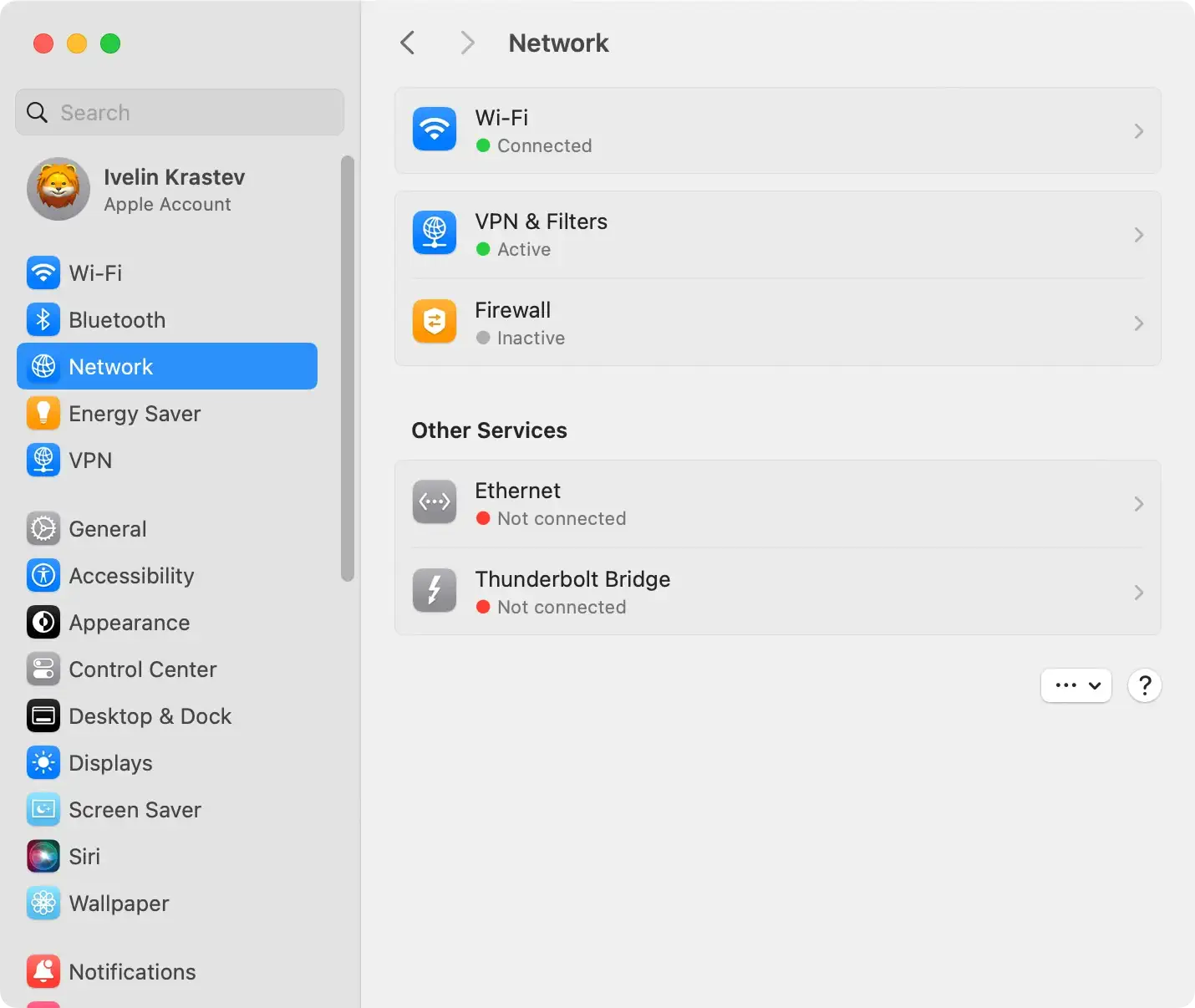
Examiner les proxys réseau
- Ouvrez
System SettingspuisNetwork - Sélectionnez votre connexion réseau (Wi-Fi ou Ethernet) et cliquez sur
Advanced - Dans l’onglet
Proxies, décochez toutes les cases que le malware a pu modifier. - Cliquez sur
OKpour enregistrer les modifications
Utiliser SpyHunter pour Mac
Pour garantir un nettoyage complet de votre Mac et éliminer tout logiciel publicitaire caché, pensez à utiliser SpyHunter pour Mac.

- Téléchargez SpyHunter gratuitement ici
- Suivez les instructions d’installation fournies par l’installateur.
- Exécutez une analyse complète pour détecter et supprimer les logiciels publicitaires de votre MacOS.
Supprimer Watch-video.net des navigateurs
Quelle que soit la préférence de votre navigateur, qu’il s’agisse de Chrome, Internet Explorer, Firefox, Safari ou autres, des étapes spécifiques peuvent vous aider à supprimer les publicités pop-up Watch-video.net.
Voici un bref aperçu :
Safari:
- Ouvrir les préférences de Safari
- Accédez à
Websites > Notifications - Empêcher Watch-video.net d’envoyer des notifications
Google Chrome:
- Accéder aux paramètres de Chrome
- Accédez à
Site Settings > Notifications - Supprimer l’autorisation de Watch-video.net d’envoyer des notifications
Mozilla Firefox :
- Réinitialiser les paramètres du navigateur par défaut
- Effacez toutes les données liées à Watch-video.net du navigateur
Internet Explorer:
- Gérez les modules complémentaires et supprimez ceux liés à Watch-video.net
- Réinitialiser les paramètres du navigateur
N’oubliez pas de suivre méticuleusement ces étapes pour garantir la suppression complète des publicités pop-up Watch-video.net de votre système. Restez vigilant et profitez d’une expérience de navigation sans publicité !
Protection après retrait et future
Après avoir supprimé avec succès les publicités pop-up Watch-video.net, il est crucial d’appliquer des mesures proactives pour protéger votre appareil contre les futures cybermenaces.
Cela nécessite une combinaison de logiciels antivirus fiables et d’un comportement en ligne judicieux.
Utilisez SpyHunter pour protéger votre appareil
Un programme antivirus efficace constitue la base de la sécurité numérique de votre appareil. L’une de ces applications recommandées est SpyHunter.
Il offre une protection complète contre diverses menaces de sécurité et comble les lacunes laissées par votre logiciel antivirus traditionnel. La mise à jour régulière de votre logiciel antivirus vous permet de rester en avance sur les dernières cybermenaces.

Top 10 des conseils de sécurité de base
Pour garantir une expérience en ligne sécurisée, voici dix conseils de sécurité cruciaux :
- Gardez votre logiciel antivirus à jour.
- Mettez régulièrement à jour votre système d’exploitation et vos applications pour bénéficier des derniers correctifs de sécurité et corrections de bogues.
- Soyez perspicace lors de l’installation d’un nouveau logiciel, en notant les détails des contrats de licence et des écrans d’installation.
- Utilisez un bloqueur de contenu basé sur le navigateur pour empêcher les publicités malveillantes et les tentatives de phishing.
- Soyez prudent lorsque vous téléchargez de nouvelles applications ; beaucoup sont des logiciels malveillants déguisés.
- Faites preuve de vigilance lorsque vous répondez à des e-mails, messages et appels téléphoniques inconnus.
- Assurez une sauvegarde régulière de vos données et vérifiez qu’elles peuvent être restaurées facilement.
- Utilisez toujours des mots de passe forts et uniques et activez l’authentification à deux facteurs autant que possible.
- Ne cliquez pas sur les liens et ne téléchargez pas de pièces jointes provenant de sources inconnues.
- Évitez les logiciels piratés et les plateformes douteuses de partage de fichiers.
Le respect de ces directives minimise le risque d’être victime de cyberattaques et contribue à garantir une expérience en ligne plus sécurisée.
