

Hoe Watch-video.net te verwijderen (Ultieme gids)

Voordat we erin duiken
Voordat we erin duiken, laten we ervoor zorgen dat u online veilig blijft. We hebben SpyHunter gemaakt omdat uw veiligheid belangrijk voor ons is.
Bescherm uw computer vandaag nog — Download SpyHunter hier! Bekijk hieronder onze beste tips om uw computer veilig en beveiligd te houden.

In het digitale landschap kan het tegenkomen van ongewenste pop-ups, omleidingen of invasieve advertenties uiterst vervelend zijn.
Watch-video.net is zo’n entiteit die uw online activiteiten kan verstoren, uw surfervaring kan beïnvloeden en mogelijk veiligheidsrisico’s kan opleveren.
Dit artikel gaat in op de fijne kneepjes van Watch-video.net en onderzoekt de kenmerken en potentiële risico’s ervan. Lees verder om de methoden om Watch-video.net te verwijderen beter te begrijpen.
Of u dit opdringerige element nu handmatig wilt elimineren of geautomatiseerde oplossingen overweegt, we hebben stapsgewijze instructies en inzichten gegeven om u te helpen de controle over uw online omgeving terug te krijgen.
Lees verder om uw browsersessies te beveiligen en uw algehele cyberbeveiliging te verbeteren.
Details van de schadelijke site Watch-video.net
Watch-video.net is een schadelijke online site die u probeert te misleiden om browsermeldingen in te schakelen door valse foutmeldingen weer te geven.
Voorbeelden van deze misleidende berichten zijn onder meer “Druk op Toestaan om te verifiëren dat u geen robot bent” of “Klik op Toestaan om uw bestand te downloaden”.
Het primaire doel van deze truc is dat de website toestemming krijgt om u ongewenste meldingen te sturen.
Valse foutmeldingen
De website vangt op slimme wijze de angsten en nieuwsgierigheid van gebruikers door valse foutmeldingen weer te geven.
Typische berichten zien eruit als standaardprompts en dwingen u om op de knop ‘Toestaan’ te klikken met claims zoals de noodzaak om te valideren dat u geen robot bent of toestemming om een bestand te downloaden.
Gebruikers moeten er rekening mee houden dat deze berichten misleidend zijn en dat ze er niet in mogen trappen, omdat ze tot ongewenste pop-upadvertenties zullen leiden.
Gevolgen van het klikken op “Toestaan”
Wanneer gebruikers worden misleid om op de knop ‘Toestaan’ te drukken, laten ze onbedoeld toe dat de kwaadaardige site hun computer of telefoon bombardeert met spampop-ups.
Deze pop-ups kunnen zelfs optreden als de browser gesloten is. Ze maken vooral reclame voor websites voor volwassenen, online games, valse software-upgrades of ongewenste applicaties.
Redenen voor omleidingen naar Watch-video.net
Er kunnen verschillende redenen zijn waarom u wordt doorgestuurd naar Watch-video.net.
Sommige webbrowsers kunnen worden gekaapt door cybercriminelen die frauduleuze browserextensies en andere ongewenste software gebruiken, wat resulteert in ongewenste omleidingen.
Een andere mogelijkheid is infectie door adware, een type malware dat uw browser zonder uw uitdrukkelijke toestemming omleidt naar sites als Watch-video.net.
Algemene indicatoren van kwaadaardige programma’s op de computer
Het herkennen van de aanwezigheid van kwaadaardige programma’s op uw computer is van cruciaal belang voor het behouden van een veilige en soepele computerervaring.
Hier zijn enkele veelvoorkomende indicatoren die kunnen dienen als waarschuwingssignalen en die u waarschuwen voor mogelijke compromissen:
- Toename van pop-upadvertenties: Als u wordt gebombardeerd met een ongebruikelijke golf van pop-upadvertenties, kan dit wijzen op de aanwezigheid van ongewenste indringers.
- Wijzigingen aan de startpagina: Plotselinge wijzigingen aan de startpagina van uw webbrowser zonder uw toestemming kunnen duiden op kwaadaardige activiteiten.
- Frauduleuze browserextensies: de aanwezigheid van extensies die u niet opzettelijk hebt geïnstalleerd, is een waarschuwingssignaal dat het onderzoeken waard is.
- Onbekende apps: De plotselinge verschijning van onbekende applicaties op uw systeem kan ongeautoriseerde software-installaties betekenen.
In de volgende secties gaan we dieper in op deze algemene indicatoren en begeleiden we u bij de stappen waarmee u effectief kunt controleren op malware, zodat uw computer vrij blijft van potentiële bedreigingen.
Algemene gids voor het verwijderen van malware
Als u vermoedt dat uw computer is geïnfecteerd met malware, met name met opdringerige pop-upadvertenties zoals Watch-video.net, kunt u deze systematisch identificeren en handmatig verwijderen.
Ondanks de potentiële complexiteit zijn de volgende instructies duidelijk ontworpen voor gebruikers van alle expertiseniveaus.
Identificeer uw besturingssysteem
Voordat u met het verwijderingsproces begint, is het van cruciaal belang om het besturingssysteem van uw apparaat te bepalen. Of u nu Windows of Mac gebruikt, voor elk platform moeten specifieke procedures worden gevolgd.
Handmatig verwijderingsproces
Voor gebruikers die de voorkeur geven aan een praktische aanpak voor het verwijderen van adware of malware, kunnen verschillende handmatige stappen worden uitgevoerd.
Begin met het verwijderen van alle verdachte of ongewenste applicaties van uw apparaat, aangezien deze de bron van de opdringerige advertenties kunnen zijn.
Navigeer naar de map Applicaties of Programma’s van uw systeem, zoek de verdachte apps en verwijder ze.

Reset bovendien uw webbrowsers om ongewenste extensies of wijzigingen aangebracht door de adware te elimineren.
Ga naar de browserinstellingen of voorkeuren, zoek het gedeelte met extensies of add-ons en verwijder eventuele onbekende of verdachte vermeldingen. Het wissen van browsercaches en cookies kan ook bijdragen aan een schonere browseromgeving.
Zoek ten slotte grondig naar eventuele resterende adware-gerelateerde bestanden of mappen op uw systeem.
Controleer mappen zoals
LaunchAgentsLaunchDaemonsApplication Support
voor verborgen bestanden geassocieerd met Watch-video.net. Verwijder deze bestanden en leeg de prullenbak om een uitgebreide opschoning te garanderen.
Houd er rekening mee dat handmatige verwijdering weliswaar effectief kan zijn, maar dat het aandacht voor detail vereist en dat gebruikers voorzichtig moeten zijn om onbedoelde verwijdering van essentiële systeembestanden te voorkomen.
Als de onzekerheden aanhouden of het probleem onopgelost blijft, overweeg dan om professionele anti-malwaretools zoals SpyHunter te gebruiken voor een grondigere en efficiëntere oplossing.
Gebruik SpyHunter voor Mac
Voor Mac-gebruikers bestrijdt SpyHunter voor Mac adware en zorgt voor systeembeveiliging. SpyHunter downloaden en installeer het.
De app is een vertrouwde tool die bekend staat om zijn effectiviteit bij het identificeren en elimineren van verschillende soorten malware, inclusief sporen van Watch-video.net.
SpyHunter voor Mac biedt een gebruiksvriendelijke interface en krachtige scanmogelijkheden, waardoor het een hulpmiddel van onschatbare waarde is voor het behouden van een veilige en geoptimaliseerde Mac-ervaring.
Gebruik SpyHunter 5 (Windows)
- Download SpyHunter vanaf hier
- Start het programma en start een scan door
Start Scante klikken - Wacht tot de scan is voltooid en bekijk de detecties met betrekking tot de Watch-video.net-adware
- Klik op
Nextom de malware in quarantaine te plaatsen en te isoleren - Start uw Windows-systeem opnieuw op nadat alle adware-detecties in quarantaine zijn geplaatst
Zoek hulp
Als u tijdens de verhuizing tegen uitdagingen of onzekerheden aanloopt, is het zoeken naar hulp van cruciaal belang.
U kunt contact opnemen met de Spyware HelpDesk van SpyHunter, waar professionals klaarstaan om u persoonlijk advies te geven bij uw problemen met malware.
Deze gezamenlijke aanpak zorgt voor een grondigere en effectievere oplossing van uw malwareproblemen.
Verwijder Watch-video.net pop-upadvertenties
Aanhoudende pop-upadvertenties van Watch-video.net kunnen vervelend zijn, maar wees niet bang: hier vindt u een gedetailleerd overzicht van de stappen die zijn afgestemd op uw besturingssysteem en webbrowser.
Voor macOS-gebruikers
MacOS-gebruikers die Watch-video.net-pop-ups ervaren, moeten zich concentreren op het rechtstreeks uit de browser verwijderen van deze advertenties. Identificeer de browser die de pop-ups weergeeft en volg de browserspecifieke verwijderingsgids. Meestal betekent dit dat u de browserinstellingen moet aanpassen om alle Watch-video.net-pop-ups te blokkeren.
Opmerking: Wees voorzichtig bij het wijzigen van systeeminstellingen, vooral in de Terminal. Het aanbrengen van onjuiste wijzigingen kan de stabiliteit van uw Mac beïnvloeden.
Verwijder kwaadaardige configuratieprofielen
Configuratieprofielen zijn instellingen die verschillende aspecten van uw Mac kunnen besturen. Adware kan deze profielen misbruiken om de persistentie te behouden. Om ongewenste configuratieprofielen te controleren en te verwijderen:

- Open
System Settings - Navigeer naar
Profiles(indien beschikbaar) - Als u verdachte profielen aantreft, selecteert en verwijdert u deze
- Bevestig de actie als daarom wordt gevraagd

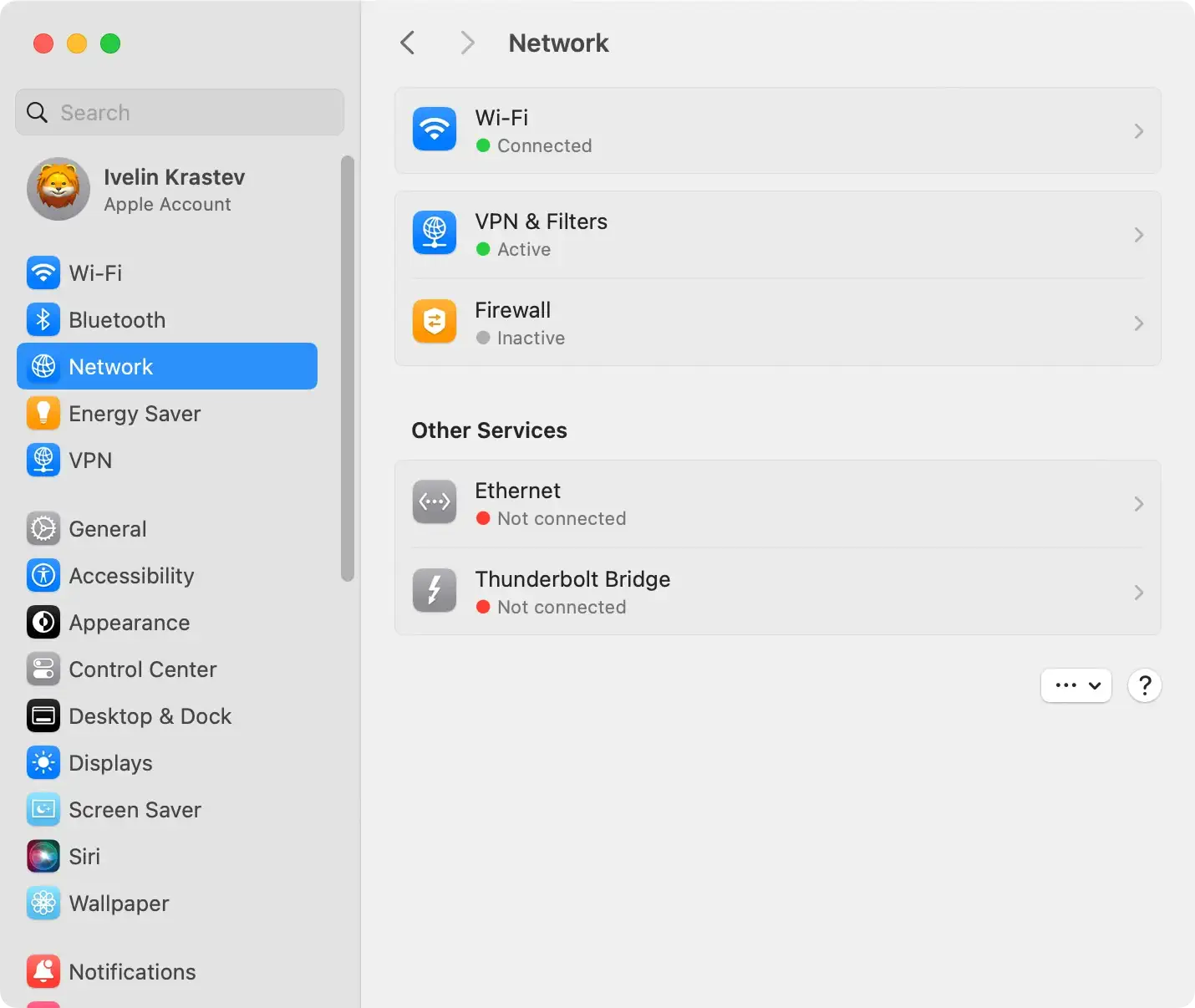
Controleer netwerkproxy’s
- Open
System Settingsen vervolgensNetwork - Selecteer uw netwerkverbinding (Wi-Fi of Ethernet) en klik op
Advanced - Schakel op het tabblad
Proxiesde selectievakjes uit die de malware mogelijk heeft gewijzigd - Klik op
OKom de wijzigingen op te slaan
Gebruik SpyHunter voor Mac
Om ervoor te zorgen dat uw Mac grondig wordt opgeschoond en alle verborgen adware wordt verwijderd, kunt u overwegen SpyHunter voor Mac te gebruiken.

- Download SpyHunter hier gratis
- Volg de installatie-instructies van de installateur.
- Voer een uitgebreide scan uit om adware op uw MacOS te detecteren en te verwijderen.
Verwijder Watch-video.net uit uw browsers
Ongeacht uw browservoorkeur (of het nu Chrome, Internet Explorer, Firefox, Safari of andere is) kunnen specifieke stappen helpen bij het verwijderen van Watch-video.net pop-upadvertenties.
Hier is een kort overzicht:
Safari:
- Open Safari-voorkeuren
- Navigeer naar
Websites > Notifications - Blokkeer Watch-video.net voor het verzenden van meldingen
Google Chrome:
- Toegang tot Chrome-instellingen
- Navigeer naar
Site Settings > Notifications - Verwijder de toestemming van Watch-video.net om meldingen te verzenden
Mozilla Firefox:
- Browserinstellingen terugzetten naar standaard
- Wis alle Watch-video.net-gerelateerde gegevens uit de browser
Internet Explorer:
- Beheer add-ons en verwijder alle gerelateerde aan Watch-video.net
- Browserinstellingen opnieuw instellen
Vergeet niet om deze stappen nauwgezet te volgen om ervoor te zorgen dat de Watch-video.net pop-upadvertenties grondig van uw systeem worden verwijderd. Blijf waakzaam en geniet van een advertentievrije browse-ervaring!
Na verwijdering en toekomstige bescherming
Nadat u de pop-upadvertenties van Watch-video.net met succes hebt verwijderd, is het van cruciaal belang dat u proactieve maatregelen afdwingt om uw apparaat te beschermen tegen toekomstige cyberdreigingen.
Dit vereist een mix van betrouwbare antivirussoftware en verstandig online gedrag.
Gebruik SpyHunter om uw apparaat te beschermen
Een effectief antivirusprogramma vormt de basis van de digitale veiligheid van uw apparaat. Een van deze aanbevolen apps is SpyHunter.
Het biedt uitgebreide bescherming tegen verschillende beveiligingsbedreigingen en vult eventuele hiaten op die uw traditionele antivirussoftware achterlaat. Door uw antivirussoftware regelmatig bij te werken, blijft u de nieuwste cyberbedreigingen voor.

Top 10 basisbeveiligingstips
Om een veilige online ervaring te garanderen, volgen hier tien cruciale beveiligingstips:
- Houd uw antivirussoftware up-to-date.
- Update uw besturingssysteem en apps regelmatig om te profiteren van de nieuwste beveiligingspatches en bugfixes.
- Wees kritisch bij het installeren van nieuwe software en let op de details van licentieovereenkomsten en installatieschermen.
- Gebruik een browsergebaseerde inhoudblokkering om kwaadaardige advertenties en phishing-pogingen te voorkomen.
- Wees voorzichtig bij het downloaden van nieuwe apps; velen zijn vermomde malware.
- Wees waakzaam bij het reageren op onbekende e-mails, berichten en telefoontjes.
- Zorg ervoor dat u regelmatig een back-up maakt van uw gegevens en controleer of deze eenvoudig kunnen worden hersteld.
- Gebruik altijd sterke, unieke wachtwoorden en schakel waar mogelijk tweefactorauthenticatie in.
- Klik niet op links en download geen bijlagen van onbekende bronnen.
- Vermijd illegale software en onbetrouwbare platforms voor het delen van bestanden.
Door deze richtlijnen te volgen, minimaliseert u het risico om slachtoffer te worden van cyberaanvallen en kunt u een veiligere online-ervaring garanderen.
