

Cómo eliminar Watch-Video.Net (Guía definitiva)

Antes de sumergirnos
Antes de profundizar, asegurémonos de que estés seguro en Internet. Creamos SpyHunter porque tu seguridad nos importa.
Proteja su computadora hoy — ¡Descarga SpyHunter aquí mismo! Consulta nuestros principales consejos a continuación para mantener tu computadora segura y protegida.

En el panorama digital, encontrar ventanas emergentes no deseadas, redireccionamientos o anuncios invasivos puede resultar extremadamente molesto.
Watch-video.net es una de esas entidades que puede interrumpir sus actividades en línea, afectar su experiencia de navegación y potencialmente presentar riesgos de seguridad.
Este artículo profundiza en las complejidades de Watch-video.net, explorando sus características y riesgos potenciales. Siga leyendo para comprender mejor los métodos para eliminar Watch-video.net.
Ya sea que esté buscando eliminar este elemento intrusivo manualmente o considerando soluciones automatizadas, le brindamos instrucciones e información paso a paso para ayudarlo a recuperar el control de su entorno en línea.
Continúe leyendo para proteger sus sesiones de navegación y mejorar su ciberseguridad general.
Detalles del sitio malicioso Watch-video.net
Watch-video.net es un sitio en línea dañino que intenta engañarlo para que habilite las notificaciones de su navegador mostrando mensajes de error falsos.
Ejemplos de estos mensajes engañosos incluyen “Presione Permitir para verificar que no es un robot” o “Haga clic en Permitir para descargar su archivo”.
El objetivo principal de este truco es que el sitio web obtenga permiso para enviarle notificaciones no deseadas.
Mensajes de error falsos
El sitio web captura hábilmente los miedos y la curiosidad de los usuarios mostrando mensajes de error falsos.
Los mensajes típicos están diseñados para que parezcan mensajes estándar, lo que lo obliga a hacer clic en el botón “Permitir” con afirmaciones como la necesidad de validar que no es un robot o permiso para descargar un archivo.
Los usuarios deben tener en cuenta que estos mensajes son engañosos y no deben caer en ellos, ya que generarán anuncios emergentes no deseados.
Consecuencias de hacer clic en “Permitir”
Cuando se engaña a los usuarios para que presionen el botón “Permitir”, sin querer permiten que el sitio malicioso bombardee su computadora o teléfono con ventanas emergentes de spam.
Estas ventanas emergentes pueden aparecer incluso cuando el navegador está cerrado. Principalmente anuncian sitios web para adultos, juegos en línea, actualizaciones de software falsas o aplicaciones no deseadas.
Razones de las redirecciones a Watch-video.net
Puede haber varias razones por las que se le redirige a Watch-video.net.
Algunos navegadores web pueden ser secuestrados por ciberdelincuentes mediante extensiones de navegador no deseadas y otro software no deseado, lo que genera redireccionamientos no deseados.
Otra posibilidad es la infección por adware, un tipo de malware que redirige su navegador a sitios como Watch-video.net sin su expreso consentimiento.
Indicadores comunes de programas maliciosos en la computadora.
Reconocer la presencia de programas maliciosos en su computadora es crucial para mantener una experiencia informática segura y fluida.
A continuación se muestran algunos indicadores comunes que pueden servir como señales de alerta y alertarlo sobre posibles compromisos:
- Aumento de anuncios emergentes: si se ve bombardeado con una oleada inusual de anuncios emergentes, podría indicar la presencia de intrusos no deseados.
- Alteraciones de la página de inicio: los cambios repentinos en la página de inicio de su navegador web sin su permiso pueden indicar actividad maliciosa.
- Extensiones de navegador fraudulentas: la presencia de extensiones que no instalaste intencionalmente es una señal de advertencia que vale la pena investigar.
- Aplicaciones desconocidas: la aparición repentina de aplicaciones desconocidas en su sistema podría significar instalaciones de software no autorizadas.
En las siguientes secciones, exploraremos estos indicadores comunes más a fondo y lo guiaremos a través de los pasos para verificar de manera efectiva si hay malware, asegurando que su computadora permanezca libre de amenazas potenciales.
Guía general de eliminación de malware
Si sospecha que su computadora está infectada con malware, particularmente anuncios emergentes intrusivos como Watch-video.net, puede adoptar un enfoque sistemático para identificarlo y eliminarlo manualmente.
A pesar de la posible complejidad, las siguientes instrucciones están diseñadas con claridad para adaptarse a usuarios de todos los niveles de experiencia.
Identifica tu sistema operativo
Antes de iniciar el proceso de eliminación, es fundamental determinar el sistema operativo de su dispositivo. Ya sea que esté utilizando Windows o Mac, se deben seguir procedimientos específicos adaptados a cada plataforma.
Proceso de eliminación manual
Para los usuarios que prefieren un enfoque práctico para eliminar adware o malware, se pueden realizar varios pasos manuales.
Comience por desinstalar cualquier aplicación sospechosa o no deseada de su dispositivo, ya que pueden ser la fuente de los anuncios intrusivos.
Navegue a la carpeta Aplicaciones o Programas de su sistema, ubique las aplicaciones sospechosas y desinstálelas.

Además, reinicie sus navegadores web para eliminar cualquier extensión o cambio no deseado realizado por el adware.
Acceda a la configuración o preferencias del navegador, busque la sección de extensiones o complementos y elimine cualquier entrada desconocida o sospechosa. Borrar la caché y las cookies del navegador también puede contribuir a un entorno de navegación más limpio.
Por último, busque minuciosamente los archivos o carpetas restantes relacionados con el adware en todo su sistema.
Consulta directorios como
LaunchAgentsLaunchDaemonsApplication Support
para archivos ocultos asociados con Watch-video.net. Elimine estos archivos y vacíe la papelera para garantizar una limpieza completa.
Recuerde, si bien la eliminación manual puede ser efectiva, requiere atención a los detalles y los usuarios deben tener cuidado para evitar la eliminación involuntaria de archivos esenciales del sistema.
Si persisten las dudas o el problema sigue sin resolverse, considere utilizar herramientas antimalware profesionales como SpyHunter para obtener una solución más completa y eficiente.
Utilice SpyHunter para Mac
Para los usuarios de Mac, SpyHunter para Mac combate el adware y garantiza la seguridad del sistema. Descargar SpyHunter e instálalo.
La aplicación es una herramienta confiable conocida por su eficacia para identificar y eliminar varios tipos de malware, incluido cualquier rastro de Watch-video.net.
SpyHunter para Mac proporciona una interfaz fácil de usar y potentes capacidades de escaneo, lo que lo convierte en un recurso invaluable para mantener una experiencia Mac segura y optimizada.
Utilice SpyHunter 5 (Windows)
- Descarga SpyHunter desde aquí
- Inicie el programa e inicie un escaneo haciendo clic en
Start Scan - Espere a que se complete el análisis y revise las detecciones relacionadas con el adware Watch-video.net
- Haga clic en
Nextpara poner en cuarentena y aislar el malware. - Reinicie su sistema Windows después de que todas las detecciones de adware se pongan en cuarentena
buscar ayuda
Si encuentra desafíos o incertidumbres durante la expulsión, buscar ayuda es crucial.
Puede comunicarse con el servicio de asistencia sobre software espía de SpyHunter, donde los profesionales están listos para brindarle orientación personalizada para sus inquietudes relacionadas con el malware.
Este enfoque colaborativo garantiza una resolución más exhaustiva y eficaz de sus problemas de malware.
Eliminar anuncios emergentes de Watch-video.net
Los anuncios emergentes persistentes de Watch-video.net pueden ser molestos, pero no temas: aquí tienes un desglose detallado de los pasos adaptados a tu sistema operativo y navegador web.
Para usuarios de macOS
Los usuarios de MacOS que experimenten ventanas emergentes de Watch-video.net deben concentrarse en eliminar estos anuncios directamente desde el navegador. Identifique el navegador que muestra las ventanas emergentes y siga la guía de eliminación específica del navegador. Por lo general, esto implica ajustar la configuración del navegador para bloquear todas las ventanas emergentes de Watch-video.net.
Nota: Tenga cuidado al cambiar la configuración del sistema, especialmente en la Terminal. Realizar cambios incorrectos puede afectar la estabilidad de tu Mac.
Eliminar perfiles de configuración maliciosos
Los perfiles de configuración son configuraciones que pueden controlar varios aspectos de su Mac. El adware podría explotar estos perfiles para mantener la persistencia. Para verificar y eliminar cualquier perfil de configuración no deseado:

- Abrir
System Settings - Navegue a
Profiles(si está disponible) - Si encuentra algún perfil sospechoso, selecciónelo y elimínelo.
- Confirme la acción si se le solicita

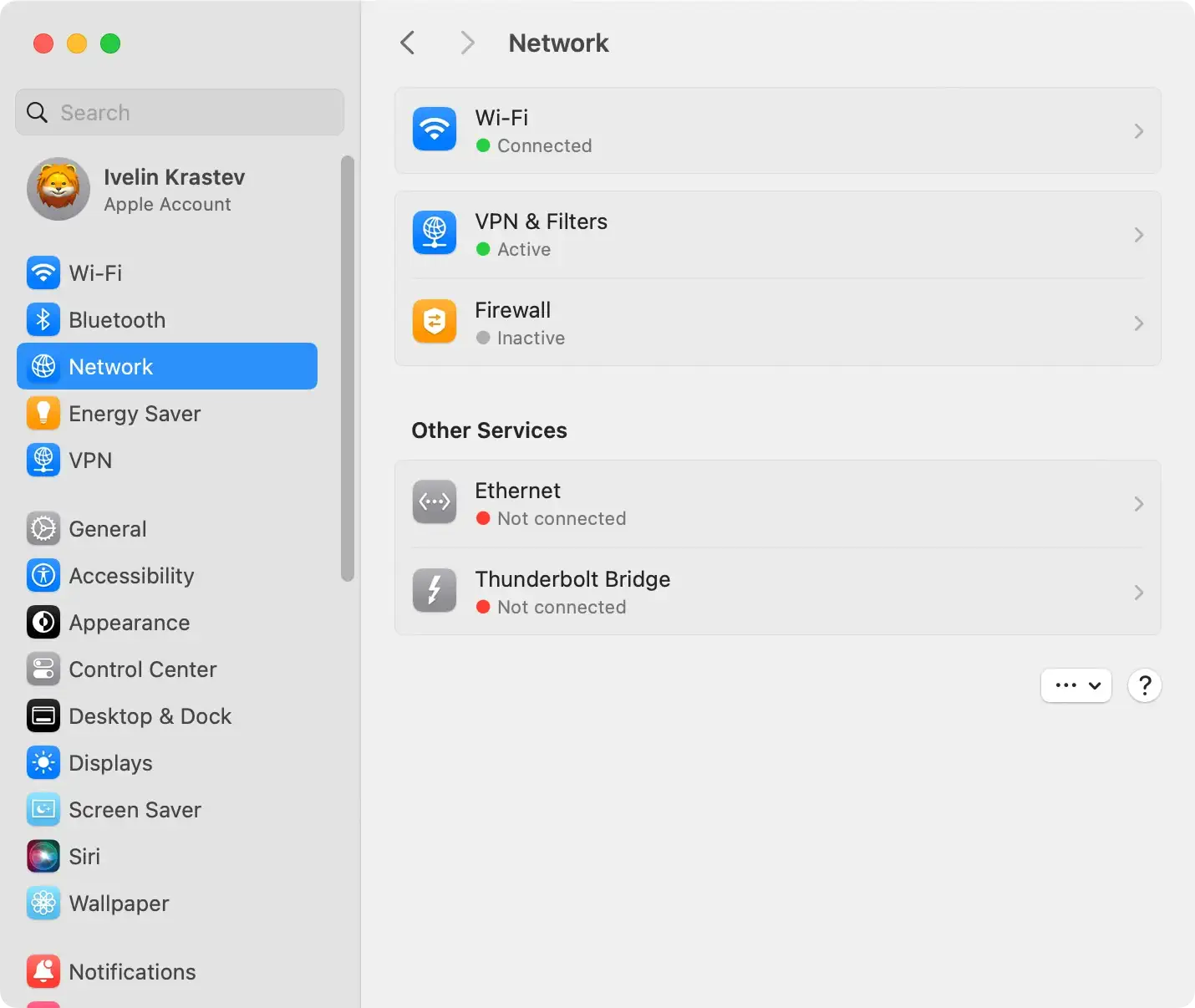
Revisar los servidores proxy de la red
- Abra
System Settingsy luegoNetwork - Seleccione su conexión de red (Wi-Fi o Ethernet) y haga clic en
Advanced - En la pestaña
Proxies, desmarque las casillas que el malware pueda haber alterado. - Haga clic en
OKpara guardar los cambios.
Utilice SpyHunter para Mac
Para garantizar una limpieza exhaustiva de su Mac y eliminar cualquier software publicitario oculto, considere utilizar SpyHunter para Mac.

- Descarga SpyHunter gratis aquí
- Siga las instrucciones de instalación proporcionadas por el instalador.
- Ejecute un análisis completo para detectar y eliminar el adware de su MacOS.
Eliminar Watch-video.net de los navegadores
Independientemente de su preferencia de navegador, ya sea Chrome, Internet Explorer, Firefox, Safari u otros, algunos pasos específicos pueden ayudar a eliminar los anuncios emergentes de Watch-video.net.
Aquí hay una breve descripción general:
Safari:
- Abrir preferencias de Safari
- Vaya a
Websites > Notifications - Bloquear Watch-video.net para que no envíe notificaciones
Google Chrome:
- Acceder a la configuración de Chrome
- Vaya a
Site Settings > Notifications - Quitar el permiso de Watch-video.net para enviar notificaciones
Mozilla Firefox:
- Restablecer la configuración del navegador a los valores predeterminados
- Borre todos los datos relacionados con Watch-video.net del navegador
Explorador de Internet:
- Administre complementos y elimine los relacionados con Watch-video.net
- Restablecer la configuración del navegador
Recuerde seguir meticulosamente estos pasos para garantizar la eliminación completa de los anuncios emergentes de Watch-video.net de su sistema. ¡Manténgase alerta y disfrute de una experiencia de navegación sin publicidad!
Post-expulsión y protección futura
Después de eliminar con éxito los anuncios emergentes de Watch-video.net, es fundamental aplicar medidas proactivas para proteger su dispositivo de futuras amenazas cibernéticas.
Esto requiere una combinación de software antivirus confiable y un comportamiento inteligente en línea.
Utilice SpyHunter para proteger su dispositivo
Un programa antivirus eficaz es la base de la seguridad digital de su dispositivo. Una de esas aplicaciones recomendadas es SpyHunter.
Ofrece protección integral contra diversas amenazas de seguridad y llena los vacíos que deja su software antivirus tradicional. La actualización periódica de su software antivirus lo mantiene a la vanguardia de las últimas amenazas cibernéticas.

Los 10 mejores consejos básicos de seguridad
Para garantizar una experiencia en línea segura, aquí hay diez consejos de seguridad cruciales:
- Mantenga actualizado su software antivirus.
- Actualice periódicamente su sistema operativo y sus aplicaciones para beneficiarse de los últimos parches de seguridad y correcciones de errores.
- Sea exigente al instalar software nuevo y observe los detalles de los acuerdos de licencia y las pantallas de instalación.
- Utilice un bloqueador de contenido basado en navegador para evitar anuncios maliciosos e intentos de phishing.
- Tenga cuidado al descargar nuevas aplicaciones; muchos son malware disfrazado.
- Esté atento al responder correos electrónicos, mensajes y llamadas telefónicas desconocidos.
- Asegure una copia de seguridad periódica de sus datos y verifique que se puedan restaurar fácilmente.
- Utilice siempre contraseñas seguras y únicas y habilite la autenticación de dos factores siempre que sea posible.
- No haga clic en enlaces ni descargue archivos adjuntos de fuentes desconocidas.
- Evite el software pirateado y las plataformas poco fiables para compartir archivos.
Seguir estas pautas minimiza el riesgo de ser víctima de ciberataques y ayuda a garantizar una experiencia en línea más segura.
