

Sådan fjerner du Watch-video.net (Ultimate Guide)

Inden vi dykker ind
Før vi dykker ind, lad os sørge for, at du er sikker online. Vi har skabt SpyHunter, fordi din sikkerhed betyder noget for os.
Beskyt din computer i dag — download SpyHunter lige her! Se vores bedste tips nedenfor for at holde din computer sikker.

I det digitale landskab kan det være ekstremt irriterende at støde på uønskede pop-ups, omdirigeringer eller invasive annoncer.
Watch-video.net er en sådan enhed, der kan forstyrre dine onlineaktiviteter, påvirke din browsingoplevelse og potentielt udgøre sikkerhedsrisici.
Denne artikel dykker ned i forviklingerne ved Watch-video.net og udforsker dets egenskaber og potentielle risici. Læs videre for bedre at forstå metoderne til at fjerne Watch-video.net.
Uanset om du søger at eliminere dette påtrængende element manuelt eller overvejer automatiserede løsninger, har vi leveret trinvise instruktioner og indsigter for at hjælpe dig med at genvinde kontrollen over dit onlinemiljø.
Læs videre for at beskytte dine browsersessioner og forbedre din overordnede cybersikkerhed.
Watch-video.net ondsindet websted detaljer
Watch-video.net er et skadeligt websted, der forsøger at narre dig til at aktivere sine browsermeddelelser ved at vise falske fejlmeddelelser.
Eksempler på disse vildledende meddelelser omfatter “Tryk på Tillad for at bekræfte, at du ikke er en robot” eller “Klik på Tillad for at downloade din fil”.
Det primære formål med dette trick er, at hjemmesiden får tilladelse til at sende dig uønskede meddelelser.
Falske fejlmeddelelser
Hjemmesiden fanger smart brugernes frygt og nysgerrighed ved at vise falske fejlmeddelelser.
Typiske beskeder er lavet til at ligne standardprompter, der tvinger dig til at klikke på knappen ‘Tillad’ med påstande som at skulle bekræfte, at du ikke er en robot eller tilladelse til at downloade en fil.
Brugere skal bemærke, at disse meddelelser er vildledende og ikke bør falde for dem, da det vil føre til uønskede pop-up-reklamer.
Konsekvenser af at klikke på “Tillad”
Når brugere bliver narret til at trykke på ‘Tillad’-knappen, tillader de utilsigtet det ondsindede websted at bombardere deres computer eller telefon med spam-pop-ups.
Disse pop-ups kan forekomme, selv når browseren er lukket. De reklamerer primært for voksenwebsteder, onlinespil, falske softwareopgraderinger eller uønskede applikationer.
Årsager til omdirigeringer til Watch-video.net
Der kan være flere grunde til, at du bliver omdirigeret til Watch-video.net.
Nogle webbrowsere kan blive kapret af cyberkriminelle ved hjælp af useriøse browserudvidelser og anden uønsket software, hvilket resulterer i uønsket omdirigering.
En anden mulighed er infektion med adware, en type malware, der omdirigerer din browser til websteder som Watch-video.net uden dit udtrykkelige samtykke.
Almindelige indikatorer for ondsindede programmer på computeren
At genkende tilstedeværelsen af ondsindede programmer på din computer er afgørende for at opretholde en sikker og jævn computeroplevelse.
Her er nogle almindelige indikatorer, der kan tjene som røde flag, der advarer dig om potentielle kompromiser:
- Øgede pop-up-annoncer: Hvis du bliver bombarderet med en usædvanlig bølge af pop-up-annoncer, kan det signalere tilstedeværelsen af uønskede ubudne gæster.
- Ændringer på hjemmesiden: Pludselige ændringer af din webbrowsers hjemmeside uden din tilladelse kan indikere ondsindet aktivitet.
- Rogue browser-udvidelser: Tilstedeværelsen af udvidelser, du ikke med vilje har installeret, er et advarselstegn, der er værd at undersøge.
- Ukendte apps: Den pludselige optræden af ukendte programmer på dit system kan betyde uautoriserede softwareinstallationer.
I de følgende afsnit vil vi udforske disse almindelige indikatorer mere grundigt og guide dig gennem trinene til effektivt at tjekke for malware, og sikre, at din computer forbliver fri for potentielle trusler.
Generel vejledning til fjernelse af malware
Hvis du har mistanke om, at din computer er inficeret med malware, især påtrængende pop-up-annoncer som Watch-video.net, kan du tage en systematisk tilgang til at identificere og fjerne den manuelt.
På trods af den potentielle kompleksitet er følgende instruktioner designet med klarhed for at imødekomme brugere på alle niveauer af ekspertise.
Identificer dit operativsystem
Før du starter fjernelsesprocessen, er det afgørende at bestemme din enheds operativsystem. Uanset om du bruger Windows eller Mac, bør specifikke procedurer, der er skræddersyet til hver platform, følges.
Manuel fjernelsesproces
For brugere, der foretrækker en praktisk tilgang til at fjerne adware eller malware, kan flere manuelle trin udføres.
Start med at afinstallere eventuelle mistænkelige eller uønskede programmer fra din enhed, da disse kan være kilden til de påtrængende annoncer.
Naviger til dit systems mapper Programmer eller Programmer, find de mistænkelige apps og afinstaller dem.

Derudover skal du nulstille dine webbrowsere for at fjerne eventuelle uønskede udvidelser eller ændringer foretaget af adware.
Få adgang til browserindstillingerne eller -præferencerne, find sektionen med udvidelser eller tilføjelser, og fjern eventuelle ukendte eller mistænkelige poster. Rydning af browsercaches og cookies kan også bidrage til et renere browsermiljø.
Til sidst, søg grundigt efter eventuelle resterende adware-relaterede filer eller mapper i hele dit system.
Tjek mapper som
LaunchAgentsLaunchDaemonsApplication Support
for skjulte filer forbundet med Watch-video.net. Fjern disse filer og tøm papirkurven for at sikre en omfattende oprydning.
Husk, mens manuel fjernelse kan være effektiv, kræver det opmærksomhed på detaljer, og brugere bør udvise forsigtighed for at undgå utilsigtet sletning af vigtige systemfiler.
Hvis usikkerheden fortsætter, eller problemet forbliver uløst, kan du overveje at bruge professionelle anti-malware-værktøjer som SpyHunter for at få en mere grundig og effektiv løsning.
Brug SpyHunter til Mac
For Mac-brugere bekæmper SpyHunter til Mac adware og sikrer systemsikkerhed. Download SpyHunter og installer det.
Appen er et pålideligt værktøj, der er kendt for dets effektivitet til at identificere og eliminere forskellige typer malware, inklusive spor af Watch-video.net.
SpyHunter til Mac giver en brugervenlig grænseflade og kraftfulde scanningsfunktioner, hvilket gør det til en uvurderlig ressource til at opretholde en sikker og optimeret Mac-oplevelse.
Brug SpyHunter 5 (Windows)
- Download SpyHunter herfra
- Start programmet, og start en scanning ved at klikke på
Start Scan - Vent på, at scanningen er fuldført, og gennemgå registreringerne relateret til Watch-video.net adware
- Klik på
Nextfor at sætte i karantæne og isolere malwaren - Genstart dit Windows-system, efter at alle adware-registreringer er flyttet til karantæne
Søg hjælp
Hvis du støder på udfordringer eller usikkerheder under fjernelse, er det afgørende at søge hjælp.
Du kan kontakte SpyHunters Spyware HelpDesk, hvor fagfolk er klar til at give personlig vejledning til dine malware-relaterede bekymringer.
Denne samarbejdstilgang sikrer en mere grundig og effektiv løsning på dine malwareproblemer.
Fjern Watch-video.net pop-up annoncer
Vedvarende Watch-video.net pop op-annoncer kan være irriterende, men frygt ikke – her er en detaljeret oversigt over trin, der er skræddersyet til dit operativsystem og din webbrowser.
Til macOS-brugere
MacOS-brugere, der oplever Watch-video.net pop-ups, bør fokusere på at fjerne disse annoncer direkte fra browseren. Identificer den browser, der viser pop op-vinduerne, og følg den browserspecifikke fjernelsesvejledning. Dette involverer typisk justering af browserindstillingerne for at blokere alle Watch-video.net pop-ups.
Bemærk: Vær forsigtig, når du ændrer systemindstillinger, især i terminalen. Forkerte ændringer kan påvirke din Macs stabilitet.
Slet ondsindede konfigurationsprofiler
Konfigurationsprofiler er indstillinger, der kan styre forskellige aspekter af din Mac. Adware kan udnytte disse profiler til at opretholde persistens. Sådan kontrolleres og fjernes uønskede konfigurationsprofiler:

- Åbn
System Settings - Naviger til
Profiles(hvis tilgængelig) - Hvis du finder mistænkelige profiler, skal du vælge og fjerne dem
- Bekræft handlingen, hvis du bliver bedt om det

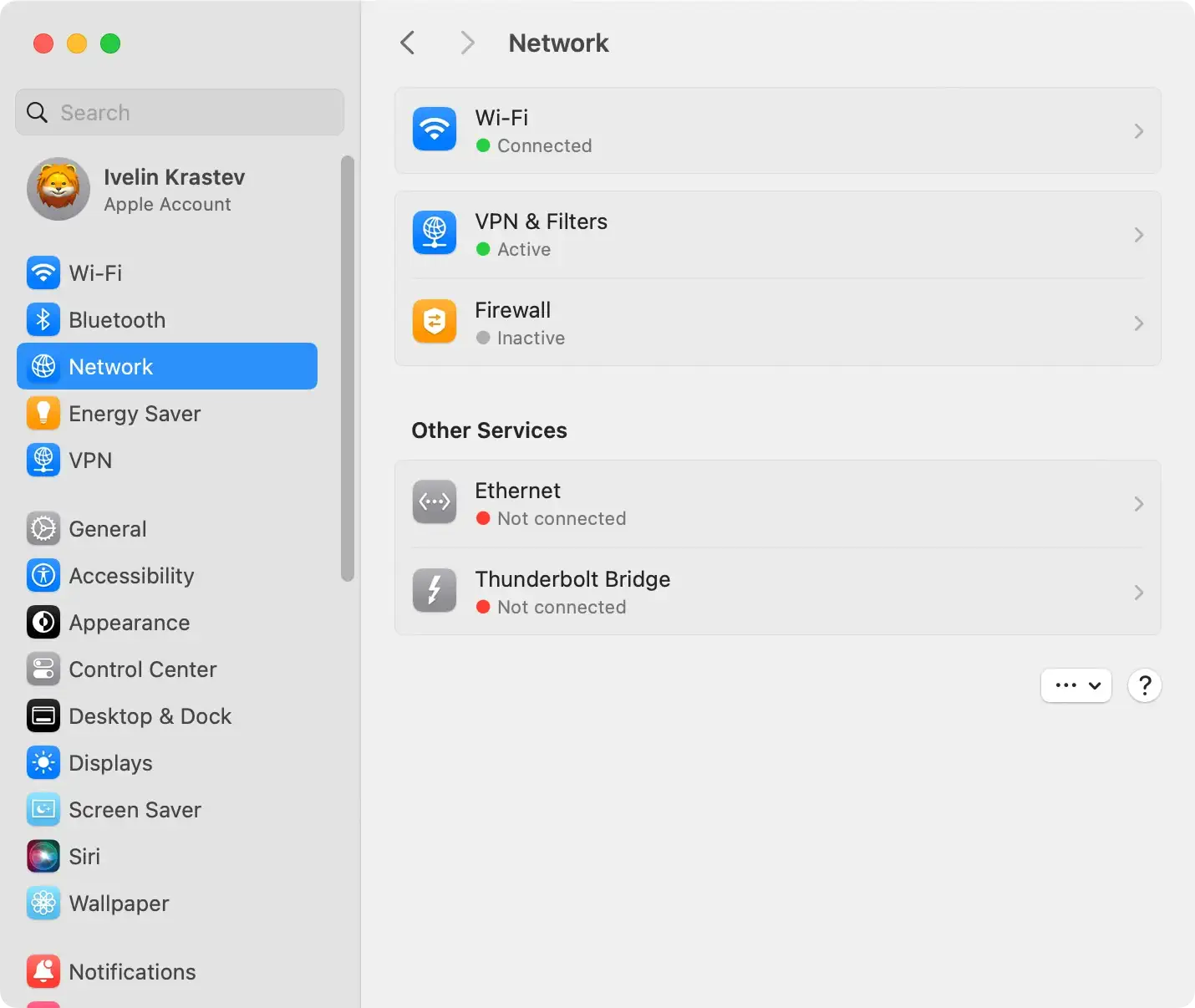
Gennemgå netværksproxyer
- Åbn
System Settingsog derefterNetwork - Vælg din netværksforbindelse (Wi-Fi eller Ethernet), og klik på
Advanced - På fanen
Proxiesskal du fjerne markeringen i de afkrydsningsfelter, som malwaren kan have ændret - Klik på
OKfor at gemme ændringerne
Brug SpyHunter til Mac
For at sikre en grundig oprydning af din Mac og fjerne enhver skjult adware, kan du overveje at bruge SpyHunter til Mac.

- Download SpyHunter gratis her
- Følg installationsinstruktionerne fra installatøren.
- Kør en omfattende scanning for at opdage og fjerne adware fra din MacOS.
Fjern Watch-video.net fra browsere
Uanset din browserpræference – det være sig Chrome, Internet Explorer, Firefox, Safari eller andre – kan specifikke trin hjælpe med at fjerne Watch-video.net pop op-annoncer.
Her er en kort oversigt:
Safari:
- Åbn Safari-indstillinger
- Naviger til
Websites > Notifications - Bloker Watch-video.net fra at sende meddelelser
Google Chrome:
- Få adgang til Chrome-indstillinger
- Naviger til
Site Settings > Notifications - Fjern Watch-video.nets tilladelse til at sende meddelelser
Mozilla Firefox:
- Nulstil browserindstillinger til standard
- Ryd alle Watch-video.net-relaterede data fra browseren
Internet Explorer:
- Administrer tilføjelser og fjern alle relateret til Watch-video.net
- Nulstil browserindstillinger
Husk omhyggeligt at følge disse trin for at sikre en grundig fjernelse af Watch-video.net pop op-reklamer fra dit system. Vær på vagt, og nyd en annoncefri browsingoplevelse!
Efterfjernelse og fremtidig beskyttelse
Efter at have fjernet Watch-video.net pop-up annoncerne, er det afgørende at håndhæve proaktive foranstaltninger for at beskytte din enhed mod fremtidige cybertrusler.
Dette kræver en blanding af pålidelig antivirussoftware og klog onlineadfærd.
Brug SpyHunter til at beskytte din enhed
Et effektivt antivirusprogram er grundlaget for din enheds digitale sikkerhed. En sådan anbefalet app er SpyHunter.
Det tilbyder omfattende beskyttelse mod forskellige sikkerhedstrusler og udfylder eventuelle huller efterladt af din traditionelle antivirussoftware. Regelmæssig opdatering af din antivirussoftware holder dig foran de seneste cybertrusler.

Top 10 grundlæggende sikkerhedstip
For at sikre en sikker onlineoplevelse er her ti vigtige sikkerhedstip:
- Hold din antivirussoftware opdateret.
- Opdater jævnligt dit operativsystem og dine apps for at drage fordel af de seneste sikkerhedsrettelser og fejlrettelser.
- Vær kræsen, når du installerer ny software, og læg mærke til detaljerne i licensaftaler og installationsskærme.
- Brug en browserbaseret indholdsblokering for at forhindre ondsindede annoncer og phishingforsøg.
- Vær forsigtig, når du downloader nye apps; mange er skjult malware.
- Udvis årvågenhed, når du besvarer ukendte e-mails, beskeder og telefonopkald.
- Sørg for regelmæssig backup af dine data, og bekræft, at de nemt kan gendannes.
- Brug altid stærke, unikke adgangskoder og aktiver to-faktor-godkendelse, når det er muligt.
- Klik ikke på links eller download vedhæftede filer fra ukendte kilder.
- Undgå piratkopieret software og risikable platforme til deling af filer.
At følge disse retningslinjer minimerer risikoen for at blive offer for cyberangreb og hjælper med at garantere en mere sikker onlineoplevelse.
