

Slik Fjerner Du Watch-Video.net (Ultimate Guide)

Før vi stuper inn
Før vi dykker inn, la oss sørge for at du er trygg på nettet. Vi opprettet SpyHunter fordi sikkerheten din er viktig for oss.
Beskytt datamaskinen din i dag — last ned SpyHunter her! Sjekk ut våre beste tips nedenfor for å holde datamaskinen din trygg og sikker.

I det digitale landskapet kan det være ekstremt irriterende å møte uønskede popup-vinduer, omdirigeringer eller invasive annonser.
Watch-video.net er en slik enhet som kan forstyrre nettaktivitetene dine, påvirke nettleseropplevelsen din og potensielt utgjøre sikkerhetsrisiko.
Denne artikkelen fordyper seg i detaljene til Watch-video.net, og utforsker egenskapene og potensielle risikoer. Les videre for å bedre forstå metodene for å fjerne Watch-video.net.
Enten du prøver å eliminere dette påtrengende elementet manuelt eller vurderer automatiserte løsninger, har vi gitt trinnvise instruksjoner og innsikt for å hjelpe deg med å gjenvinne kontrollen over nettmiljøet ditt.
Les videre for å beskytte nettleserøktene dine og forbedre den generelle cybersikkerheten din.
Watch-video.net ondsinnede nettsteddetaljer
Watch-video.net er et skadelig nettsted som prøver å lure deg til å aktivere nettleservarsler ved å vise falske feilmeldinger.
Eksempler på disse villedende meldingene inkluderer “Trykk på Tillat for å bekrefte at du ikke er en robot” eller “Klikk på Tillat for å laste ned filen”.
Hovedformålet med dette trikset er at nettstedet skal få tillatelse til å sende deg uønskede varsler.
Falske feilmeldinger
Nettstedet fanger på en smart måte brukernes frykt og nysgjerrighet ved å vise falske feilmeldinger.
Typiske meldinger er laget for å se ut som standard meldinger, som tvinger deg til å klikke på “Tillat”-knappen med påstander som å måtte bekrefte at du ikke er en robot eller tillatelse til å laste ned en fil.
Brukere må merke seg at disse meldingene er villedende og bør ikke falle for dem, da det vil føre til uønskede popup-annonser.
Konsekvenser av å klikke “Tillat”
Når brukere blir lurt til å trykke på ‘Tillat’-knappen, lar de utilsiktet det ondsinnede nettstedet bombardere datamaskinen eller telefonen deres med spam-popup-vinduer.
Disse popup-vinduene kan oppstå selv når nettleseren er lukket. De annonserer hovedsakelig for voksne nettsteder, nettspill, falske programvareoppgraderinger eller uønskede applikasjoner.
Årsaker til omdirigeringer til Watch-video.net
Det kan være flere grunner til at du blir omdirigert til Watch-video.net.
Noen nettlesere kan bli kapret av nettkriminelle som bruker useriøse nettleserutvidelser og annen uønsket programvare, noe som resulterer i uønsket omdirigering.
En annen mulighet er infeksjon med adware, en type skadelig programvare som omdirigerer nettleseren din til nettsteder som Watch-video.net uten ditt uttrykkelige samtykke.
Vanlige indikatorer på ondsinnede programmer på datamaskinen
Å gjenkjenne tilstedeværelsen av skadelige programmer på datamaskinen din er avgjørende for å opprettholde en sikker og jevn dataopplevelse.
Her er noen vanlige indikatorer som kan tjene som røde flagg, og varsle deg om potensielle kompromisser:
- Økte popup-annonser: Hvis du blir bombardert med en uvanlig bølge av popup-annonser, kan det signalisere tilstedeværelsen av uønskede inntrengere.
- Endringer på hjemmesiden: Plutselige endringer på nettleserens hjemmeside uten din tillatelse kan indikere ondsinnet aktivitet.
- Rogue nettleserutvidelser: Tilstedeværelsen av utvidelser du ikke har installert med vilje er et advarselsskilt verdt å undersøke.
- Ukjente apper: Den plutselige opptredenen av ukjente programmer på systemet ditt kan bety uautoriserte programvareinstallasjoner.
I de følgende delene vil vi utforske disse vanlige indikatorene mer grundig og veilede deg gjennom trinnene for effektivt å se etter skadelig programvare, og sikre at datamaskinen din forblir fri for potensielle trusler.
Generell veiledning for fjerning av skadelig programvare
Hvis du mistenker at datamaskinen din er infisert med skadelig programvare, spesielt påtrengende popup-annonser som Watch-video.net, kan du ta en systematisk tilnærming til å identifisere og fjerne den manuelt.
Til tross for potensiell kompleksitet, er følgende instruksjoner utformet med klarhet for å imøtekomme brukere på alle nivåer av ekspertise.
Identifiser operativsystemet ditt
Før du starter fjerningsprosessen, er det avgjørende å fastslå enhetens operativsystem. Enten du bruker Windows eller Mac, bør spesifikke prosedyrer skreddersydd for hver plattform følges.
Manuell fjerningsprosess
For brukere som foretrekker en praktisk tilnærming til å fjerne adware eller skadelig programvare, kan flere manuelle trinn utføres.
Start med å avinstallere mistenkelige eller uønskede applikasjoner fra enheten din, da disse kan være kilden til de påtrengende annonsene.
Naviger til systemets programmer eller programmer-mappe, finn de mistenkte appene og avinstaller dem.

I tillegg kan du tilbakestille nettleserne for å eliminere eventuelle uønskede utvidelser eller endringer gjort av adware.
Få tilgang til nettleserinnstillingene eller -preferansene, finn utvidelser eller tilleggsdelen og fjern eventuelle ukjente eller mistenkelige oppføringer. Sletting av nettleserbuffer og informasjonskapsler kan også bidra til et renere nettlesermiljø.
Til slutt, søk grundig etter eventuelle gjenværende adware-relaterte filer eller mapper i hele systemet.
Sjekk kataloger som
LaunchAgentsLaunchDaemonsApplication Support
for skjulte filer knyttet til Watch-video.net. Fjern disse filene og tøm papirkurven for å sikre en omfattende opprydding.
Husk at selv om manuell fjerning kan være effektivt, krever det oppmerksomhet på detaljer, og brukere bør utvise forsiktighet for å unngå utilsiktet sletting av viktige systemfiler.
Hvis usikkerheten vedvarer eller problemet forblir uløst, bør du vurdere å bruke profesjonelle anti-malware-verktøy som SpyHunter for en mer grundig og effektiv løsning.
Bruk SpyHunter for Mac
For Mac-brukere bekjemper SpyHunter for Mac adware og sikrer systemsikkerhet. Last ned SpyHunter og installer den.
Appen er et pålitelig verktøy kjent for sin effektivitet i å identifisere og eliminere ulike typer skadelig programvare, inkludert spor av Watch-video.net.
SpyHunter for Mac gir et brukervennlig grensesnitt og kraftige skannefunksjoner, noe som gjør det til en uvurderlig ressurs for å opprettholde en sikker og optimalisert Mac-opplevelse.
Bruk SpyHunter 5 (Windows)
- Last ned SpyHunter herfra
- Start programmet og start en skanning ved å klikke
Start Scan - Vent til skanningen er fullført og se gjennom oppdagelsene knyttet til Watch-video.net adware
- Klikk
Nextfor å sette i karantene og isolere skadelig programvare - Start Windows-systemet på nytt etter at alle adware-deteksjoner er flyttet til karantene
Søk hjelp
Hvis du støter på utfordringer eller usikkerhet under fjerning, er det avgjørende å søke hjelp.
Du kan kontakte SpyHunters Spyware HelpDesk, hvor fagfolk er klare til å gi personlig veiledning for dine skadevarerelaterte bekymringer.
Denne samarbeidstilnærmingen sikrer en mer grundig og effektiv løsning på skadevareproblemene dine.
Fjern Watch-video.net popup-annonser
Vedvarende Watch-video.net popup-annonser kan være irriterende, men frykt ikke – her er en detaljert oversikt over trinn skreddersydd for operativsystemet og nettleseren.
For macOS-brukere
MacOS-brukere som opplever Watch-video.net popup-vinduer bør fokusere på å fjerne disse annonsene direkte fra nettleseren. Identifiser nettleseren som viser popup-vinduene og følg den nettleserspesifikke fjerningsveiledningen. Dette innebærer vanligvis å justere nettleserinnstillingene for å blokkere alle Watch-video.net popup-vinduer.
Merk: Vær forsiktig når du endrer systeminnstillinger, spesielt i terminalen. Å gjøre feil endringer kan påvirke Mac-ens stabilitet.
Slett ondsinnede konfigurasjonsprofiler
Konfigurasjonsprofiler er innstillinger som kan kontrollere ulike aspekter av Mac-en. Adware kan utnytte disse profilene for å opprettholde utholdenhet. For å sjekke og fjerne eventuelle uønskede konfigurasjonsprofiler:

- Åpne
System Settings - Naviger til
Profiles(hvis tilgjengelig) - Hvis du finner noen mistenkelige profiler, velg og fjern dem
- Bekreft handlingen hvis du blir bedt om det

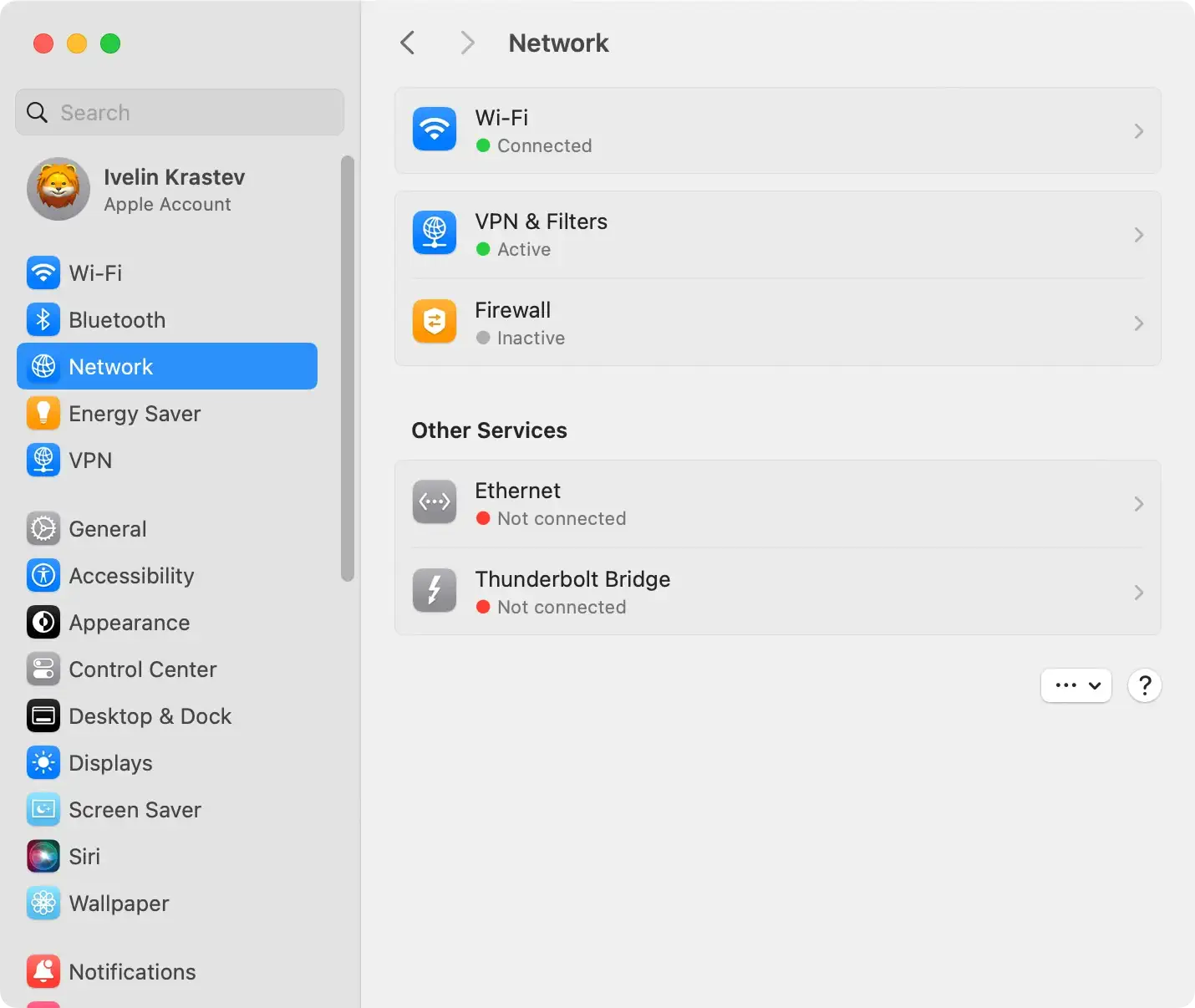
Gjennomgå nettverks proxyer
- Åpne
System Settingsog deretterNetwork - Velg nettverkstilkoblingen din (Wi-Fi eller Ethernet) og klikk på
Advanced - I
Proxies-fanen fjerner du merket for eventuelle bokser som skadelig programvare kan ha endret - Klikk
OKfor å lagre endringene
Bruk SpyHunter for Mac
For å sikre en grundig opprydding av Mac-en og eliminere eventuell skjult adware, bør du vurdere å bruke SpyHunter for Mac.

- Last ned SpyHunter gratis her
- Følg installasjonsinstruksjonene gitt av installatøren.
- Kjør en omfattende skanning for å oppdage og fjerne adware fra din MacOS.
Fjern Watch-video.net fra nettlesere
Uavhengig av nettleserpreferansene dine – det være seg Chrome, Internet Explorer, Firefox, Safari eller andre – kan spesifikke trinn bidra til å fjerne Watch-video.net popup-annonser.
Her er en kort oversikt:
Safari:
- Åpne Safari-innstillinger
- Naviger til
Websites > Notifications - Blokker Watch-video.net fra å sende varsler
Google Chrome:
- Få tilgang til Chrome-innstillingene
- Naviger til
Site Settings > Notifications - Fjern Watch-video.nets tillatelse til å sende varsler
Mozilla Firefox:
- Tilbakestill nettleserinnstillingene til standard
- Fjern alle Watch-video.net-relaterte data fra nettleseren
Internet Explorer:
- Administrer tillegg og fjern eventuelle relaterte til Watch-video.net
- Tilbakestill nettleserinnstillingene
Husk å følge disse trinnene nøye for å sikre grundig fjerning av Watch-video.net popup-annonser fra systemet ditt. Vær på vakt, og nyt en annonsefri nettleseropplevelse!
Etterfjerning og fremtidig beskyttelse
Etter vellykket fjerning av Watch-video.net popup-annonser, er det avgjørende å håndheve proaktive tiltak for å beskytte enheten din mot fremtidige cybertrusler.
Dette krever en blanding av pålitelig antivirusprogramvare og klok oppførsel på nettet.
Bruk SpyHunter for å beskytte enheten din
Et effektivt antivirusprogram er grunnlaget for enhetens digitale sikkerhet. En slik anbefalt app er SpyHunter.
Den tilbyr omfattende beskyttelse mot ulike sikkerhetstrusler og fyller ut eventuelle hull etterlatt av din tradisjonelle antivirusprogramvare. Regelmessig oppdatering av antivirusprogramvaren holder deg i forkant av de siste cybertruslene.

Topp 10 grunnleggende sikkerhetstips
For å sikre en trygg online opplevelse, her er ti viktige sikkerhetstips:
- Hold antivirusprogramvaren oppdatert.
- Oppdater operativsystemet og appene regelmessig for å dra nytte av de nyeste sikkerhetsoppdateringene og feilrettingene.
- Vær kresne når du installerer ny programvare, og legg merke til detaljene i lisensavtaler og installasjonsskjermer.
- Bruk en nettleserbasert innholdsblokkering for å forhindre ondsinnede annonser og phishing-forsøk.
- Vær forsiktig når du laster ned nye apper; mange er skjult skadelig programvare.
- Vær årvåken når du svarer på ukjente e-poster, meldinger og telefonsamtaler.
- Sørg for regelmessig sikkerhetskopiering av dataene dine og kontroller at de enkelt kan gjenopprettes.
- Bruk alltid sterke, unike passord og aktiver tofaktorautentisering når det er mulig.
- Ikke klikk på lenker eller last ned vedlegg fra ukjente kilder.
- Unngå piratkopiert programvare og skumle plattformer for å dele filer.
Å følge disse retningslinjene minimerer risikoen for å bli offer for nettangrep og bidrar til å garantere en sikrere nettopplevelse.
