

So entfernen Sie Watch-Video.Net (Ultimative Anleitung)

Bevor wir eintauchen
Bevor wir loslegen, stellen wir sicher, dass Sie online sicher sind. Wir haben SpyHunter entwickelt, weil uns Ihre Sicherheit wichtig ist.
Schützen Sie Ihren Computer noch heute — Laden Sie SpyHunter hier herunter! Sehen Sie sich unten unsere Top-Tipps an, um die Sicherheit Ihres Computers zu gewährleisten.

In der digitalen Landschaft können unerwünschte Popups, Weiterleitungen oder aufdringliche Werbung äußerst ärgerlich sein.
Watch-video.net ist eine solche Entität, die Ihre Online-Aktivitäten stören, Ihr Browser-Erlebnis beeinträchtigen und potenzielle Sicherheitsrisiken bergen kann.
Dieser Artikel befasst sich mit den Feinheiten von Watch-video.net und untersucht seine Eigenschaften und potenziellen Risiken. Lesen Sie weiter, um die Methoden zum Entfernen von Watch-video.net besser zu verstehen.
Unabhängig davon, ob Sie dieses störende Element manuell entfernen möchten oder automatisierte Lösungen in Betracht ziehen, haben wir Schritt-für-Schritt-Anleitungen und Einblicke bereitgestellt, die Ihnen dabei helfen, die Kontrolle über Ihre Online-Umgebung zurückzugewinnen.
Lesen Sie weiter, um Ihre Browsersitzungen zu schützen und Ihre allgemeine Cybersicherheit zu verbessern.
Details zur bösartigen Site Watch-video.net
Watch-video.net ist eine schädliche Online-Site, die versucht, Sie durch die Anzeige gefälschter Fehlermeldungen dazu zu verleiten, ihre Browserbenachrichtigungen zu aktivieren.
Beispiele für diese irreführenden Meldungen sind „Drücken Sie „Zulassen“, um zu bestätigen, dass Sie kein Roboter sind“ oder „Klicken Sie auf „Zulassen“, um Ihre Datei herunterzuladen.“
Der Hauptzweck dieses Betrugs besteht darin, dass die Website die Erlaubnis erhält, Ihnen unerwünschte Benachrichtigungen zu senden.
Gefälschte Fehlermeldungen
Die Website macht sich durch die Anzeige falscher Fehlermeldungen geschickt Ängste und Neugier der Benutzer zunutze.
Typische Nachrichten sind so gestaltet, dass sie wie Standardaufforderungen aussehen und Sie dazu zwingen, auf die Schaltfläche „Zulassen“ zu klicken. Dabei werden Aussagen wie die Bestätigung verlangt, dass Sie kein Roboter sind oder dass Sie die Berechtigung zum Herunterladen einer Datei haben.
Benutzer müssen sich darüber im Klaren sein, dass diese Nachrichten irreführend sind und sollten nicht darauf hereinfallen, da sie zu unerwünschten Popup-Werbungen führen.
Folgen des Klickens auf „Zulassen“
Wenn Benutzer dazu verleitet werden, auf die Schaltfläche „Zulassen“ zu klicken, erlauben sie der bösartigen Site unbeabsichtigt, ihren Computer oder ihr Telefon mit Spam-Popups zu bombardieren.
Diese Popups können auch dann auftreten, wenn der Browser geschlossen ist. Sie werben hauptsächlich für Websites für Erwachsene, Online-Spiele, gefälschte Software-Upgrades oder unerwünschte Anwendungen.
Gründe für Weiterleitungen zu Watch-video.net
Es kann mehrere Gründe geben, warum Sie zu Watch-video.net weitergeleitet werden.
Einige Webbrowser können von Cyberkriminellen mithilfe betrügerischer Browsererweiterungen und anderer unerwünschter Software gekapert werden, was zu unerwünschten Umleitungen führt.
Eine weitere Möglichkeit ist eine Infektion mit Adware, einer Art von Schadsoftware, die Ihren Browser ohne Ihre ausdrückliche Zustimmung auf Websites wie Watch-video.net umleitet.
Häufige Anzeichen für Schadprogramme auf dem Computer
Das Erkennen der Präsenz von Schadprogrammen auf Ihrem Computer ist für die Aufrechterhaltung eines sicheren und reibungslosen Computererlebnisses von entscheidender Bedeutung.
Hier sind einige allgemeine Indikatoren, die als Warnsignale dienen und Sie auf mögliche Gefährdungen aufmerksam machen können:
- Zunahme von Popup-Werbung: Wenn Sie mit einer ungewöhnlichen Flut von Popup-Werbung bombardiert werden, könnte das ein Hinweis auf die Anwesenheit unerwünschter Eindringlinge sein.
- Änderungen an der Startseite: Plötzliche Änderungen an der Startseite Ihres Webbrowsers ohne Ihre Zustimmung können auf böswillige Aktivitäten hinweisen.
- Betrügerische Browsererweiterungen: Das Vorhandensein von Erweiterungen, die Sie nicht absichtlich installiert haben, ist ein Warnsignal, dem Sie nachgehen sollten.
- Unbekannte Apps: Das plötzliche Auftauchen unbekannter Anwendungen auf Ihrem System könnte auf nicht autorisierte Softwareinstallationen hinweisen.
In den folgenden Abschnitten gehen wir genauer auf diese allgemeinen Indikatoren ein und führen Sie durch die Schritte zur effektiven Überprüfung auf Malware, um sicherzustellen, dass Ihr Computer frei von potenziellen Bedrohungen bleibt.
Allgemeiner Leitfaden zur Entfernung von Malware
Wenn Sie den Verdacht haben, dass Ihr Computer mit Malware infiziert ist, insbesondere mit aufdringlichen Popup-Werbungen wie Watch-video.net, können Sie diese systematisch identifizieren und manuell entfernen.
Trotz der möglichen Komplexität sind die folgenden Anweisungen klar und deutlich gestaltet, um Benutzern aller Kenntnisstufen gerecht zu werden.
Identifizieren Sie Ihr Betriebssystem
Bevor Sie mit dem Entfernungsprozess beginnen, müssen Sie unbedingt das Betriebssystem Ihres Geräts ermitteln. Unabhängig davon, ob Sie Windows oder Mac verwenden, sollten Sie für jede Plattform spezifische, auf sie zugeschnittene Verfahren befolgen.
Manueller Entfernungsprozess
Benutzer, die Adware oder Malware lieber praktisch entfernen möchten, können mehrere manuelle Schritte ausführen.
Deinstallieren Sie zunächst alle verdächtigen oder unerwünschten Anwendungen von Ihrem Gerät, da diese die Quelle der aufdringlichen Werbung sein können.
Navigieren Sie zum Anwendungs- oder Programmordner Ihres Systems, suchen Sie die verdächtigen Apps und deinstallieren Sie sie.

Setzen Sie außerdem Ihren Webbrowser zurück, um alle unerwünschten Erweiterungen oder von der Adware vorgenommenen Änderungen zu entfernen.
Rufen Sie die Browsereinstellungen auf, suchen Sie den Abschnitt „Erweiterungen“ oder „Add-ons“ und entfernen Sie alle unbekannten oder verdächtigen Einträge. Auch das Löschen des Browser-Cache und der Cookies kann zu einer saubereren Browserumgebung beitragen.
Suchen Sie abschließend gründlich auf Ihrem System nach verbleibenden Adware-bezogenen Dateien oder Ordnern.
Überprüfen Sie Verzeichnisse wie
LaunchAgentsLaunchDaemonsApplication Support
für versteckte Dateien, die mit Watch-video.net in Verbindung stehen. Entfernen Sie diese Dateien und leeren Sie den Papierkorb, um eine umfassende Bereinigung sicherzustellen.
Bedenken Sie, dass die manuelle Entfernung zwar effektiv sein kann, jedoch Liebe zum Detail erfordert und dass Benutzer vorsichtig sein sollten, um ein unbeabsichtigtes Löschen wichtiger Systemdateien zu vermeiden.
Wenn weiterhin Unklarheiten bestehen oder das Problem ungelöst bleibt, sollten Sie für eine gründlichere und effizientere Lösung den Einsatz professioneller Anti-Malware-Tools wie SpyHunter in Erwägung ziehen.
Verwenden Sie SpyHunter für Mac
Für Mac-Benutzer bekämpft SpyHunter für Mac Adware und sorgt für Systemsicherheit. Laden Sie SpyHunter herunter und installieren Sie es.
Die App ist ein vertrauenswürdiges Tool, das für seine Wirksamkeit beim Erkennen und Entfernen verschiedener Arten von Malware bekannt ist, einschließlich sämtlicher Spuren von Watch-video.net.
SpyHunter für Mac bietet eine benutzerfreundliche Oberfläche und leistungsstarke Scanfunktionen und ist damit eine unschätzbar wertvolle Ressource zur Aufrechterhaltung eines sicheren und optimierten Mac-Erlebnisses.
Verwenden Sie SpyHunter 5 (Windows)
- Laden Sie SpyHunter hier herunter
- Starten Sie das Programm und starten Sie einen Scan, indem Sie auf
Start Scanklicken. - Warten Sie, bis der Scan abgeschlossen ist, und überprüfen Sie die Erkennungen im Zusammenhang mit der Watch-video.net-Adware
- Klicken Sie auf
Next, um die Malware unter Quarantäne zu stellen und zu isolieren - Starten Sie Ihr Windows-System neu, nachdem alle Adware-Erkennungen in die Quarantäne verschoben wurden
Hilfe suchen
Wenn Sie beim Umzug auf Herausforderungen oder Unsicherheiten stoßen, ist es wichtig, sich Unterstützung zu holen.
Sie können sich an den Spyware-HelpDesk von SpyHunter wenden. Dort stehen Experten bereit, die Ihnen bei Ihren Malware-bezogenen Anliegen eine individuelle Beratung bieten.
Dieser kollaborative Ansatz gewährleistet eine gründlichere und effektivere Lösung Ihrer Malware-Probleme.
Entfernen Sie Watch-video.net-Popup-Anzeigen
Ständige Popup-Werbung von Watch-video.net kann lästig sein, aber keine Angst – hier ist eine detaillierte Aufschlüsselung der Schritte, die auf Ihr Betriebssystem und Ihren Webbrowser zugeschnitten sind.
Für macOS-Benutzer
MacOS-Benutzer, die Watch-video.net-Popups erleben, sollten sich darauf konzentrieren, diese Anzeigen direkt aus dem Browser zu entfernen. Identifizieren Sie den Browser, der die Popups anzeigt, und befolgen Sie die browserspezifische Entfernungsanleitung. Dazu müssen Sie normalerweise die Browsereinstellungen anpassen, um alle Watch-video.net-Popups zu blockieren.
Hinweis: Seien Sie vorsichtig, wenn Sie Systemeinstellungen ändern, insbesondere im Terminal. Falsche Änderungen können die Stabilität Ihres Mac beeinträchtigen.
Löschen bösartiger Konfigurationsprofile
Konfigurationsprofile sind Einstellungen, die verschiedene Aspekte Ihres Macs steuern können. Adware könnte diese Profile ausnutzen, um dauerhaft bestehen zu bleiben. So überprüfen und entfernen Sie unerwünschte Konfigurationsprofile:

- Öffnen Sie
System Settings - Navigieren Sie zu
Profiles(falls verfügbar) - Wenn Sie verdächtige Profile finden, wählen Sie sie aus und entfernen Sie sie
- Bestätigen Sie die Aktion, wenn Sie dazu aufgefordert werden

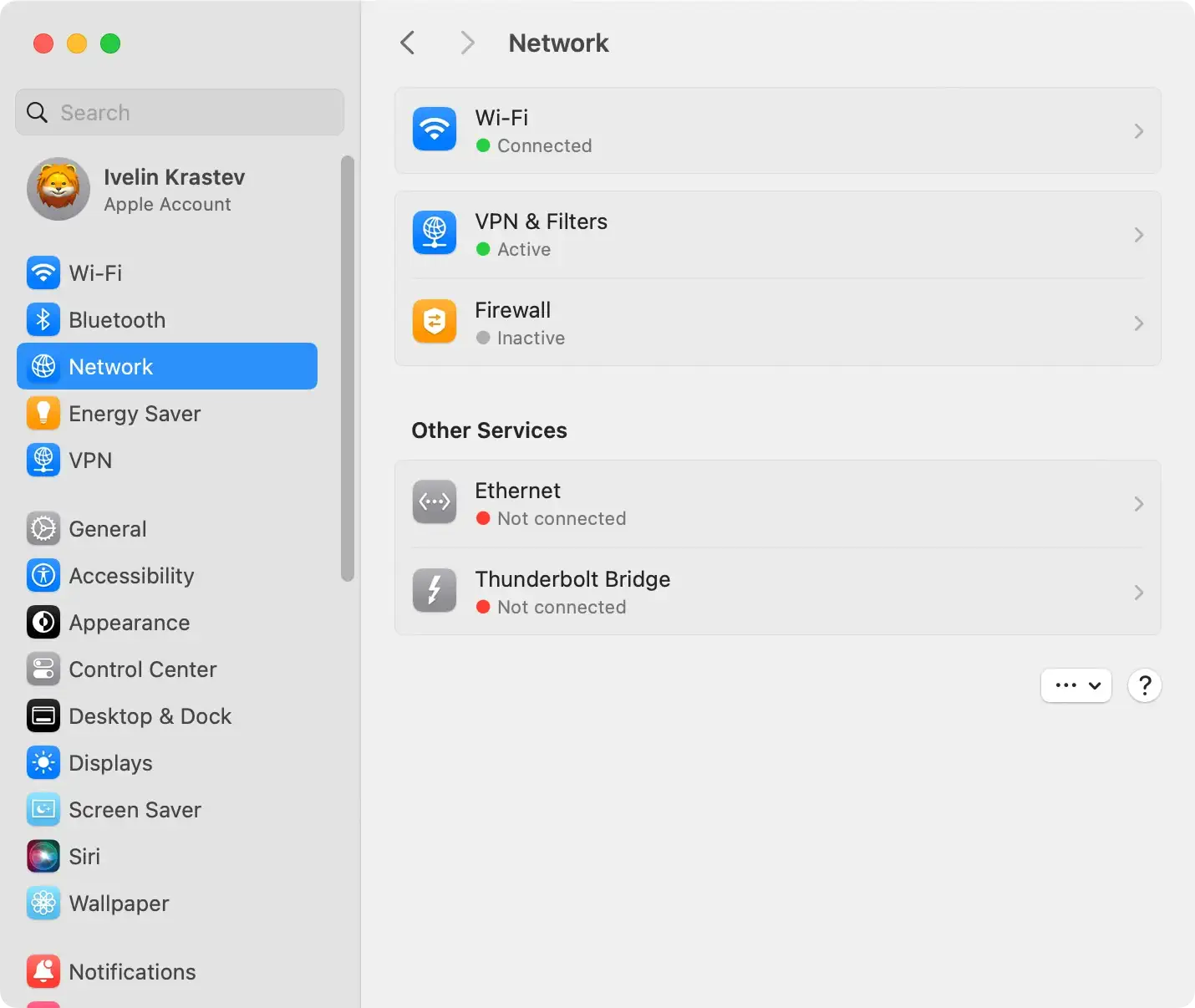
Überprüfen Sie Netzwerk-Proxys
- Öffnen Sie
System Settingsund dannNetwork - Wählen Sie Ihre Netzwerkverbindung (WLAN oder Ethernet) und klicken Sie auf
Advanced - Deaktivieren Sie auf der Registerkarte
Proxiesalle Kontrollkästchen, die durch die Malware möglicherweise geändert wurden. - Klicken Sie auf
OK, um die Änderungen zu speichern
Nutzen Sie SpyHunter für Mac
Um eine gründliche Bereinigung Ihres Macs sicherzustellen und jegliche versteckte Adware zu entfernen, sollten Sie die Verwendung von SpyHunter für Mac in Betracht ziehen.

- Laden Sie SpyHunter hier kostenlos herunter
- Befolgen Sie die Installationsanweisungen des Installationsprogramms.
- Führen Sie einen umfassenden Scan durch, um Adware auf Ihrem MacOS zu erkennen und zu entfernen.
Entfernen Sie Watch-video.net aus Browsern
Unabhängig von Ihrem bevorzugten Browser (Chrome, Internet Explorer, Firefox, Safari oder andere) können bestimmte Schritte zum Entfernen der Popup-Werbung von Watch-video.net beitragen.
Hier ein kurzer Überblick:
Safari:
- Öffnen Sie die Safari-Einstellungen
- Navigieren Sie zu
Websites > Notifications - Blockieren Sie das Senden von Benachrichtigungen durch Watch-video.net
Google Chrome:
- Greifen Sie auf die Chrome-Einstellungen zu
- Navigieren Sie zu
Site Settings > Notifications - Entfernen Sie Watch-video.net die Berechtigung zum Senden von Benachrichtigungen
Mozilla Firefox:
- Browsereinstellungen auf Standard zurücksetzen
- Löschen Sie alle mit Watch-video.net verbundenen Daten aus dem Browser
Internet Explorer:
- Verwalten Sie Add-ons und entfernen Sie alle mit Watch-video.net verbundenen
- Browsereinstellungen zurücksetzen
Denken Sie daran, diese Schritte sorgfältig zu befolgen, um sicherzustellen, dass die Popup-Werbung von Watch-video.net vollständig von Ihrem System entfernt wird. Bleiben Sie wachsam und genießen Sie ein werbefreies Surferlebnis!
Schutz nach der Entfernung und für die Zukunft
Nachdem Sie die Popup-Werbung von Watch-video.net erfolgreich entfernt haben, ist es wichtig, proaktive Maßnahmen zu ergreifen, um Ihr Gerät vor zukünftigen Cyberbedrohungen zu schützen.
Dies erfordert eine Kombination aus zuverlässiger Antivirensoftware und vernünftigem Online-Verhalten.
Verwenden Sie SpyHunter, um Ihr Gerät zu schützen
Ein wirksames Antivirenprogramm ist die Grundlage der digitalen Sicherheit Ihres Geräts. Eine empfehlenswerte App ist SpyHunter.
Es bietet umfassenden Schutz vor verschiedenen Sicherheitsbedrohungen und schließt alle Lücken, die Ihre herkömmliche Antivirensoftware hinterlässt. Durch regelmäßige Aktualisierung Ihrer Antivirensoftware sind Sie den neuesten Cyberbedrohungen immer einen Schritt voraus.

Die 10 wichtigsten Sicherheitstipps
Um ein sicheres Online-Erlebnis zu gewährleisten, finden Sie hier zehn wichtige Sicherheitstipps:
- Halten Sie Ihre Antivirensoftware auf dem neuesten Stand.
- Aktualisieren Sie Ihr Betriebssystem und Ihre Apps regelmäßig, um von den neuesten Sicherheitspatches und Fehlerbehebungen zu profitieren.
- Gehen Sie bei der Installation neuer Software sorgfältig vor und beachten Sie die Einzelheiten der Lizenzvereinbarungen und Installationsbildschirme.
- Verwenden Sie einen browserbasierten Inhaltsblocker, um bösartige Werbung und Phishing-Versuche zu verhindern.
- Seien Sie beim Herunterladen neuer Apps vorsichtig. Viele davon enthalten getarnte Malware.
- Seien Sie wachsam, wenn Sie auf unbekannte E-Mails, Nachrichten und Telefonanrufe antworten.
- Stellen Sie sicher, dass Sie Ihre Daten regelmäßig sichern und prüfen Sie, ob sie problemlos wiederhergestellt werden können.
- Verwenden Sie immer sichere, eindeutige Passwörter und aktivieren Sie, wenn möglich, die Zwei-Faktor-Authentifizierung.
- Klicken Sie nicht auf Links und laden Sie keine Anhänge aus unbekannten Quellen herunter.
- Vermeiden Sie Raubkopien und zwielichtige Plattformen zum Teilen von Dateien.
Die Einhaltung dieser Richtlinien minimiert das Risiko, Opfer eines Cyberangriffs zu werden, und trägt zu einem sichereren Online-Erlebnis bei.
