

Como remover Watch-video.net (Guia definitivo)

Antes de mergulharmos
Antes de mergulharmos, vamos garantir que você fique seguro online. Criamos o SpyHunter porque sua segurança é importante para nós.
Proteja seu computador hoje — baixe o SpyHunter aqui mesmo! Confira abaixo nossas principais dicas para manter seu computador seguro e protegido.

No cenário digital, encontrar pop-ups, redirecionamentos ou anúncios invasivos indesejados pode ser extremamente irritante.
Watch-video.net é uma dessas entidades que pode interromper suas atividades online, afetar sua experiência de navegação e potencialmente representar riscos de segurança.
Este artigo investiga os meandros do Watch-video.net, explorando suas características e riscos potenciais. Continue lendo para entender melhor os métodos para remover Watch-video.net.
Esteja você procurando eliminar esse elemento intrusivo manualmente ou considerando soluções automatizadas, fornecemos instruções passo a passo e insights para ajudá-lo a recuperar o controle do seu ambiente online.
Continue lendo para proteger suas sessões de navegação e aprimorar sua segurança cibernética geral.
Detalhes do site malicioso Watch-video.net
Watch-video.net é um site online prejudicial que tenta enganá-lo para que habilite as notificações do navegador, exibindo mensagens de erro falsas.
Exemplos dessas mensagens enganosas incluem “Pressione Permitir para verificar se você não é um robô” ou “Clique em Permitir para baixar seu arquivo”.
O objetivo principal desse truque é que o site obtenha permissão para enviar notificações indesejadas.
Mensagens de erro falsas
O site captura de forma inteligente os medos e a curiosidade dos usuários, mostrando falsas mensagens de erro.
Mensagens típicas são elaboradas para se parecerem com prompts padrão, obrigando você a clicar no botão “Permitir” com afirmações como a necessidade de validar que você não é um robô ou permissão para baixar um arquivo.
Os usuários devem observar que essas mensagens são enganosas e não devem cair nelas, pois isso levará a anúncios pop-up indesejados.
Consequências de clicar em “Permitir”
Quando os usuários são induzidos a pressionar o botão ‘Permitir’, eles permitem involuntariamente que o site malicioso bombardeie seu computador ou telefone com pop-ups de spam.
Esses pop-ups podem ocorrer mesmo quando o navegador está fechado. Anunciam principalmente sites adultos, jogos online, atualizações de software falsas ou aplicações indesejadas.
Razões para redirecionamentos para Watch-video.net
Pode haver vários motivos pelos quais você foi redirecionado para Watch-video.net.
Alguns navegadores da web podem ser sequestrados por criminosos cibernéticos usando extensões de navegador não autorizadas e outros softwares indesejados, resultando em redirecionamentos indesejados.
Outra possibilidade é a infecção por adware, um tipo de malware que redireciona seu navegador para sites como Watch-video.net sem o seu consentimento expresso.
Indicadores comuns de programas maliciosos no computador
Reconhecer a presença de programas maliciosos no seu computador é crucial para manter uma experiência de computação segura e tranquila.
Aqui estão alguns indicadores comuns que podem servir como sinais de alerta, alertando você sobre possíveis comprometimentos:
- Aumento de anúncios pop-up: se você for bombardeado com uma onda incomum de anúncios pop-up, isso poderá sinalizar a presença de intrusos indesejados.
- Alterações na página inicial: alterações repentinas na página inicial do seu navegador sem a sua permissão podem indicar atividade maliciosa.
- Extensões de navegador não autorizadas: a presença de extensões que você não instalou intencionalmente é um sinal de alerta que vale a pena investigar.
- Aplicativos desconhecidos: O aparecimento repentino de aplicativos desconhecidos em seu sistema pode significar instalações de software não autorizadas.
Nas seções a seguir, exploraremos esses indicadores comuns mais detalhadamente e orientaremos você pelas etapas para verificar a existência de malware de maneira eficaz, garantindo que seu computador permaneça livre de ameaças potenciais.
Guia geral de remoção de malware
Se você suspeitar que seu computador está infectado por malware, especialmente anúncios pop-up intrusivos como Watch-video.net, você pode adotar uma abordagem sistemática para identificá-lo e removê-lo manualmente.
Apesar da complexidade potencial, as instruções a seguir foram elaboradas com clareza para acomodar usuários de todos os níveis de especialização.
Identifique seu sistema operacional
Antes de iniciar o processo de remoção, é crucial determinar o sistema operacional do seu dispositivo. Quer esteja a utilizar Windows ou Mac, devem ser seguidos procedimentos específicos adaptados a cada plataforma.
Processo de remoção manual
Para usuários que preferem uma abordagem prática para remover adware ou malware, várias etapas manuais podem ser realizadas.
Comece desinstalando quaisquer aplicativos suspeitos ou indesejados do seu dispositivo, pois eles podem ser a fonte dos anúncios intrusivos.
Navegue até a pasta Aplicativos ou Programas do seu sistema, localize os aplicativos suspeitos e desinstale-os.

Além disso, redefina seus navegadores para eliminar quaisquer extensões indesejadas ou alterações feitas pelo adware.
Acesse as configurações ou preferências do navegador, encontre a seção de extensões ou complementos e remova quaisquer entradas desconhecidas ou suspeitas. Limpar caches e cookies do navegador também pode contribuir para um ambiente de navegação mais limpo.
Por último, pesquise minuciosamente quaisquer arquivos ou pastas relacionados a adware restantes em todo o seu sistema.
Verifique diretórios como
LaunchAgentsLaunchDaemonsApplication Support
para arquivos ocultos associados ao Watch-video.net. Remova esses arquivos e esvazie a lixeira para garantir uma limpeza completa.
Lembre-se, embora a remoção manual possa ser eficaz, ela requer atenção aos detalhes e os usuários devem ter cuidado para evitar a exclusão não intencional de arquivos essenciais do sistema.
Se as incertezas persistirem ou o problema permanecer sem solução, considere a utilização de ferramentas antimalware profissionais como o SpyHunter para uma solução mais completa e eficiente.
Use SpyHunter para Mac
Para usuários de Mac, o SpyHunter para Mac combate adware e garante a segurança do sistema. Baixar SpyHunter e instale-o.
O aplicativo é uma ferramenta confiável conhecida por sua eficácia na identificação e eliminação de vários tipos de malware, incluindo quaisquer vestígios de Watch-video.net.
O SpyHunter para Mac oferece uma interface amigável e recursos poderosos de digitalização, tornando-o um recurso inestimável para manter uma experiência Mac segura e otimizada.
Utilize o SpyHunter 5 (Windows)
- Baixe o SpyHunter aqui
- Inicie o programa e inicie uma verificação clicando
Start Scan - Aguarde a conclusão da verificação e revise as detecções relacionadas ao adware Watch-video.net
- Clique
Nextpara colocar em quarentena e isolar o malware - Reinicie seu sistema Windows depois que todas as detecções de adware forem movidas para quarentena
Procure ajuda
Se você encontrar desafios ou incertezas durante a remoção, procurar ajuda é crucial.
Você pode entrar em contato com o Spyware HelpDesk do SpyHunter, onde profissionais estão prontos para fornecer orientação personalizada para suas preocupações relacionadas a malware.
Essa abordagem colaborativa garante uma resolução mais completa e eficaz para seus problemas de malware.
Remova os anúncios pop-up Watch-video.net
Anúncios pop-up persistentes do Watch-video.net podem ser irritantes, mas não tenha medo – aqui está uma análise detalhada das etapas adaptadas ao seu sistema operacional e navegador da web.
Para usuários do macOS
Os usuários de MacOS que enfrentam pop-ups do Watch-video.net devem se concentrar em remover esses anúncios diretamente do navegador. Identifique o navegador que exibe os pop-ups e siga o guia de remoção específico do navegador. Isso normalmente envolve ajustar as configurações do navegador para bloquear todos os pop-ups do Watch-video.net.
Nota: Tenha cuidado ao alterar as configurações do sistema, especialmente no Terminal. Fazer alterações incorretas pode afetar a estabilidade do seu Mac.
Exclua perfis de configuração maliciosos
Perfis de configuração são configurações que podem controlar vários aspectos do seu Mac. O adware pode explorar esses perfis para manter a persistência. Para verificar e remover quaisquer perfis de configuração indesejados:

- Abra
System Settings - Navegue até
Profiles(se disponível) - Se você encontrar algum perfil suspeito, selecione-o e remova-o
- Confirme a ação se solicitado

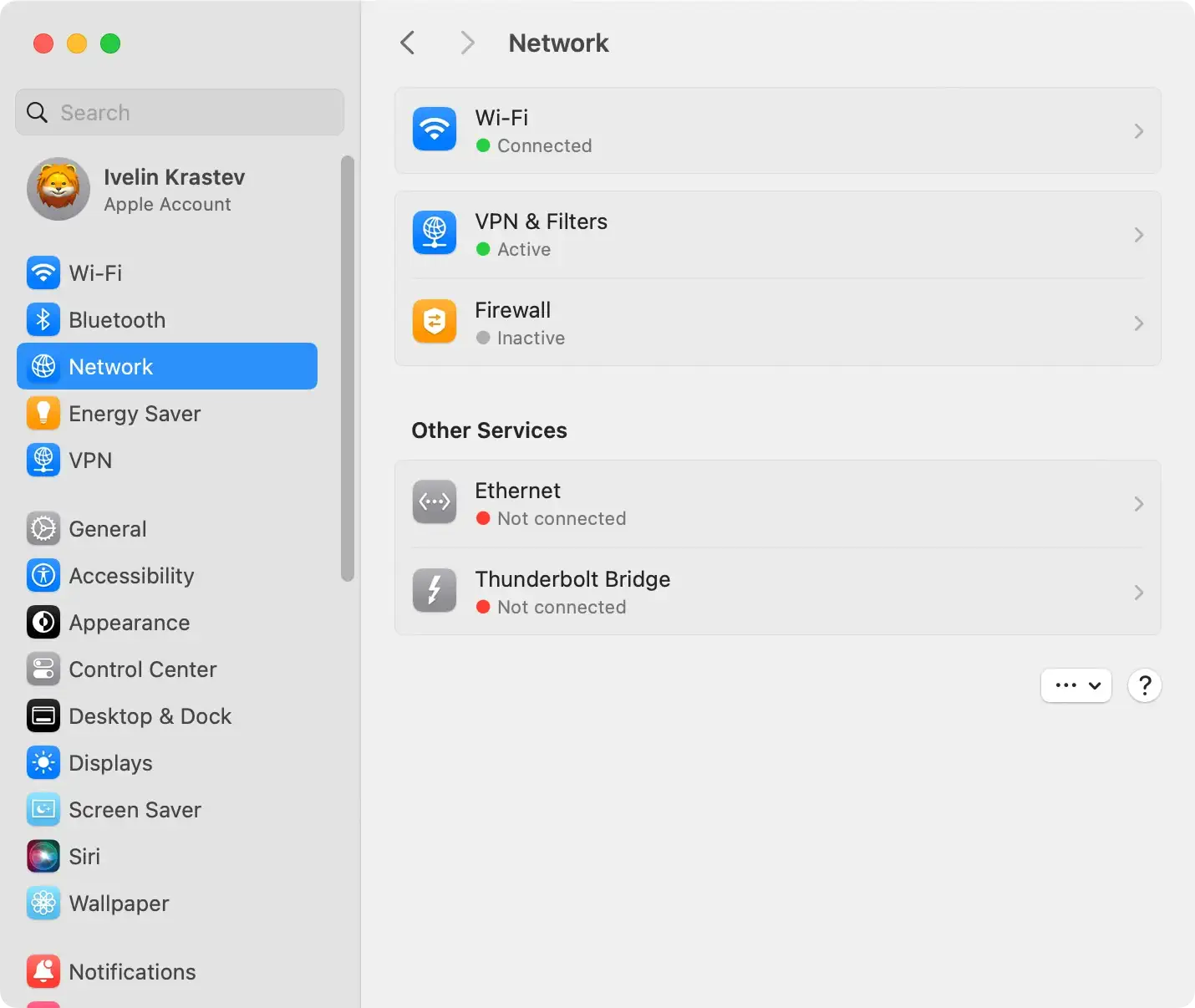
Revise os proxies de rede
- Abra
System Settingse depoisNetwork - Selecione sua conexão de rede (Wi-Fi ou Ethernet) e clique em
Advanced - Na guia
Proxies, desmarque todas as caixas que o malware possa ter alterado - Clique em
OKpara salvar as alterações
Utilize o SpyHunter para Mac
Para garantir uma limpeza completa do seu Mac e eliminar qualquer adware oculto, considere usar o SpyHunter para Mac.

- Baixe SpyHunter gratuitamente aqui
- Siga as instruções de instalação fornecidas pelo instalador.
- Execute uma verificação abrangente para detectar e remover adware do seu MacOS.
Remova Watch-video.net dos navegadores
Independentemente da sua preferência de navegador – seja Chrome, Internet Explorer, Firefox, Safari ou outros – etapas específicas podem ajudar a remover anúncios pop-up Watch-video.net.
Aqui está uma breve visão geral:
Safári:
- Abra as preferências do Safari
- Navegue até
Websites > Notifications - Impedir que Watch-video.net envie notificações
Google Chrome:
- Acesse as configurações do Chrome
- Navegue até
Site Settings > Notifications - Remova a permissão do Watch-video.net para enviar notificações
Mozilla Firefox:
- Redefinir as configurações do navegador para o padrão
- Limpe todos os dados relacionados ao Watch-video.net do navegador
Internet Explorer:
- Gerencie complementos e remova qualquer um relacionado ao Watch-video.net
- Redefinir as configurações do navegador
Lembre-se de seguir meticulosamente estas etapas para garantir a remoção completa dos anúncios pop-up Watch-video.net do seu sistema. Fique atento e desfrute de uma experiência de navegação sem anúncios!
Pós-remoção e proteção futura
Depois de remover com sucesso os anúncios pop-up Watch-video.net, é crucial aplicar medidas proativas para proteger seu dispositivo contra futuras ameaças cibernéticas.
Isso requer uma combinação de software antivírus confiável e comportamento on-line inteligente.
Use o SpyHunter para proteger seu dispositivo
Um programa antivírus eficaz é a base da segurança digital do seu dispositivo. Um desses aplicativos recomendados é o SpyHunter.
Ele oferece proteção abrangente contra diversas ameaças à segurança e preenche quaisquer lacunas deixadas pelo seu software antivírus tradicional. A atualização regular do seu software antivírus mantém você à frente das ameaças cibernéticas mais recentes.

As 10 principais dicas básicas de segurança
Para garantir uma experiência online segura, aqui estão dez dicas cruciais de segurança:
- Mantenha seu software antivírus atualizado.
- Atualize regularmente seu sistema operacional e aplicativos para se beneficiar dos patches de segurança e correções de bugs mais recentes.
- Seja criterioso ao instalar novo software, observando os detalhes dos contratos de licença e das telas de instalação.
- Use um bloqueador de conteúdo baseado em navegador para evitar anúncios maliciosos e tentativas de phishing.
- Tenha cuidado ao baixar novos aplicativos; muitos são malwares disfarçados.
- Exerça vigilância ao responder a e-mails, mensagens e telefonemas desconhecidos.
- Garanta backups regulares de seus dados e verifique se eles podem ser restaurados facilmente.
- Sempre use senhas fortes e exclusivas e habilite a autenticação de dois fatores sempre que possível.
- Não clique em links nem baixe anexos de fontes desconhecidas.
- Evite software pirata e plataformas duvidosas para compartilhamento de arquivos.
Seguir estas orientações minimiza o risco de ser vítima de ataques cibernéticos e ajuda a garantir uma experiência online mais segura.
