

Come rimuovere Watch-Video.Net (Guida definitiva)

Prima di immergerci
Prima di immergerci, assicuriamoci che tu sia al sicuro online. Abbiamo creato SpyHunter perché la tua sicurezza è importante per noi.
Proteggi il tuo computer oggi stesso — Scarica SpyHunter proprio qui! Di seguito sono riportati i nostri migliori consigli per proteggere il tuo computer.

Nel panorama digitale, imbattersi in popup indesiderati, reindirizzamenti o pubblicità invasive può essere estremamente fastidioso.
Watch-video.net è una di queste entità che potrebbe interrompere le tue attività online, influenzare la tua esperienza di navigazione e potenzialmente comportare rischi per la sicurezza.
Questo articolo approfondisce le complessità di Watch-video.net, esplorandone le caratteristiche e i potenziali rischi. Continua a leggere per comprendere meglio i metodi per rimuovere Watch-video.net.
Sia che tu stia cercando di eliminare questo elemento invadente manualmente o considerando soluzioni automatizzate, abbiamo fornito istruzioni dettagliate e approfondimenti per aiutarti a riprendere il controllo del tuo ambiente online.
Continua a leggere per salvaguardare le tue sessioni di navigazione e migliorare la tua sicurezza informatica complessiva.
Dettagli del sito dannoso Watch-video.net
Watch-video.net è un sito online dannoso che tenta di ingannarti inducendoti ad abilitare le notifiche del browser visualizzando falsi messaggi di errore.
Esempi di questi messaggi fuorvianti includono “Premi Consenti per verificare che non sei un robot” o “Fai clic su Consenti per scaricare il tuo file”.
Lo scopo principale di questo trucco è che il sito Web ottenga l’autorizzazione per inviarti notifiche indesiderate.
Messaggi di errore falsi
Il sito Web cattura abilmente le paure e la curiosità degli utenti mostrando falsi messaggi di errore.
I messaggi tipici sono creati per assomigliare a richieste standard, costringendoti a fare clic sul pulsante “Consenti” con affermazioni come la necessità di verificare che non sei un robot o l’autorizzazione per scaricare un file.
Gli utenti devono tenere presente che questi messaggi sono ingannevoli e non dovrebbero cadere in loro in quanto porteranno a annunci pop-up indesiderati.
Conseguenze del clic su “Consenti”
Quando gli utenti vengono indotti con l’inganno a premere il pulsante “Consenti”, consentono involontariamente al sito dannoso di bombardare il proprio computer o telefono con popup di spam.
Questi popup possono apparire anche quando il browser è chiuso. Pubblicizzano principalmente siti Web per adulti, giochi online, aggiornamenti software falsi o applicazioni indesiderate.
Motivi dei reindirizzamenti a Watch-video.net
Potrebbero esserci diversi motivi per cui vieni reindirizzato a Watch-video.net.
Alcuni browser Web potrebbero essere violati dai criminali informatici utilizzando estensioni del browser non autorizzate e altri software indesiderati, con conseguente reindirizzamento indesiderato.
Un’altra possibilità è l’infezione da adware, un tipo di malware che reindirizza il tuo browser a siti come Watch-video.net senza il tuo esplicito consenso.
Indicatori comuni di programmi dannosi sul computer
Riconoscere la presenza di programmi dannosi sul tuo computer è fondamentale per mantenere un’esperienza informatica sicura e fluida.
Ecco alcuni indicatori comuni che possono fungere da campanelli d’allarme, avvisandoti di potenziali compromessi:
- Aumento degli annunci pop-up: se ti trovi bombardato da un’insolita ondata di annunci pop-up, potrebbe segnalare la presenza di intrusi indesiderati.
- Alterazioni della home page: modifiche improvvise alla home page del browser Web senza la tua autorizzazione potrebbero indicare attività dannose.
- Estensioni del browser non autorizzate: la presenza di estensioni che non hai installato intenzionalmente è un segnale di avvertimento che vale la pena indagare.
- App sconosciute: la comparsa improvvisa di applicazioni sconosciute sul tuo sistema potrebbe significare installazioni di software non autorizzate.
Nelle sezioni seguenti, esploreremo questi indicatori comuni in modo più approfondito e ti guideremo attraverso i passaggi per verificare in modo efficace la presenza di malware, assicurando che il tuo computer rimanga libero da potenziali minacce.
Guida generale alla rimozione del malware
Se sospetti che il tuo computer sia infetto da malware, in particolare da annunci pop-up intrusivi come Watch-video.net, puoi adottare un approccio sistematico per identificarlo e rimuoverlo manualmente.
Nonostante la potenziale complessità, le seguenti istruzioni sono progettate con chiarezza per soddisfare gli utenti di tutti i livelli di competenza.
Identifica il tuo sistema operativo
Prima di iniziare il processo di rimozione, è fondamentale determinare il sistema operativo del tuo dispositivo. Sia che utilizzi Windows o Mac, è necessario seguire procedure specifiche su misura per ciascuna piattaforma.
Processo di rimozione manuale
Per gli utenti che preferiscono un approccio pratico alla rimozione di adware o malware, è possibile intraprendere diversi passaggi manuali.
Inizia disinstallando eventuali applicazioni sospette o indesiderate dal tuo dispositivo, poiché potrebbero essere la fonte degli annunci intrusivi.
Passa alla cartella Applicazioni o Programmi del tuo sistema, individua le app sospette e disinstallale.

Inoltre, ripristina i tuoi browser web per eliminare eventuali estensioni o modifiche indesiderate apportate dall’adware.
Accedi alle impostazioni o preferenze del browser, trova la sezione delle estensioni o dei componenti aggiuntivi e rimuovi eventuali voci sconosciute o sospette. Anche svuotare la cache e i cookie del browser può contribuire a creare un ambiente di navigazione più pulito.
Infine, cerca attentamente eventuali file o cartelle rimanenti relativi ad adware nel tuo sistema.
Controlla le directory come
LaunchAgentsLaunchDaemonsApplication Support
per i file nascosti associati a Watch-video.net. Rimuovi questi file e svuota il cestino per garantire una pulizia completa.
Ricorda, sebbene la rimozione manuale possa essere efficace, richiede attenzione ai dettagli e gli utenti dovrebbero prestare attenzione per evitare la cancellazione involontaria di file di sistema essenziali.
Se le incertezze persistono o il problema rimane irrisolto, valuta l’utilizzo di strumenti antimalware professionali come SpyHunter per una soluzione più completa ed efficiente.
Usa SpyHunter per Mac
Per gli utenti Mac, SpyHunter per Mac combatte gli adware e garantisce la sicurezza del sistema. Scarica SpyHunter e installalo.
L’app è uno strumento affidabile noto per la sua efficacia nell’identificare ed eliminare vari tipi di malware, comprese eventuali tracce di Watch-video.net.
SpyHunter per Mac fornisce un’interfaccia intuitiva e potenti funzionalità di scansione, rendendolo una risorsa inestimabile per mantenere un’esperienza Mac sicura e ottimizzata.
Usa SpyHunter 5 (Windows)
- Scarica SpyHunter da qui
- Avviare il programma e avviare una scansione facendo clic su
Start Scan - Attendi il completamento della scansione ed esamina i rilevamenti relativi all’adware Watch-video.net
- Fare clic
Nextper mettere in quarantena e isolare il malware - Riavvia il sistema Windows dopo che tutti i rilevamenti di adware sono stati spostati in quarantena
Cerca assistenza
Se incontri difficoltà o incertezze durante il trasloco, cercare assistenza è fondamentale.
Puoi contattare lo Spyware HelpDesk di SpyHunter, dove i professionisti sono pronti a fornire una guida personalizzata per i tuoi problemi relativi al malware.
Questo approccio collaborativo garantisce una risoluzione più approfondita ed efficace dei problemi legati al malware.
Rimuovi gli annunci pop-up di Watch-video.net
Gli annunci pop-up persistenti di Watch-video.net possono essere fastidiosi, ma non temere: ecco un’analisi dettagliata dei passaggi su misura per il tuo sistema operativo e browser web.
Per gli utenti macOS
Gli utenti MacOS che riscontrano i popup di Watch-video.net dovrebbero concentrarsi sulla rimozione di questi annunci direttamente dal browser. Identificare il browser che visualizza i popup e seguire la guida di rimozione specifica del browser. Ciò in genere comporta la regolazione delle impostazioni del browser per bloccare tutti i popup di Watch-video.net.
Nota: fai attenzione quando modifichi le impostazioni di sistema, soprattutto nel Terminale. Apportare modifiche errate può influire sulla stabilità del tuo Mac.
Elimina i profili di configurazione dannosi
I profili di configurazione sono impostazioni che possono controllare vari aspetti del tuo Mac. L’adware potrebbe sfruttare questi profili per mantenere la persistenza. Per verificare e rimuovere eventuali profili di configurazione indesiderati:

- Apri
System Settings - Passare a
Profiles(se disponibile) - Se trovi profili sospetti, selezionali e rimuovili
- Conferma l’azione se richiesto

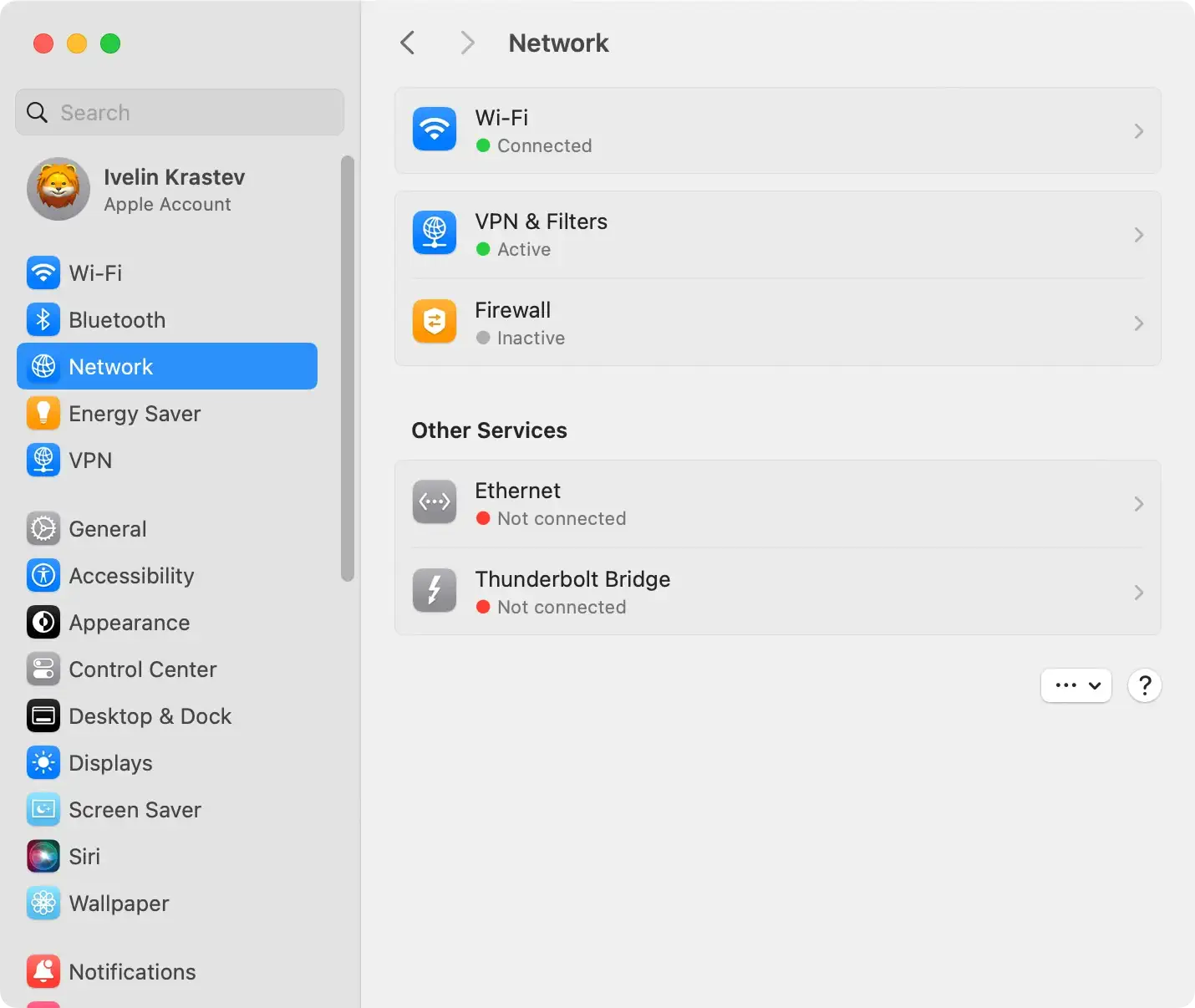
Esaminare i proxy di rete
- Apri
System Settingse poiNetwork - Seleziona la connessione di rete (Wi-Fi o Ethernet) e fai clic su
Advanced - Nella scheda
Proxies, deseleziona tutte le caselle che il malware potrebbe aver modificato - Fare clic su
OKper salvare le modifiche
Utilizza SpyHunter per Mac
Per garantire una pulizia approfondita del tuo Mac ed eliminare qualsiasi adware nascosto, considera l’utilizzo di SpyHunter per Mac.

- Scarica SpyHunter gratuitamente qui
- Seguire le istruzioni di installazione fornite dall’installatore.
- Esegui una scansione completa per rilevare e rimuovere adware dal tuo MacOS.
Rimuovere Watch-video.net dai browser
Indipendentemente dalle preferenze del tuo browser, che si tratti di Chrome, Internet Explorer, Firefox, Safari o altri, passaggi specifici possono aiutarti a rimuovere gli annunci pop-up di Watch-video.net.
Ecco una breve panoramica:
Safari:
- Apri le preferenze di Safari
- Passare a
Websites > Notifications - Impedisci a Watch-video.net di inviare notifiche
Google Chrome:
- Accedi alle impostazioni di Chrome
- Passare a
Site Settings > Notifications - Rimuovere l’autorizzazione di Watch-video.net per inviare notifiche
Mozilla Firefox:
- Ripristina le impostazioni del browser predefinite
- Cancella tutti i dati relativi a Watch-video.net dal browser
Internet Explorer:
- Gestisci i componenti aggiuntivi e rimuovi quelli relativi a Watch-video.net
- Ripristina le impostazioni del browser
Ricordati di seguire meticolosamente questi passaggi per garantire la rimozione completa degli annunci pop-up di Watch-video.net dal tuo sistema. Rimani vigile e goditi un’esperienza di navigazione senza pubblicità!
Post-rimozione e tutela futura
Dopo aver rimosso con successo gli annunci pop-up di Watch-video.net, è fondamentale applicare misure proattive per proteggere il tuo dispositivo da future minacce informatiche.
Ciò richiede un mix di software antivirus affidabile e comportamento online saggio.
Usa SpyHunter per proteggere il tuo dispositivo
Un programma antivirus efficace è il fondamento della sicurezza digitale del tuo dispositivo. Una di queste app consigliate è SpyHunter.
Offre una protezione completa contro varie minacce alla sicurezza e colma eventuali lacune lasciate dal software antivirus tradizionale. L’aggiornamento regolare del software antivirus ti mantiene al passo con le ultime minacce informatiche.

I 10 migliori consigli di base per la sicurezza
Per garantire un’esperienza online sicura, ecco dieci suggerimenti cruciali per la sicurezza:
- Mantieni aggiornato il tuo software antivirus.
- Aggiorna regolarmente il tuo sistema operativo e le tue app per beneficiare delle ultime patch di sicurezza e correzioni di bug.
- Sii perspicace quando installi un nuovo software, annotando i dettagli dei contratti di licenza e delle schermate di installazione.
- Utilizza un blocco dei contenuti basato su browser per prevenire annunci dannosi e tentativi di phishing.
- Fai attenzione quando scarichi nuove app; molti sono malware mascherati.
- Prestare attenzione quando si risponde a e-mail, messaggi e telefonate non familiari.
- Garantisci un backup regolare dei tuoi dati e verifica che possano essere ripristinati facilmente.
- Utilizza sempre password complesse e univoche e abilita l’autenticazione a due fattori quando possibile.
- Non fare clic sui collegamenti né scaricare allegati da fonti sconosciute.
- Evita software piratati e piattaforme poco affidabili per la condivisione di file.
Seguire queste linee guida riduce al minimo il rischio di essere vittima di attacchi informatici e aiuta a garantire un’esperienza online più sicura.
