

Hur Man Tar Bort Watch-Video.net (Ultimate Guide)

Innan vi dyker in
Innan vi dyker in, låt oss se till att du är säker online. Vi skapade SpyHunter eftersom din säkerhet är viktig för oss.
Skydda din dator idag — ladda ner SpyHunter här! Kolla in våra bästa tips nedan för att hålla din dator säker och säker.

I det digitala landskapet kan det vara extremt irriterande att stöta på oönskade popup-fönster, omdirigeringar eller invasiva annonser.
Watch-video.net är en sådan enhet som kan störa dina onlineaktiviteter, påverka din surfupplevelse och potentiellt utgöra säkerhetsrisker.
Den här artikeln fördjupar sig i detaljerna hos Watch-video.net och utforskar dess egenskaper och potentiella risker. Läs vidare för att bättre förstå metoderna för att ta bort Watch-video.net.
Oavsett om du försöker eliminera detta påträngande element manuellt eller överväger automatiserade lösningar, har vi tillhandahållit steg-för-steg-instruktioner och insikter som hjälper dig att återta kontrollen över din onlinemiljö.
Läs vidare för att skydda dina surfsessioner och förbättra din övergripande cybersäkerhet.
Watch-video.net information om skadlig webbplats
Watch-video.net är en skadlig webbplats som försöker lura dig att aktivera sina webbläsaraviseringar genom att visa falska felmeddelanden.
Exempel på dessa vilseledande meddelanden är “Tryck på Tillåt för att verifiera att du inte är en robot” eller “Klicka på Tillåt för att ladda ner din fil”.
Det primära syftet med detta knep är att webbplatsen ska få tillåtelse att skicka oönskade meddelanden till dig.
Falska felmeddelanden
Webbplatsen fångar på ett skickligt sätt användarnas rädsla och nyfikenhet genom att visa falska felmeddelanden.
Typiska meddelanden är utformade för att se ut som standardmeddelanden, vilket tvingar dig att klicka på “Tillåt”-knappen med påståenden som att behöva verifiera att du inte är en robot eller tillåtelse att ladda ner en fil.
Användare måste notera att dessa meddelanden är vilseledande och bör inte falla för dem eftersom det kommer att leda till oönskade popup-annonser.
Konsekvenser av att klicka på “Tillåt”
När användare luras att trycka på “Tillåt”-knappen tillåter de oavsiktligt den skadliga webbplatsen att bombardera sin dator eller telefon med skräppostfönster.
Dessa popup-fönster kan uppstå även när webbläsaren är stängd. De annonserar främst för vuxna webbplatser, onlinespel, falska mjukvaruuppgraderingar eller oönskade applikationer.
Skäl till omdirigering till Watch-video.net
Det kan finnas flera anledningar till att du omdirigeras till Watch-video.net.
Vissa webbläsare kan kapas av cyberbrottslingar som använder oseriösa webbläsartillägg och annan oönskad programvara, vilket resulterar i oönskad omdirigering.
En annan möjlighet är infektion med adware, en typ av skadlig programvara som omdirigerar din webbläsare till webbplatser som Watch-video.net utan ditt uttryckliga medgivande.
Vanliga indikatorer på skadliga program på datorn
Att känna igen förekomsten av skadliga program på din dator är avgörande för att upprätthålla en säker och smidig datorupplevelse.
Här är några vanliga indikatorer som kan fungera som röda flaggor och varna dig för potentiella kompromisser:
- Ökade popup-annonser: Om du blir bombarderad med en ovanlig ökning av popup-annonser kan det signalera närvaron av oönskade inkräktare.
- Hemsidaändringar: Plötsliga ändringar på din webbläsares hemsida utan din tillåtelse kan indikera skadlig aktivitet.
- Rogue webbläsartillägg: Förekomsten av tillägg som du inte avsiktligt installerade är ett varningstecken värt att undersöka.
- Okända appar: Det plötsliga uppkomsten av okända applikationer på ditt system kan innebära obehöriga programvaruinstallationer.
I följande avsnitt kommer vi att undersöka dessa vanliga indikatorer mer ingående och guida dig genom stegen för att effektivt söka efter skadlig programvara, för att säkerställa att din dator förblir fri från potentiella hot.
Allmän guide för borttagning av skadlig programvara
Om du misstänker att din dator är infekterad med skadlig programvara, särskilt påträngande popup-annonser som Watch-video.net, kan du ta ett systematiskt tillvägagångssätt för att identifiera och ta bort det manuellt.
Trots den potentiella komplexiteten är följande instruktioner utformade med tydlighet för att passa användare på alla nivåer av expertis.
Identifiera ditt operativsystem
Innan du startar borttagningsprocessen är det viktigt att fastställa enhetens operativsystem. Oavsett om du använder Windows eller Mac bör specifika procedurer som är skräddarsydda för varje plattform följas.
Manuell borttagningsprocess
För användare som föredrar ett praktiskt tillvägagångssätt för att ta bort adware eller skadlig programvara, kan flera manuella steg utföras.
Börja med att avinstallera misstänkta eller oönskade program från din enhet, eftersom dessa kan vara källan till de påträngande annonserna.
Navigera till ditt systems mapp Program eller Program, leta reda på de misstänkta apparna och avinstallera dem.

Återställ dessutom dina webbläsare för att eliminera alla oönskade tillägg eller ändringar som görs av annonsprogrammet.
Gå till webbläsarinställningarna eller inställningarna, hitta tilläggs- eller tilläggssektionen och ta bort okända eller misstänkta poster. Rensa webbläsarens cacheminne och cookies kan också bidra till en renare webbläsarmiljö.
Sök slutligen noggrant efter eventuella kvarvarande adware-relaterade filer eller mappar i hela ditt system.
Kontrollera kataloger som
LaunchAgentsLaunchDaemonsApplication Support
för dolda filer associerade med Watch-video.net. Ta bort dessa filer och töm papperskorgen för att säkerställa en omfattande sanering.
Kom ihåg att även om manuell borttagning kan vara effektiv kräver det uppmärksamhet på detaljer, och användare bör vara försiktiga för att undvika oavsiktlig radering av viktiga systemfiler.
Om osäkerheten kvarstår eller om problemet förblir olöst, överväg att använda professionella anti-malware-verktyg som SpyHunter för en mer grundlig och effektiv lösning.
Använd SpyHunter för Mac
För Mac-användare bekämpar SpyHunter för Mac adware och säkerställer systemsäkerhet. Ladda ner SpyHunter och installera den.
Appen är ett pålitligt verktyg känt för sin effektivitet i att identifiera och eliminera olika typer av skadlig programvara, inklusive spår av Watch-video.net.
SpyHunter för Mac ger ett användarvänligt gränssnitt och kraftfulla skanningsfunktioner, vilket gör det till en ovärderlig resurs för att upprätthålla en säker och optimerad Mac-upplevelse.
Använd SpyHunter 5 (Windows)
- Ladda ner SpyHunter härifrån
- Starta programmet och påbörja en genomsökning genom att klicka på
Start Scan - Vänta tills skanningen är klar och granska upptäckterna relaterade till Watch-video.net adware
- Klicka på
Nextför att sätta i karantän och isolera skadlig programvara - Starta om ditt Windows-system efter att alla upptäckter av adware har flyttats till karantän
Sök hjälp
Om du stöter på utmaningar eller osäkerheter under borttagningen är det avgörande att söka hjälp.
Du kan kontakta SpyHunters Spyware HelpDesk, där proffs är redo att ge personlig vägledning för dina skadliga problem.
Denna samarbetsstrategi säkerställer en mer grundlig och effektiv lösning på dina skadliga problem.
Ta bort Watch-video.net popup-annonser
Ihållande Watch-video.net popup-annonser kan vara irriterande, men var inte rädd – här är en detaljerad sammanställning av steg som är skräddarsydda för ditt operativsystem och din webbläsare.
För macOS-användare
MacOS-användare som upplever Watch-video.net popup-fönster bör fokusera på att ta bort dessa annonser direkt från webbläsaren. Identifiera webbläsaren som visar popup-fönster och följ den webbläsarspecifika borttagningsguiden. Detta innebär vanligtvis att justera webbläsarinställningarna för att blockera alla Watch-video.net popup-fönster.
Obs: Var försiktig när du ändrar systeminställningar, särskilt i terminalen. Att göra felaktiga ändringar kan påverka din Macs stabilitet.
Ta bort skadliga konfigurationsprofiler
Konfigurationsprofiler är inställningar som kan styra olika aspekter av din Mac. Adware kan utnyttja dessa profiler för att bibehålla uthållighet. Så här kontrollerar och tar du bort oönskade konfigurationsprofiler:

- Öppna
System Settings - Navigera till
Profiles(om tillgängligt) - Om du hittar några misstänkta profiler, välj och ta bort dem
- Bekräfta åtgärden om du uppmanas

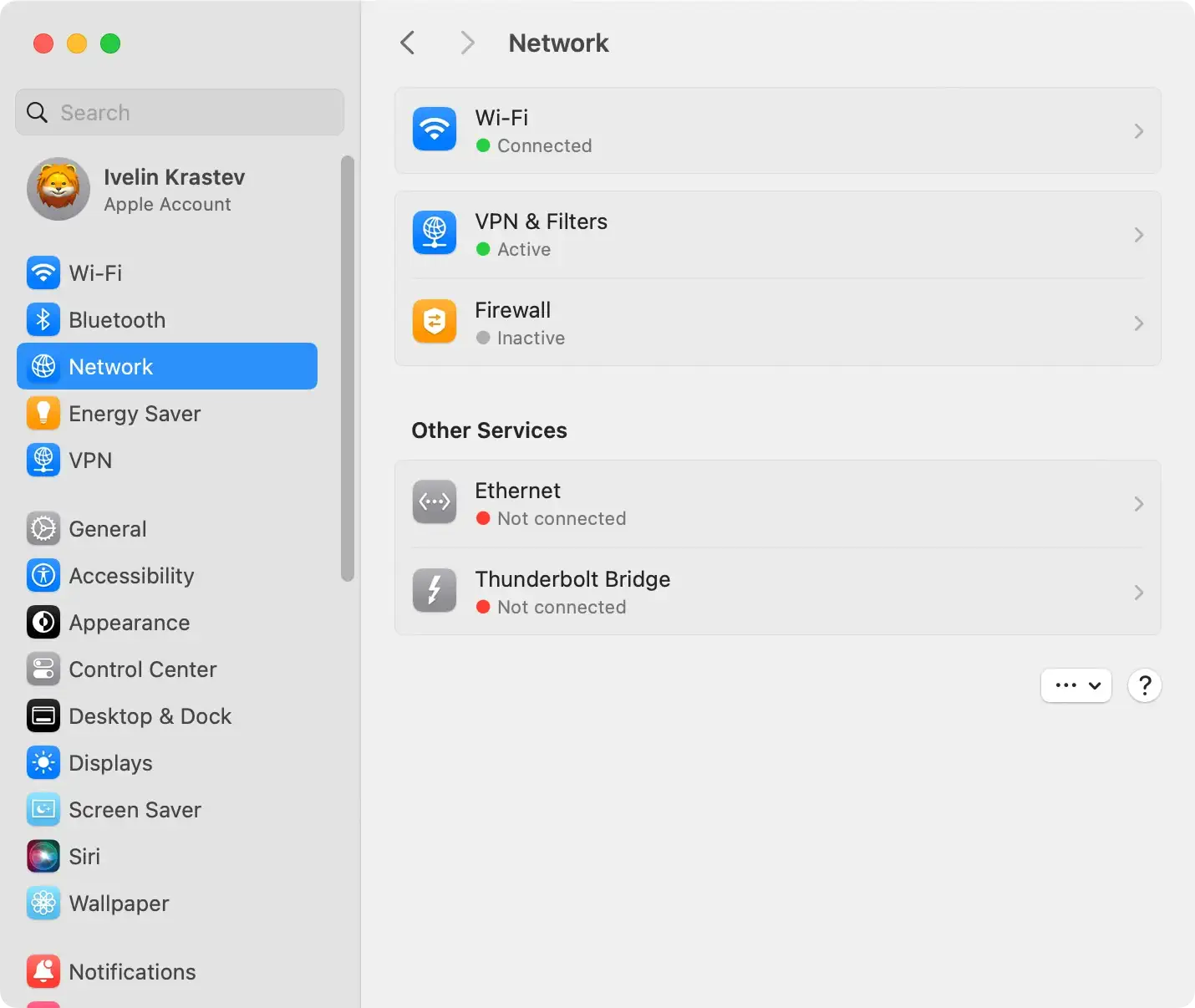
Granska nätverksproxyer
- Öppna
System Settingsoch sedanNetwork - Välj din nätverksanslutning (Wi-Fi eller Ethernet) och klicka på
Advanced - På fliken
Proxies, avmarkera alla rutor som skadlig programvara kan ha ändrat - Klicka på
OKför att spara ändringarna
Använd SpyHunter för Mac
Överväg att använda SpyHunter för Mac för att säkerställa en grundlig städning av din Mac och eliminera all dold adware.

- Ladda ner SpyHunter gratis här
- Följ installationsinstruktionerna från installatören.
- Kör en omfattande genomsökning för att upptäcka och ta bort adware från din MacOS.
Ta bort Watch-video.net från webbläsare
Oavsett vilken webbläsare du föredrar – oavsett om det är Chrome, Internet Explorer, Firefox, Safari eller andra – kan specifika steg hjälpa till att ta bort Watch-video.net popup-annonser.
Här är en kort översikt:
Safari:
- Öppna Safari-inställningarna
- Navigera till
Websites > Notifications - Blockera Watch-video.net från att skicka aviseringar
Google Chrome:
- Öppna Chrome-inställningarna
- Navigera till
Site Settings > Notifications - Ta bort Watch-video.nets tillåtelse att skicka aviseringar
Mozilla Firefox:
- Återställ webbläsarinställningarna till standardinställningarna
- Rensa all Watch-video.net-relaterad data från webbläsaren
Internet Explorer:
- Hantera tillägg och ta bort alla relaterade till Watch-video.net
- Återställ webbläsarinställningar
Kom ihåg att noggrant följa dessa steg för att säkerställa att Watch-video.net popup-annonser tas bort från ditt system. Var vaksam och njut av en annonsfri surfupplevelse!
Efterborttagning och framtida skydd
Efter att framgångsrikt tagit bort Watch-video.nets popup-annonser är det avgörande att genomdriva proaktiva åtgärder för att skydda din enhet från framtida cyberhot.
Detta kräver en blandning av pålitlig antivirusprogramvara och klokt beteende online.
Använd SpyHunter för att skydda din enhet
Ett effektivt antivirusprogram är grunden för din enhets digitala säkerhet. En sådan rekommenderad app är SpyHunter.
Den erbjuder ett omfattande skydd mot olika säkerhetshot och fyller i eventuella luckor som din traditionella antivirusprogramvara lämnar. Regelbunden uppdatering av ditt antivirusprogram håller dig före de senaste cyberhoten.

Topp 10 grundläggande säkerhetstips
För att säkerställa en säker onlineupplevelse, här är tio viktiga säkerhetstips:
- Håll ditt antivirusprogram uppdaterat.
- Uppdatera ditt operativsystem och dina appar regelbundet för att dra nytta av de senaste säkerhetskorrigeringarna och buggfixarna.
- Var noggrann när du installerar ny programvara, notera detaljerna i licensavtal och installationsskärmar.
- Använd en webbläsarbaserad innehållsblockerare för att förhindra skadliga annonser och nätfiskeförsök.
- Var försiktig när du laddar ner nya appar; många är förtäckt skadlig programvara.
- Var vaksam när du svarar på okända e-postmeddelanden, meddelanden och telefonsamtal.
- Säkerställ regelbunden säkerhetskopiering av dina data och verifiera att det enkelt kan återställas.
- Använd alltid starka, unika lösenord och aktivera tvåfaktorsautentisering när det är möjligt.
- Klicka inte på länkar eller ladda ner bilagor från okända källor.
- Undvik piratkopierad programvara och tvivelaktiga plattformar för att dela filer.
Att följa dessa riktlinjer minimerar risken att bli offer för cyberattacker och hjälper till att garantera en säkrare onlineupplevelse.
