

Alerte Mac “rp2 quit unexpectedly” [Guide de suppression]

Avant de plonger
Avant de commencer, assurons-nous que vous restez en sécurité en ligne. Nous avons créé SpyHunter parce que votre sécurité est importante pour nous.
Protégez votre ordinateur aujourd'hui — Téléchargez SpyHunter ici ! Consultez nos meilleurs conseils ci-dessous pour assurer la sécurité de votre ordinateur.

Avez-vous déjà rencontré une alerte "rp2 quit unexpectedly" sur votre Mac et vous êtes-vous demandé ce que cela signifiait pour la sécurité et les performances de votre système ?
Cet avertissement est un signe révélateur qu’une application potentiellement indésirable (PUA), connue sous le nom de rp2, pourrait compromettre votre appareil.
Rp2 infiltre souvent les systèmes sans consentement, conçus pour imiter des logiciels légitimes, entraînant des publicités indésirables, des ralentissements et des atteintes à la vie privée.
Dans cet article, nous examinons les origines, les impacts et la suppression des alertes rp2 de macOS, vous fournissant un guide complet pour protéger votre appareil contre de tels logiciels intrusifs.
Que vous soyez confronté à des problèmes rp2 actuels ou que vous cherchiez à protéger votre Mac contre les menaces futures, nos informations et nos solutions étape par étape vous aideront à maintenir un système propre, efficace et sécurisé.
Qu’est-ce que l’alerte Mac “rp2 quit unexpectedly” ?
L’alerte Mac "rp2 quit unexpectedly" est un avertissement que les utilisateurs peuvent rencontrer sur leurs systèmes macOS, indiquant un problème avec une application potentiellement indésirable (PUA) connue sous le nom de rp2. Cette alerte apparaît généralement lorsque votre Mac détecte un comportement anormal ou des menaces posées par cette application.
L’application rp2 se fait souvent passer pour un logiciel légitime, mais peut perturber le fonctionnement normal de votre ordinateur, entraînant des arrêts inattendus ou des problèmes de performances.
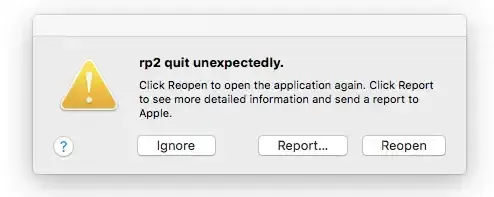
Comprendre la nature de cette alerte est la première étape pour répondre aux problèmes potentiels de sécurité et d’utilisabilité qu’elle soulève.
Comment l’alerte “rp2 quit unexpectedly” affecte votre Mac
L’apparition de l’alerte "rp2 quit unexpectedly" sur votre Mac est plus qu’une simple nuisance ; c’est un signe que l’intégrité de votre système peut être menacée.
Cette alerte signifie que l’application rp2 pourrait effectuer diverses activités nuisibles, telles que :
- Affichage de publicités incessantes qui perturbent votre expérience de navigation.
- Provoquant des redirections inattendues vers des sites Web suspects, vous exposant potentiellement à d’autres logiciels malveillants.
- Ralentir votre système en consommant des ressources importantes.
- La collecte d’informations personnelles sans consentement présente un risque pour votre vie privée.
De plus, l’alerte rp2 a un impact sur les performances et la sécurité globales de votre Mac, entraînant une expérience utilisateur dégradée.
Identifier et supprimer rapidement la source de l’alerte peut aider à restaurer les fonctionnalités de votre système et à protéger vos informations personnelles contre les menaces potentielles.
Identifiez si votre Mac est affecté par rp2
Comprendre si votre Mac a été compromis par le virus rp2 est crucial pour maintenir votre hygiène numérique.
Le virus rp2 est connu pour ses caractéristiques de logiciel publicitaire, ce qui signifie que votre appareil peut présenter plusieurs symptômes indiquant sa présence.
Reconnaître ces signes dès le début peut vous aider à atténuer rapidement tout dommage potentiel à votre système et à vos données personnelles.
Signes courants d’un compromis rp2
Si vous pensez que votre Mac pourrait être affecté par rp2, il existe des indicateurs courants à surveiller.
Un signal d’alarme immédiat est une augmentation significative du nombre de publicités pop-up et de redirections inattendues lors de la navigation sur Internet.
Ces publicités sont souvent intrusives, couvrant le contenu que vous essayez de visualiser et vous redirigeant vers d’autres sites Web sans votre consentement.
Un autre symptôme à prendre en compte concerne les performances de votre Mac. Si votre appareil est devenu sensiblement plus lent ou souffre de plantages fréquents d’applications, cela peut être dû à des logiciels indésirables qui surchargent les ressources de votre système.
De plus, si de nouvelles applications ou barres d’outils que vous ne vous souvenez pas avoir installées apparaissent sur votre appareil, cela pourrait également suggérer que le logiciel publicitaire rp2 a fait son chemin sur votre Mac.
Vérifier la présence de rp2 sur votre Mac : un guide étape par étape
Pour confirmer la présence de rp2 sur votre Mac et prendre les mesures nécessaires pour le supprimer, suivez ce guide simple :
- Vérifiez votre dossier Applications : accédez à votre dossier
Applicationspour rechercher les programmes que vous ne vous souvenez pas avoir installés. Des applications inconnues peuvent avoir été installées à côté du logiciel publicitaire rp2. - Vérifiez les extensions de votre navigateur : les logiciels publicitaires comme rp2 installent souvent des extensions indésirables sur votre navigateur Web. Vérifiez la liste des extensions ou des modules complémentaires dans les paramètres de votre navigateur et supprimez ceux qui semblent suspects ou inconnus.
- Surveiller les performances du système : utilisez
Activity Monitorde votre Mac pour détecter toute activité inhabituelle ou tout processus consommant des ressources système excessives. Une utilisation élevée du processeur ou de la mémoire par des applications inconnues peut indiquer une activité malveillante. - Effectuer une analyse des logiciels malveillants : utilisez un logiciel anti-malware fiable, tel que SpyHunter pour Mac, pour effectuer une analyse complète du système. Il peut détecter et supprimer les fichiers cachés associés au logiciel publicitaire rp2, garantissant ainsi la propreté de votre système.
- Examinez les éléments de connexion : accédez à
System Preferences>Users & Groups, puis cliquez sur votre nom d’utilisateur. Vérifiez l’ongletLogin Itemspour toute application que vous ne reconnaissez pas. Si vous en trouvez, sélectionnez-les et cliquez sur le bouton moins (-) pour les supprimer du démarrage.

Suivre ces étapes avec diligence devrait vous aider à identifier si votre Mac est compromis par le virus rp2.
La détection et la suppression précoces sont essentielles au maintien de l’intégrité du système et à la protection de vos informations personnelles contre une exploitation potentielle.
Guide de suppression étape par étape de rp2
Traiter des logiciels indésirables comme rp2 sur votre Mac peut être frustrant et difficile.
Cependant, avec une approche systématique, vous pouvez supprimer rp2 et améliorer la sécurité de votre système.
Ce guide vous guidera tout au long du processus de suppression de rp2, garantissant ainsi un nettoyage efficace de votre Mac. Nous couvrirons tout, de la préparation à l’utilisation de logiciels spécialisés pour garantir que rp2 soit complètement éradiqué de votre système.
Étape 1 : Localisez et fermez les processus rp2 actifs
La première étape consiste à identifier et à mettre fin aux processus rp2 actifs en cours d’exécution sur votre Mac. Pour ce faire, suivez ces instructions :
- Ouvrez
"Utilities"en appuyant simultanément sur les touches ⇧+⌘+U ou en naviguant viaFinder>Go>Utilities. - Lancez
"Activity Monitor"et recherchez tous les processus liés à rp2. - Si vous en trouvez, sélectionnez-les et cliquez sur le bouton
"Force Quit"pour les empêcher de s’exécuter.

Cette étape est essentielle pour empêcher rp2 d’interférer avec le processus de suppression.
Étape 2 : Désinstaller rp2 et les fichiers associés
Après avoir arrêté les processus rp2, l’étape suivante consiste à désinstaller le programme et à supprimer les fichiers associés de votre Mac. Voici ce que vous devez faire :
- Accédez au Finder et ouvrez le dossier
"Applications". - Recherchez toutes les applications liées à rp2. Si vous en trouvez, faites un clic droit dessus et choisissez
"Move to Trash."

- Pour supprimer les fichiers restants, accédez à
Finder>Goet entrez les chemins suivants un par un, en supprimant tous les fichiers associés que vous trouvez :/Library/Application Support//Library/LaunchAgents/~/Library/LaunchAgents/
- Videz votre corbeille pour supprimer définitivement les fichiers.
Cela garantit que tous les composants de rp2, y compris les fichiers cachés, sont supprimés de votre système.
Étape 3 : Utilisez SpyHunter pour détecter et supprimer les fichiers rp2
Pour un nettoyage en profondeur et une protection future, il est recommandé d’utiliser un outil anti-malware fiable comme SpyHunter pour Mac.
SpyHunter peut analyser votre système à la recherche de traces de rp2 et d’autres logiciels malveillants que la suppression manuelle aurait pu manquer. Voici comment l’utiliser :
- Téléchargez SpyHunter à partir d'ici et installez-le sur votre Mac.
- Exécutez une analyse du système pour détecter les fichiers Rp2 et autres entités malveillantes.

- Suivez les invites pour supprimer toutes les menaces détectées, garantissant ainsi que votre Mac reste sécurisé.

SpyHunter aide non seulement à supprimer rp2, mais offre également une protection en temps réel contre les menaces futures, assurant ainsi la sécurité de votre Mac.
En suivant ce guide étape par étape, vous pouvez supprimer le malware rp2 de votre Mac et prendre des mesures décisives pour le protéger contre de futures infections. N’oubliez pas que des analyses régulières et la connaissance des logiciels que vous téléchargez peuvent réduire considérablement le risque d’infection par des logiciels malveillants.
Que faire après avoir supprimé rp2 ?
Une fois le logiciel publicitaire rp2 supprimé de votre Mac, il est essentiel de prendre les mesures nécessaires pour restaurer votre système à son état d’avant l’infection et de le surveiller pour détecter toute menace potentielle qui pourrait émerger à l’avenir.
Ces mesures proactives peuvent améliorer considérablement la résilience de votre Mac contre les logiciels malveillants et garantir une expérience de navigation plus sûre.
Restaurer votre système à son état de pré-infection
Après avoir éradiqué le virus rp2, il est essentiel de restaurer le système de votre Mac dans son état d’origine.
Ce processus implique de vérifier les modifications que le logiciel publicitaire aurait pu apporter à vos paramètres et de les corriger. Voici comment procéder :
- Vérifiez les paramètres de votre page d’accueil et de votre moteur de recherche : les logiciels publicitaires modifient souvent ces paramètres. Assurez-vous d’annuler toute modification apportée à votre page d’accueil et à votre moteur de recherche préférés.
- Examinez les applications installées : parcourez votre dossier Applications. Si vous trouvez un logiciel inconnu installé lorsque vous remarquez l’infection rp2, envisagez de le supprimer.
- Examinez les extensions de navigateur : Parfois, les logiciels publicitaires installent des extensions de navigateur malveillantes. Supprimez toutes les extensions que vous n’avez pas volontairement téléchargées ou qui semblent suspectes.
- Mettez à jour votre logiciel : assurez-vous que toutes vos applications, en particulier votre navigateur et votre système d’exploitation, sont à jour. Cela permet de corriger les vulnérabilités que les logiciels malveillants pourraient exploiter.
La restauration de ces éléments peut restaurer la normale de votre système et prévenir des menaces similaires à l’avenir.
Surveillance de votre Mac pour détecter les menaces potentielles
Une vigilance continue est essentielle pour protéger votre Mac contre de futures infections. Voici les mesures que vous pouvez prendre pour tenir à distance les menaces potentielles :
- Utilisez un logiciel antivirus réputé : garder SpyHunter ou une solution anti-malware fiable similaire active sur votre Mac garantit une surveillance et une protection continues contre les logiciels malveillants.
- Effectuez des analyses régulières : planifiez des analyses régulières avec votre logiciel antivirus pour détecter et supprimer rapidement toute menace.
- Restez informé : restez au courant des dernières menaces de logiciels malveillants ciblant les Mac. La sensibilisation peut vous aider à éviter les pièges courants.
- Adoptez des habitudes de navigation sûres : pour réduire le risque d’infection par des logiciels publicitaires et des logiciels malveillants, évitez de télécharger des logiciels à partir de sources non vérifiées et de cliquer sur des liens inconnus ou des publicités contextuelles.
Le respect de ces étapes post-suppression garantit que votre Mac reste sécurisé, minimise le risque d’infections futures et préserve l’intégrité et les performances de votre système.
Réflexions finales sur la gestion des alertes Mac rp2
Faire face au virus rp2 sur votre Mac peut être difficile, mais avec la bonne approche, c’est tout à fait gérable.
La clé pour résoudre efficacement ce problème est de comprendre qu’une action rapide et décisive peut atténuer considérablement les impacts de ce logiciel publicitaire.
En suivant un processus de suppression complet, tel que celui suggéré avec l’utilisation d’un logiciel de sécurité comme SpyHunter pour Mac, vous pouvez vous assurer que votre système est non seulement débarrassé de rp2, mais également mieux protégé contre les menaces futures.
Il est essentiel de garder à l’esprit que l’environnement de sécurité numérique évolue constamment, les menaces devenant de plus en plus sophistiquées au fil du temps.
Par conséquent, maintenir la sécurité de votre Mac n’est pas une tâche ponctuelle mais un processus continu de vigilance et d’analyses régulières. L’utilisation de SpyHunter pour Mac peut simplifier cette tâche en automatisant les analyses et les mises à jour, garantissant ainsi que vos défenses sont toujours à jour.
