

Mac-Warnung „rp2 quit unexpectedly“ [Entfernungsanleitung]

Bevor wir eintauchen
Bevor wir loslegen, stellen wir sicher, dass Sie online sicher sind. Wir haben SpyHunter entwickelt, weil uns Ihre Sicherheit wichtig ist.
Schützen Sie Ihren Computer noch heute — Laden Sie SpyHunter hier herunter! Sehen Sie sich unten unsere Top-Tipps an, um die Sicherheit Ihres Computers zu gewährleisten.

Haben Sie auf Ihrem Mac schon einmal die Meldung "rp2 quit unexpectedly" erhalten und sich gefragt, was dies für die Sicherheit und Leistung Ihres Systems bedeutet?
Diese Warnung ist ein verräterisches Zeichen dafür, dass eine potenziell unerwünschte Anwendung (PUA), bekannt als rp2, Ihr Gerät möglicherweise gefährdet.
Rp2 infiltriert Systeme häufig ohne Zustimmung und ist darauf ausgelegt, legitime Software zu imitieren, was zu unerwünschten Anzeigen, Verlangsamungen und Datenschutzverletzungen führt.
In diesem Artikel gehen wir auf die Ursprünge, Auswirkungen und Entfernung von RP2-Warnungen unter macOS ein und bieten Ihnen eine umfassende Anleitung zum Schutz Ihres Geräts vor derartiger aufdringlicher Software.
Egal, ob Sie sich mit aktuellen RP2-Problemen befassen oder Ihren Mac vor zukünftigen Bedrohungen schützen möchten, unsere Einblicke und Schritt-für-Schritt-Lösungen helfen Ihnen dabei, ein sauberes, effizientes und sicheres System aufrechtzuerhalten.
Was ist die Mac-Warnung „rp2 quit unexpectedly“?
Die Mac-Warnung "rp2 quit unexpectedly" ist eine Warnung, die Benutzer auf ihren macOS-Systemen möglicherweise erhalten und die auf ein Problem mit einer potenziell unerwünschten Anwendung (PUA) namens rp2 hinweist. Diese Warnung wird normalerweise angezeigt, wenn Ihr Mac ungewöhnliches Verhalten oder Bedrohungen durch diese Anwendung erkennt.
Die RP2-App tarnt sich oft als legitime Software, kann jedoch den normalen Betrieb Ihres Computers stören und zu unerwarteten Abschaltungen oder Leistungsproblemen führen.
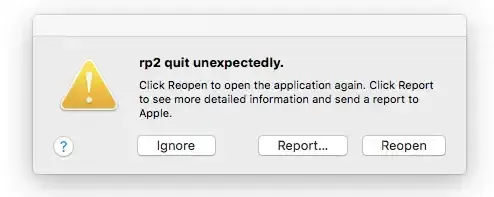
Das Verständnis der Natur dieser Warnung ist der erste Schritt zur Beseitigung der potenziellen Sicherheits- und Benutzerfreundlichkeitsbedenken, die sie aufwirft.
Auswirkungen der Warnmeldung „rp2 quit unexpectedly“ auf Ihren Mac
Das Erscheinen der Warnmeldung "rp2 quit unexpectedly" auf Ihrem Mac ist mehr als nur ein Ärgernis; es ist ein Zeichen dafür, dass die Integrität Ihres Systems gefährdet sein könnte.
Diese Warnung bedeutet, dass die Anwendung RP2 möglicherweise verschiedene schädliche Aktivitäten ausführt, beispielsweise:
- Es werden unaufhörlich Werbeanzeigen angezeigt, die Ihr Surferlebnis stören.
- Dies führt zu unerwarteten Weiterleitungen auf verdächtige Websites und kann Sie weiterer Schadsoftware aussetzen.
- Verlangsamung Ihres Systems durch den Verbrauch erheblicher Ressourcen.
- Das Sammeln personenbezogener Daten ohne Zustimmung stellt ein Risiko für Ihre Privatsphäre dar.
Darüber hinaus beeinträchtigt die RP2-Warnung die Gesamtleistung und Sicherheit Ihres Mac und führt zu einer beeinträchtigten Benutzererfahrung.
Durch das Identifizieren und umgehende Entfernen der Alarmquelle können Sie die Funktionalität Ihres Systems wiederherstellen und Ihre persönlichen Daten vor potenziellen Bedrohungen schützen.
Ermitteln Sie, ob Ihr Mac von RP2 betroffen ist
Um Ihre digitale Hygiene aufrechtzuerhalten, müssen Sie unbedingt wissen, ob Ihr Mac vom RP2-Virus befallen ist.
Der RP2-Virus ist für seine Adware-Eigenschaften bekannt, was bedeutet, dass Ihr Gerät mehrere Symptome aufweisen könnte, die auf seine Anwesenheit hinweisen.
Das frühzeitige Erkennen dieser Anzeichen kann Ihnen dabei helfen, mögliche Schäden an Ihrem System und Ihren persönlichen Daten rasch einzudämmen.
Häufige Anzeichen für einen RP2-Kompromiss
Wenn Sie vermuten, dass Ihr Mac von RP2 betroffen sein könnte, gibt es allgemeine Indikatoren, auf die Sie achten sollten.
Ein deutlicher Anstieg der Anzahl von Popup-Werbung und unerwarteten Weiterleitungen beim Surfen im Internet ist ein sofortiges Warnsignal.
Diese Anzeigen sind oft aufdringlich, überdecken den Inhalt, den Sie ansehen möchten, und leiten Sie ohne Ihr Einverständnis auf andere Websites um.
Ein weiteres Symptom, auf das Sie achten sollten, ist die Leistung Ihres Macs. Wenn Ihr Gerät merklich langsamer geworden ist oder häufige Anwendungsabstürze auftreten, kann dies daran liegen, dass unerwünschte Software die Ressourcen Ihres Systems belastet.
Wenn darüber hinaus neue Anwendungen oder Symbolleisten auf Ihrem Gerät erscheinen, an deren Installation Sie sich nicht erinnern, könnte dies ebenfalls darauf hinweisen, dass die RP2-Adware auf Ihren Mac gelangt ist.
So überprüfen Sie Ihren Mac auf RP2: eine Schritt-für-Schritt-Anleitung
Um das Vorhandensein von rp2 auf Ihrem Mac zu bestätigen und die notwendigen Schritte zum Entfernen durchzuführen, folgen Sie dieser einfachen Anleitung:
- Überprüfen Sie Ihren Anwendungsordner: Navigieren Sie zu Ihrem
Applications, um nach Programmen zu suchen, an deren Installation Sie sich nicht erinnern. Möglicherweise wurden neben der RP2-Adware auch unbekannte Anwendungen installiert. - Überprüfen Sie Ihre Browsererweiterungen: Adware wie rp2 installiert häufig unerwünschte Erweiterungen in Ihrem Webbrowser. Überprüfen Sie die Liste der Erweiterungen oder Add-Ons in Ihren Browsereinstellungen und entfernen Sie alle, die verdächtig oder unbekannt erscheinen.
- Überwachen Sie die Systemleistung: Verwenden Sie
Activity MonitorIhres Macs, um ungewöhnliche Aktivitäten oder Prozesse zu erkennen, die übermäßige Systemressourcen verbrauchen. Eine hohe CPU- oder Speicherauslastung durch unbekannte Anwendungen kann auf bösartige Aktivitäten hinweisen. - Führen Sie einen Malware-Scan durch: Verwenden Sie zuverlässige Anti-Malware-Software wie SpyHunter für Mac, um einen umfassenden Systemscan durchzuführen. Damit können versteckte Dateien, die mit der RP2-Adware in Zusammenhang stehen, erkannt und entfernt werden, sodass Ihr System sauber bleibt.
- Untersuchen Sie Anmeldeobjekte: Gehen Sie zu
System Preferences>Users & Groupsund klicken Sie dann auf Ihren Benutzernamen. Suchen Sie auf der RegisterkarteLogin Itemsnach Anwendungen, die Sie nicht kennen. Wenn Sie welche finden, wählen Sie sie aus und klicken Sie auf die Minus-Schaltfläche (-), um sie aus dem Start zu entfernen.

Wenn Sie diese Schritte gewissenhaft befolgen, können Sie feststellen, ob Ihr Mac vom RP2-Virus befallen ist.
Eine frühzeitige Erkennung und Entfernung sind der Schlüssel zur Aufrechterhaltung der Systemintegrität und zum Schutz Ihrer persönlichen Daten vor potenzieller Ausbeutung.
Schritt-für-Schritt-Anleitung zum Entfernen von RP2
Der Umgang mit unerwünschter Software wie rp2 auf Ihrem Mac kann frustrierend und herausfordernd sein.
Mit einem systematischen Ansatz können Sie RP2 jedoch entfernen und die Sicherheit Ihres Systems verbessern.
Diese Anleitung führt Sie durch den Prozess der RP2-Entfernung und stellt sicher, dass Ihr Mac effektiv bereinigt wird. Wir decken alles ab, von der Vorbereitung bis zur Verwendung spezieller Software, um sicherzustellen, dass RP2 vollständig von Ihrem System entfernt wird.
Schritt 1: Aktive RP2-Prozesse lokalisieren und schließen
Der erste Schritt besteht darin, aktive rp2-Prozesse, die auf Ihrem Mac ausgeführt werden, zu identifizieren und zu beenden. Befolgen Sie dazu diese Anweisungen:
- Öffnen Sie
"Utilities"indem Sie gleichzeitig die Tasten ⇧+⌘+U drücken oder überFinder>Go>Utilitiesnavigieren. - Starten Sie
"Activity Monitor"und suchen Sie nach allen Prozessen, die mit rp2 in Zusammenhang stehen. - Wenn Sie welche finden, wählen Sie sie aus und klicken Sie auf die Schaltfläche
"Force Quit"um deren Ausführung zu stoppen.

Dieser Schritt ist wichtig, um zu verhindern, dass rp2 den Entfernungsprozess stört.
Schritt 2: Deinstallieren Sie rp2 und zugehörige Dateien
Nachdem Sie die RP2-Prozesse gestoppt haben, besteht der nächste Schritt darin, das Programm zu deinstallieren und die zugehörigen Dateien von Ihrem Mac zu entfernen. Folgendes müssen Sie tun:
- Gehen Sie zum Finder und öffnen Sie den Ordner
"Applications". - Suchen Sie nach Anwendungen, die mit rp2 in Zusammenhang stehen. Wenn Sie welche finden, klicken Sie mit der rechten Maustaste darauf und wählen Sie
"Move to Trash."

- Um übrig gebliebene Dateien zu entfernen, gehen Sie zu
Finder>Gound geben Sie nacheinander die folgenden Pfade ein. Entfernen Sie dabei alle gefundenen zugehörigen Dateien:/Library/Application Support//Library/LaunchAgents/~/Library/LaunchAgents/
- Leeren Sie Ihren Papierkorb, um die Dateien dauerhaft zu entfernen.
Dadurch wird sichergestellt, dass alle Komponenten von rp2, einschließlich versteckter Dateien, von Ihrem System entfernt werden.
Schritt 3: Verwenden Sie SpyHunter, um RP2-Dateien zu erkennen und zu entfernen
Für eine gründliche Bereinigung und zukünftigen Schutz wird die Verwendung eines zuverlässigen Anti-Malware-Tools wie SpyHunter für Mac empfohlen.
SpyHunter kann Ihr System nach Spuren von RP2 und anderer Schadsoftware durchsuchen, die bei der manuellen Entfernung möglicherweise übersehen wurden. So verwenden Sie es:
- Laden Sie SpyHunter hier herunter und installieren Sie es auf Ihrem Mac.
- Führen Sie einen Systemscan durch, um Rp2-Dateien und andere schädliche Elemente zu erkennen.

- Folgen Sie den Anweisungen zum Entfernen aller erkannten Bedrohungen und stellen Sie so sicher, dass Ihr Mac sicher bleibt.

SpyHunter hilft nicht nur beim Entfernen von RP2, sondern bietet auch Echtzeitschutz vor zukünftigen Bedrohungen und schützt so Ihren Mac.
Indem Sie dieser Schritt-für-Schritt-Anleitung folgen, können Sie die RP2-Malware von Ihrem Mac entfernen und entscheidende Schritte unternehmen, um ihn vor zukünftigen Infektionen zu schützen. Denken Sie daran, dass regelmäßige Scans und die Überwachung der heruntergeladenen Software das Risiko einer Malware-Infektion erheblich verringern können.
Was ist nach dem Entfernen von RP2 zu tun?
Nach der erfolgreichen Entfernung der RP2-Adware von Ihrem Mac müssen Sie unbedingt die notwendigen Schritte unternehmen, um Ihr System in den Zustand vor der Infektion zurückzusetzen und es auf mögliche zukünftige Bedrohungen zu überwachen.
Diese proaktiven Maßnahmen können die Widerstandsfähigkeit Ihres Macs gegen Malware erheblich verbessern und für ein sichereres Surferlebnis sorgen.
Wiederherstellen des Systems in den Zustand vor der Infektion
Nach der Beseitigung des RP2-Virus ist es wichtig, das System Ihres Mac in seinen ursprünglichen Zustand zurückzusetzen.
Bei diesem Vorgang wird geprüft, ob die Adware Änderungen an Ihren Einstellungen vorgenommen hat, und diese werden behoben. So gehen Sie dabei vor:
- Überprüfen Sie die Einstellungen Ihrer Startseite und Suchmaschine: Adware ändert diese Einstellungen häufig. Stellen Sie sicher, dass Sie alle Änderungen an Ihrer bevorzugten Startseite und Suchmaschine rückgängig machen.
- Überprüfen Sie die installierten Anwendungen: Durchsuchen Sie Ihren Anwendungsordner. Wenn Sie bei der RP2-Infektion unbekannte Software finden, sollten Sie diese entfernen.
- Untersuchen Sie Browsererweiterungen: Manchmal installiert Adware schädliche Browsererweiterungen. Entfernen Sie alle Erweiterungen, die Sie nicht freiwillig heruntergeladen haben oder die verdächtig erscheinen.
- Aktualisieren Sie Ihre Software: Stellen Sie sicher, dass alle Ihre Anwendungen, insbesondere Ihr Browser und Ihr Betriebssystem, auf dem neuesten Stand sind. Dadurch werden Schwachstellen behoben, die von Malware ausgenutzt werden könnten.
Durch die Wiederherstellung dieser Elemente können Sie den Normalbetrieb Ihres Systems wiederherstellen und ähnliche Bedrohungen in der Zukunft verhindern.
Überwachen Sie Ihren Mac auf potenzielle Bedrohungen
Um Ihren Mac vor zukünftigen Infektionen zu schützen, ist ständige Wachsamkeit von entscheidender Bedeutung. Mit den folgenden Schritten können Sie potenzielle Bedrohungen in Schach halten:
- Verwenden Sie seriöse Antivirensoftware: Indem Sie SpyHunter oder eine ähnliche vertrauenswürdige Anti-Malware-Lösung auf Ihrem Mac aktiv lassen, gewährleisten Sie eine kontinuierliche Überwachung und Schutz vor Malware.
- Führen Sie regelmäßige Scans durch: Planen Sie regelmäßige Scans mit Ihrer Antivirensoftware, um Bedrohungen frühzeitig zu erkennen und zu entfernen.
- Bleiben Sie informiert: Bleiben Sie über die neuesten Malware-Bedrohungen für Macs auf dem Laufenden. Durch Aufklärung können Sie häufige Fehler vermeiden.
- Üben Sie sichere Surfgewohnheiten: Um das Risiko einer Infektion mit Adware und Malware zu verringern, vermeiden Sie das Herunterladen von Software aus nicht überprüften Quellen und das Klicken auf unbekannte Links oder Popup-Werbung.
Durch Befolgen dieser Schritte nach der Entfernung stellen Sie sicher, dass Ihr Mac sicher bleibt, das Risiko zukünftiger Infektionen minimiert und die Integrität und Leistung Ihres Systems aufrechterhalten wird.
Abschließende Gedanken zum Umgang mit Mac RP2-Warnmeldungen
Der Umgang mit dem RP2-Virus auf Ihrem Mac kann eine Herausforderung sein, ist mit der richtigen Herangehensweise jedoch durchaus machbar.
Der Schlüssel zur effektiven Lösung dieses Problems liegt in der Erkenntnis, dass sich die Auswirkungen dieser Adware durch schnelles und entschlossenes Handeln erheblich abmildern lassen.
Indem Sie einen umfassenden Entfernungsprozess befolgen, wie er beispielsweise bei der Verwendung von Sicherheitssoftware wie SpyHunter für Mac empfohlen wird, können Sie sicherstellen, dass Ihr System nicht nur von RP2 befreit, sondern auch besser vor zukünftigen Bedrohungen geschützt ist.
Man darf nicht vergessen, dass sich die digitale Sicherheitsumgebung ständig weiterentwickelt und die Bedrohungen mit der Zeit immer ausgefeilter werden.
Daher ist die Aufrechterhaltung der Sicherheit Ihres Macs keine einmalige Aufgabe, sondern ein kontinuierlicher Prozess der Wachsamkeit und regelmäßiger Scans. Die Verwendung von SpyHunter für Mac kann diese Aufgabe vereinfachen, indem Scans und Updates automatisiert werden und so sichergestellt wird, dass Ihre Abwehrmaßnahmen immer auf dem neuesten Stand sind.
