

Avviso “rp2 quit unexpectedly” sul Mac [Guida rimozione]

Prima di immergerci
Prima di immergerci, assicuriamoci che tu sia al sicuro online. Abbiamo creato SpyHunter perché la tua sicurezza è importante per noi.
Proteggi il tuo computer oggi stesso — Scarica SpyHunter proprio qui! Di seguito sono riportati i nostri migliori consigli per proteggere il tuo computer.

Hai mai riscontrato un avviso "rp2 quit unexpectedly" sul tuo Mac e ti sei chiesto cosa significasse per la sicurezza e le prestazioni del tuo sistema?
Questo avviso è un segnale rivelatore che un’applicazione potenzialmente indesiderata (PUA), nota come rp2, potrebbe compromettere il tuo dispositivo.
Rp2 spesso si infiltra nei sistemi senza consenso, progettato per imitare software legittimo, portando a pubblicità indesiderate, rallentamenti e violazioni della privacy.
In questo articolo, approfondiamo le origini, gli impatti e la rimozione degli avvisi rp2 da macOS, fornendoti una guida completa per proteggere il tuo dispositivo da questo software intrusivo.
Che tu abbia a che fare con gli attuali problemi di rp2 o miri a proteggere il tuo Mac da minacce future, i nostri approfondimenti e le nostre soluzioni dettagliate ti aiuteranno a mantenere un sistema pulito, efficiente e sicuro.
Che cos’è l’avviso “rp2 quit unexpectedly” sul Mac?
L’avviso Mac "rp2 quit unexpectedly" è un avviso che gli utenti potrebbero incontrare sui propri sistemi macOS, indicando un problema con un’applicazione potenzialmente indesiderata (PUA) nota come rp2. Questo avviso viene in genere visualizzato quando il tuo Mac rileva comportamenti anomali o minacce poste da questa applicazione.
L’app rp2 spesso si maschera da software legittimo ma può interrompere le normali operazioni del tuo computer, causando arresti imprevisti o problemi di prestazioni.
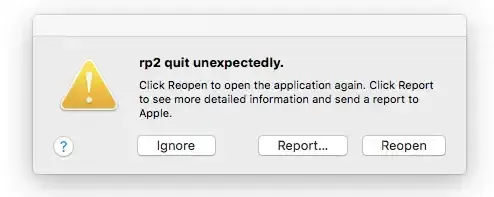
Comprendere la natura di questo avviso è il primo passo per affrontare i potenziali problemi di sicurezza e usabilità che solleva.
In che modo l’avviso “rp2 quit unexpectedly” influisce sul tuo Mac
La comparsa dell’avviso "rp2 quit unexpectedly" sul tuo Mac è più di un semplice fastidio; è un segno che l’integrità del tuo sistema potrebbe essere a rischio.
Questo avviso indica che l’applicazione rp2 potrebbe eseguire varie attività dannose, come:
- Visualizzazione di pubblicità incessanti che interrompono la tua esperienza di navigazione.
- Causare reindirizzamenti imprevisti a siti Web sospetti, esponendoti potenzialmente a ulteriore malware.
- Rallentare il sistema consumando risorse significative.
- La raccolta di informazioni personali senza consenso rappresenta un rischio per la tua privacy.
Inoltre, l’avviso rp2 influisce sulle prestazioni e sulla sicurezza complessive del tuo Mac, portando a un’esperienza utente degradata.
Identificare e rimuovere tempestivamente la fonte dell’avviso può aiutare a ripristinare la funzionalità del sistema e salvaguardare le informazioni personali da potenziali minacce.
Identifica se il tuo Mac è affetto da rp2
Capire se il tuo Mac è stato compromesso dal virus rp2 è fondamentale per mantenere la tua igiene digitale.
Il virus rp2 è noto per le sue caratteristiche adware, il che significa che il tuo dispositivo potrebbe mostrare diversi sintomi che ne indicano la presenza.
Riconoscere tempestivamente questi segnali può aiutarti a mitigare rapidamente qualsiasi potenziale danno al tuo sistema e ai tuoi dati personali.
Segni comuni di un compromesso rp2
Se sospetti che il tuo Mac possa essere affetto da rp2, ci sono indicatori comuni a cui prestare attenzione.
Un campanello d’allarme immediato è un aumento significativo del numero di annunci pop-up e reindirizzamenti inaspettati durante la navigazione in Internet.
Questi annunci sono spesso invadenti, coprono il contenuto che stai tentando di visualizzare e ti reindirizzano ad altri siti Web senza il tuo consenso.
Un altro sintomo di cui tenere conto sono le prestazioni del tuo Mac. Se il tuo dispositivo è diventato notevolmente più lento o soffre di frequenti arresti anomali delle applicazioni, potrebbe essere dovuto al software indesiderato che grava sulle risorse del tuo sistema.
Inoltre, se sul tuo dispositivo compaiono nuove applicazioni o barre degli strumenti che non ricordi di aver installato, ciò potrebbe anche suggerire che l’adware rp2 si è fatto strada sul tuo Mac.
Controllare il tuo Mac per rp2: una guida passo passo
Per confermare la presenza di rp2 sul tuo Mac ed eseguire i passaggi necessari per la rimozione, segui questa semplice guida:
- Controlla la cartella Applicazioni: passa alla cartella
Applicationsper cercare eventuali programmi che non ricordi di aver installato. Insieme all’adware rp2 potrebbero essere state installate applicazioni sconosciute. - Controlla le estensioni del tuo browser: adware come rp2 spesso installa estensioni indesiderate sul tuo browser web. Controlla l’elenco delle estensioni o dei componenti aggiuntivi nelle impostazioni del browser e rimuovi quelli che sembrano sospetti o non familiari.
- Monitora le prestazioni del sistema: utilizza
Activity Monitordel tuo Mac per verificare eventuali attività o processi insoliti che consumano risorse di sistema eccessive. Un utilizzo elevato della CPU o della memoria da parte di applicazioni sconosciute potrebbe indicare attività dannose. - Esegui una scansione malware: utilizza un software antimalware affidabile, come SpyHunter per Mac, per eseguire una scansione completa del sistema. Può rilevare e rimuovere file nascosti associati all’adware rp2, garantendo che il tuo sistema sia pulito.
- Esamina gli elementi di accesso: vai su
System Preferences>Users & Groups, quindi fai clic sul tuo nome utente. Controlla la schedaLogin Itemsper eventuali applicazioni che non riconosci. Se ne trovi, selezionali e fai clic sul pulsante meno (-) per rimuoverli dall’avvio.

Seguire diligentemente questi passaggi dovrebbe aiutarti a identificare se il tuo Mac è compromesso dal virus rp2.
Il rilevamento e la rimozione tempestivi sono fondamentali per mantenere l’integrità del sistema e proteggere le informazioni personali da potenziali sfruttamenti.
Guida dettagliata alla rimozione di rp2
Gestire software indesiderato come rp2 sul tuo Mac può essere frustrante e impegnativo.
Tuttavia, con un approccio sistematico, puoi rimuovere rp2 e migliorare la sicurezza del tuo sistema.
Questa guida ti guiderà attraverso il processo di rimozione di rp2, assicurandoti che il tuo Mac venga ripulito in modo efficace. Copriremo tutto, dalla preparazione all’uso di software specializzato per garantire che rp2 venga completamente sradicato dal tuo sistema.
Passaggio 1: Individuare e chiudere i processi rp2 attivi
Il primo passo prevede l’identificazione e la terminazione dei processi rp2 attivi in esecuzione sul tuo Mac. Per fare ciò, segui queste istruzioni:
- Apri
"Utilities"premendo contemporaneamente i tasti ⇧+⌘+U o navigando tramiteFinder>Go>Utilities. - Avvia
"Activity Monitor"e cerca eventuali processi relativi a rp2. - Se ne trovi, selezionali e fai clic sul pulsante
"Force Quit"per interromperne l’esecuzione.

Questo passaggio è essenziale per evitare che rp2 interferisca con il processo di rimozione.
Passaggio 2: Disinstallare rp2 e i file correlati
Dopo aver interrotto i processi rp2, il passaggio successivo è disinstallare il programma e rimuovere i file correlati dal tuo Mac. Ecco cosa devi fare:
- Vai al Finder e apri la cartella
"Applications". - Cerca eventuali applicazioni relative a rp2. Se ne trovi, fai clic con il pulsante destro del mouse su di essi e scegli
"Move to Trash."

- Per rimuovere i file rimanenti, vai su
Finder>Goe inserisci i seguenti percorsi uno per uno, rimuovendo tutti i file correlati che trovi:/Library/Application Support//Library/LaunchAgents/~/Library/LaunchAgents/
- Svuota il Cestino per rimuovere definitivamente i file.
Ciò garantisce che tutti i componenti di rp2, inclusi i file nascosti, vengano rimossi dal sistema.
Passaggio 3: Utilizza SpyHunter per rilevare e rimuovere i file rp2
Per una pulizia approfondita e una protezione futura, si consiglia di utilizzare uno strumento anti-malware affidabile come SpyHunter per Mac.
SpyHunter può scansionare il tuo sistema per individuare eventuali tracce di rp2 e altri software dannosi che potrebbero essere sfuggiti alla rimozione manuale. Ecco come usarlo:
- Scarica SpyHunter da qui e installalo sul tuo Mac.
- Esegui una scansione del sistema per rilevare eventuali file Rp2 e altre entità dannose.

- Segui le istruzioni per rimuovere eventuali minacce rilevate, assicurandoti che il tuo Mac rimanga sicuro.

SpyHunter non solo aiuta a rimuovere rp2 ma offre anche protezione in tempo reale contro minacce future, mantenendo il tuo Mac al sicuro.
Seguendo questa guida passo passo, puoi rimuovere il malware rp2 dal tuo Mac e adottare misure decisive per proteggerlo da future infezioni. Ricorda, scansioni regolari e attenzione al software scaricato possono ridurre significativamente il rischio di infezioni da malware.
Cosa fare dopo aver rimosso rp2?
Dopo aver rimosso con successo l’adware rp2 dal tuo Mac, è fondamentale adottare le misure necessarie per ripristinare il sistema allo stato precedente all’infezione e monitorarlo per eventuali minacce potenziali che potrebbero emergere in futuro.
Queste misure proattive possono migliorare in modo significativo la resilienza del tuo Mac contro il malware e garantire un’esperienza di navigazione più sicura.
Ripristinare il sistema allo stato precedente all’infezione
Dopo aver eliminato il virus rp2, è fondamentale ripristinare il sistema del tuo Mac alle condizioni originali.
Questo processo prevede il controllo di eventuali modifiche che l’adware potrebbe aver apportato alle tue impostazioni e la loro correzione. Ecco come procedere:
- Controlla la tua home page e le impostazioni del motore di ricerca: l’adware spesso altera queste impostazioni. Assicurati di annullare eventuali modifiche alla tua home page e al motore di ricerca preferiti.
- Esamina le applicazioni installate: passa attraverso la cartella Applicazioni. Se trovi installato qualche software sconosciuto quando noti l’infezione rp2, considera di rimuoverlo.
- Esamina le estensioni del browser: a volte l’adware installa estensioni del browser dannose. Rimuovi eventuali estensioni che non hai scaricato volontariamente o che sembrano sospette.
- Aggiorna il tuo software: assicurati che tutte le tue applicazioni, in particolare il browser e il sistema operativo, siano aggiornate. Ciò aiuta a risolvere le vulnerabilità che il malware potrebbe sfruttare.
Il ripristino di questi elementi può ripristinare il sistema alla normalità e prevenire minacce simili in futuro.
Monitoraggio del tuo Mac per potenziali minacce
Una vigilanza continua è fondamentale per proteggere il tuo Mac da future infezioni. Ecco i passaggi che puoi eseguire per tenere a bada potenziali minacce:
- Utilizza un software antivirus affidabile: mantenere SpyHunter o una soluzione anti-malware affidabile simile attiva sul tuo Mac garantisce monitoraggio continuo e protezione contro il malware.
- Esegui scansioni regolari: pianifica scansioni regolari con il tuo software antivirus per rilevare e rimuovere tempestivamente eventuali minacce.
- Rimani informato: tieniti aggiornato sulle ultime minacce malware rivolte ai Mac. La consapevolezza può aiutarti a evitare le trappole più comuni.
- Adotta abitudini di navigazione sicure: per ridurre il rischio di infezioni da adware e malware, evita di scaricare software da fonti non verificate e di fare clic su collegamenti sconosciuti o annunci pop-up.
Seguire questi passaggi post-rimozione garantisce che il tuo Mac rimanga sicuro, riduca al minimo il rischio di infezioni future e mantenga l’integrità e le prestazioni del tuo sistema.
Considerazioni finali sulla gestione degli avvisi Mac rp2
Affrontare il virus rp2 sul tuo Mac può essere impegnativo, ma con l’approccio corretto è del tutto gestibile.
La chiave per affrontare efficacemente questo problema è comprendere che un’azione rapida e decisiva può mitigare in modo significativo l’impatto di questo adware.
Seguendo un processo di rimozione completo, come quello suggerito con l’uso di software di sicurezza come SpyHunter per Mac, puoi assicurarti che il tuo sistema non solo venga ripulito da rp2 ma anche protetto meglio dalle minacce future.
È fondamentale ricordare che l’ambiente di sicurezza digitale è in costante evoluzione e che le minacce diventano sempre più sofisticate nel tempo.
Pertanto, mantenere la sicurezza del tuo Mac non è un compito una tantum ma un processo continuo di vigilanza e scansioni regolari. L’utilizzo di SpyHunter per Mac può semplificare questa attività automatizzando scansioni e aggiornamenti, garantendo che le tue difese siano sempre aggiornate.
