

Mac “rp2 quit unexpectedly” [Hurtig fjernelsesvejledning]

Inden vi dykker ind
Før vi dykker ind, lad os sørge for, at du er sikker online. Vi har skabt SpyHunter, fordi din sikkerhed betyder noget for os.
Beskyt din computer i dag — download SpyHunter lige her! Se vores bedste tips nedenfor for at holde din computer sikker.

Har du nogensinde stødt på en "rp2 quit unexpectedly" -advarsel på din Mac og spekuleret på, hvad det betød for dit systems sikkerhed og ydeevne?
Denne advarsel er et afslørende tegn på, at et potentielt uønsket program (PUA), kendt som rp2, muligvis kompromitterer din enhed.
Rp2 infiltrerer ofte systemer uden samtykke, designet til at efterligne legitim software, hvilket fører til uønskede annoncer, opbremsninger og brud på privatlivets fred.
I denne artikel dykker vi ned i oprindelsen, virkningerne og fjernelsen af rp2-advarsler fra macOS, og giver dig en omfattende guide til at beskytte din enhed mod sådan påtrængende software.
Uanset om du har at gøre med aktuelle rp2-problemer eller søger at beskytte din Mac mod fremtidige trusler, vil vores indsigt og trinvise løsninger hjælpe dig med at opretholde et rent, effektivt og sikkert system.
Hvad er Mac-advarslen “rp2 quit unexpectedly”?
Mac-advarslen "rp2 quit unexpectedly" er en advarsel, som brugere kan støde på på deres macOS-systemer, hvilket indikerer et problem med et potentielt uønsket program (PUA) kendt som rp2. Denne advarsel vises typisk, når din Mac registrerer unormal adfærd eller trusler fra dette program.
rp2-appen udgiver sig ofte som legitim software, men kan forstyrre din computers normale drift, hvilket fører til uventede nedlukninger eller ydeevneproblemer.
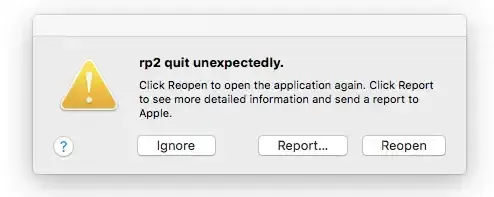
At forstå arten af denne advarsel er det første skridt i at løse de potentielle sikkerheds- og brugervenlighedsproblemer, den rejser.
Hvordan “rp2 quit unexpectedly”-advarslen påvirker din Mac
Fremkomsten af advarslen "rp2 quit unexpectedly" på din Mac er mere end blot en plage; det er et tegn på, at dit systems integritet kan være i fare.
Denne advarsel angiver, at rp2-applikationen kan udføre forskellige skadelige aktiviteter, såsom:
- Viser uophørlige annoncer, der forstyrrer din browseroplevelse.
- Forårsager uventede omdirigeringer til mistænkelige websteder, hvilket potentielt udsætter dig for yderligere malware.
- Sænk dit system ved at forbruge betydelige ressourcer.
- Indsamling af personlige oplysninger uden samtykke udgør en risiko for dit privatliv.
Desuden påvirker rp2-advarslen din Macs overordnede ydeevne og sikkerhed, hvilket fører til en forringet brugeroplevelse.
Identifikation og øjeblikkelig fjernelse af advarslens kilde kan hjælpe med at genoprette dit systems funktionalitet og beskytte dine personlige oplysninger mod potentielle trusler.
Identificer, om din Mac er påvirket af rp2
At forstå, om din Mac er blevet kompromitteret af rp2-virussen, er afgørende for at opretholde din digitale hygiejne.
rp2-virussen er kendt for sine adware-egenskaber, hvilket betyder, at din enhed kan udvise flere symptomer, der indikerer dens tilstedeværelse.
At genkende disse tegn tidligt kan hjælpe dig med hurtigt at afbøde enhver potentiel skade på dit system og dine personlige data.
Almindelige tegn på et rp2-kompromis
Hvis du har mistanke om, at din Mac kan være påvirket af rp2, er der almindelige indikatorer, du skal være opmærksom på.
Et øjeblikkeligt rødt flag er en betydelig stigning i antallet af pop-up-annoncer og uventede omdirigeringer, mens du surfer på internettet.
Disse annoncer er ofte påtrængende og dækker det indhold, du forsøger at se, og omdirigerer dig til andre websteder uden dit samtykke.
Et andet symptom, du skal være opmærksom på, er din Macs ydeevne. Hvis din enhed er blevet mærkbart langsommere eller lider af hyppige programnedbrud, kan det skyldes, at den uønskede software belaster dit systems ressourcer.
Derudover, hvis nye programmer eller værktøjslinjer, som du ikke kan huske at have installeret, dukker op på din enhed, kan det også tyde på, at rp2-adwaren har fundet vej til din Mac.
Tjek din Mac for rp2: en trin-for-trin guide
For at bekræfte tilstedeværelsen af rp2 på din Mac og tage de nødvendige skridt til fjernelse, følg denne enkle vejledning:
- Tjek din Applications-mappe: Naviger til din
Applicationsmappe for at se efter programmer, du ikke kan huske at have installeret. Ukendte programmer kan være blevet installeret sammen med rp2 adware. - Gennemgå dine browserudvidelser: Adware som rp2 installerer ofte uønskede udvidelser til din webbrowser. Tjek listen med udvidelser eller tilføjelser i dine browserindstillinger, og fjern alle, der virker mistænkelige eller ukendte.
- Overvåg systemets ydeevne: Brug din Mac’s
Activity Monitor-tjek for usædvanlig aktivitet eller processer, der tæller for store systemressourcer. Høj CPU- eller hukommelsesbrug af ukendte programmer kan indikere ondsindet aktivitet. - Udfør en malware-scanning: Brug pålidelig anti-malware-software, såsom SpyHunter til Mac, til at udføre en omfattende systemscanning. Det kan opdage og fjerne skjulte filer, der er forbundet med rp2 adware, og sikre, at dit system er rent.
- Undersøg login-elementer: Gå til
System Preferences>Users & Groups, og klik derefter på dit brugernavn. Tjek fanenLogin Itemsfor applikationer, du ikke genkender. Hvis du finder nogen, skal du vælge dem og klikke på minusknappen (-) for at fjerne dem fra opstart.

At følge disse trin omhyggeligt skulle hjælpe dig med at identificere, om din Mac er kompromitteret af rp2-virussen.
Tidlig opdagelse og fjernelse er nøglen til at bevare systemets integritet og beskytte dine personlige oplysninger mod potentiel udnyttelse.
Trin-for-trin rp2 fjernelsesvejledning
Det kan være frustrerende og udfordrende at håndtere uønsket software som rp2 på din Mac.
Men med en systematisk tilgang kan du fjerne rp2 og forbedre dit systems sikkerhed.
Denne guide vil lede dig gennem processen med rp2-fjernelse og sikre, at din Mac bliver ryddet op effektivt. Vi vil dække alt fra forberedelse til brug af specialiseret software for at sikre, at rp2 er fuldstændig udryddet fra dit system.
Trin 1: Find og luk aktive rp2-processer
Det første trin involverer at identificere og afslutte aktive rp2-processer, der kører på din Mac. For at gøre dette skal du følge disse instruktioner:
- Åbn
"Utilities"ved at trykke på ⇧+⌘+U-tasterne samtidigt eller ved at navigere gennemFinder>Go>Utilities. - Start
"Activity Monitor"og se efter eventuelle processer relateret til rp2. - Hvis du finder nogen, skal du vælge dem og klikke på knappen
"Force Quit"for at stoppe dem i at køre.

Dette trin er vigtigt for at forhindre rp2 i at forstyrre fjernelsesprocessen.
Trin 2: Afinstaller rp2 og relaterede filer
Efter at have stoppet rp2-processer, er næste trin at afinstallere programmet og fjerne relaterede filer fra din Mac. Her er hvad du skal gøre:
- Gå til Finder og åbn mappen
"Applications". - Søg efter applikationer relateret til rp2. Hvis du finder nogen, skal du højreklikke på dem og vælge
"Move to Trash."

- For at fjerne filer, der er tilbage, skal du gå til
Finder>Goog indtaste følgende stier én efter én, og fjerne eventuelle relaterede filer, du finder:/Library/Application Support//Library/LaunchAgents/~/Library/LaunchAgents/
- Tøm papirkurven for at fjerne filerne permanent.
Dette sikrer, at alle komponenter i rp2, inklusive skjulte filer, fjernes fra dit system.
Trin 3: Brug SpyHunter til at opdage og fjerne rp2-filer
For en grundig oprydning og fremtidig beskyttelse anbefales det at bruge et pålideligt anti-malware-værktøj som SpyHunter til Mac.
SpyHunter kan scanne dit system for spor af rp2 og anden ondsindet software, som manuel fjernelse måske er gået glip af. Sådan bruger du det:
- Download SpyHunter herfra og installer det på din Mac.
- Kør en systemscanning for at opdage eventuelle Rp2-filer og andre ondsindede entiteter.

- Følg anvisningerne for at fjerne eventuelle opdagede trusler, og sørg for, at din Mac forbliver sikker.

SpyHunter hjælper ikke kun med at fjerne rp2, men tilbyder også realtidsbeskyttelse mod fremtidige trusler og holder din Mac sikker.
Ved at følge denne trin-for-trin guide kan du fjerne rp2 malware fra din Mac og tage afgørende skridt for at beskytte den mod fremtidige infektioner. Husk, at regelmæssige scanninger og at være opmærksom på den software, du downloader, kan reducere risikoen for malware-infektioner betydeligt.
Hvad skal man gøre efter at have fjernet rp2?
Efter vellykket fjernelse af rp2-adware fra din Mac, er det afgørende at tage de nødvendige skridt for at gendanne dit system til dets præ-infektionstilstand og overvåge det for eventuelle potentielle trusler, der kan dukke op i fremtiden.
Disse proaktive foranstaltninger kan forbedre din Macs modstandsdygtighed over for malware markant og sikre en sikrere browsingoplevelse.
Gendanner dit system til dets præ-infektionstilstand
Efter at have udryddet rp2-virussen, er det afgørende at gendanne din Macs system til dets oprindelige tilstand.
Denne proces indebærer at kontrollere for eventuelle ændringer, adwaren kan have foretaget i dine indstillinger og rette dem. Sådan gør du:
- Tjek din startside og søgemaskineindstillinger: Adware ændrer ofte disse indstillinger. Sørg for at fortryde eventuelle ændringer til din foretrukne hjemmeside og søgemaskine.
- Gennemgå installerede programmer: Gå gennem mappen Programmer. Hvis du finder nogen ukendt software installeret, når du bemærker rp2-infektionen, skal du overveje at fjerne den.
- Undersøg browserudvidelser: Nogle gange installerer adware ondsindede browserudvidelser. Fjern eventuelle udvidelser, som du ikke villigt downloadede, eller som virker mistænkelige.
- Opdater din software: Sørg for, at alle dine applikationer, især din browser og operativsystem, er opdaterede. Dette hjælper med at løse sårbarheder, som malware kan udnytte.
Gendannelse af disse elementer kan genoprette dit system til normal tilstand og forhindre lignende trusler i fremtiden.
Overvåger din Mac for potentielle trusler
Kontinuerlig årvågenhed er nøglen til at beskytte din Mac mod fremtidige infektioner. Her er trin, du kan tage for at holde potentielle trusler på afstand:
- Brug velrenommeret antivirussoftware: At holde SpyHunter eller en lignende betroet anti-malware-løsning aktiv på din Mac sikrer kontinuerlig overvågning og beskyttelse mod malware.
- Udfør regelmæssige scanninger: Planlæg regelmæssige scanninger med din antivirussoftware for at opdage og fjerne eventuelle trusler tidligt.
- Hold dig informeret: Hold dig ajour med de seneste malwaretrusler rettet mod Mac’er. Bevidsthed kan hjælpe dig med at undgå almindelige faldgruber.
- Øv sikker browsing-vaner: For at reducere risikoen for adware- og malwareinfektioner skal du undgå at downloade software fra ubekræftede kilder og klikke på ukendte links eller pop-up-reklamer.
At følge disse trin efter fjernelse sikrer, at din Mac forbliver sikker, minimerer risikoen for fremtidige infektioner og bevarer dit systems integritet og ydeevne.
Sidste tanker om håndtering af Mac rp2-advarsler
Det kan være udfordrende at håndtere rp2-virussen på din Mac, men med den korrekte tilgang er det fuldstændig overskueligt.
Nøglen til effektivt at løse dette problem er at forstå, at hurtig og beslutsom handling kan afbøde virkningerne af denne adware betydeligt.
Ved at følge en omfattende fjernelsesproces, som den, der er foreslået med brug af sikkerhedssoftware som SpyHunter til Mac, kan du sikre, at dit system ikke kun er ryddet for rp2, men også bedre beskyttet mod fremtidige trusler.
Det er afgørende at huske, at det digitale sikkerhedsmiljø konstant udvikler sig, og truslerne bliver mere sofistikerede over tid.
Derfor er vedligeholdelse af din Macs sikkerhed ikke en engangsopgave, men en kontinuerlig proces med årvågenhed og regelmæssige scanninger. Brug af SpyHunter til Mac kan forenkle denne opgave ved at automatisere scanninger og opdateringer, hvilket sikrer, at dit forsvar altid er up-to-date.
