

Mac “rp2 quit unexpectedly” waarschuwing

Voordat we erin duiken
Voordat we erin duiken, laten we ervoor zorgen dat u online veilig blijft. We hebben SpyHunter gemaakt omdat uw veiligheid belangrijk voor ons is.
Bescherm uw computer vandaag nog — Download SpyHunter hier! Bekijk hieronder onze beste tips om uw computer veilig en beveiligd te houden.

Bent u ooit een waarschuwing "rp2 quit unexpectedly" op uw Mac tegengekomen en vroeg u zich af wat dit betekende voor de veiligheid en prestaties van uw systeem?
Deze waarschuwing is een veelbetekenend teken dat een mogelijk ongewenste applicatie (PUA), bekend als rp2, uw apparaat mogelijk in gevaar brengt.
Rp2 infiltreert vaak systemen zonder toestemming, ontworpen om legitieme software na te bootsen, wat leidt tot ongewenste advertenties, vertragingen en inbreuken op de privacy.
In dit artikel gaan we dieper in op de oorsprong, gevolgen en verwijdering van rp2-waarschuwingen van macOS, en bieden we u een uitgebreide handleiding voor het beschermen van uw apparaat tegen dergelijke opdringerige software.
Of u nu te maken heeft met huidige rp2-problemen of uw Mac wilt beschermen tegen toekomstige bedreigingen, onze inzichten en stapsgewijze oplossingen helpen u een schoon, efficiënt en veilig systeem te behouden.
Wat is de Mac-waarschuwing “rp2 quit unexpectedly”?
De Mac-waarschuwing "rp2 quit unexpectedly" is een waarschuwing die gebruikers kunnen tegenkomen op hun macOS-systemen, wat wijst op een probleem met een mogelijk ongewenste applicatie (PUA) die bekend staat als rp2. Deze waarschuwing verschijnt meestal wanneer uw Mac abnormaal gedrag of bedreigingen van dit programma detecteert.
De rp2-app doet zich vaak voor als legitieme software, maar kan de normale werking van uw computer verstoren, wat kan leiden tot onverwachte afsluitingen of prestatieproblemen.
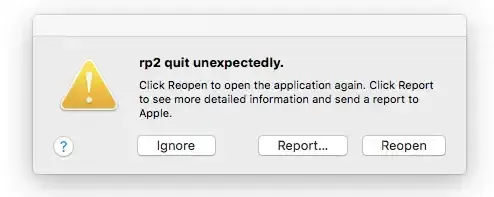
Het begrijpen van de aard van deze waarschuwing is de eerste stap in het aanpakken van de potentiële beveiligings- en bruikbaarheidsproblemen die deze met zich meebrengt.
Hoe de waarschuwing “rp2 quit unexpectedly” uw Mac beïnvloedt
Het verschijnen van de waarschuwing "rp2 quit unexpectedly" op uw Mac is meer dan alleen hinderlijk; het is een teken dat de integriteit van uw systeem mogelijk in gevaar is.
Deze waarschuwing geeft aan dat de rp2-applicatie mogelijk verschillende schadelijke activiteiten uitvoert, zoals:
- Het weergeven van onophoudelijke advertenties die uw surfervaring verstoren.
- Het veroorzaken van onverwachte omleidingen naar verdachte websites, waardoor u mogelijk wordt blootgesteld aan verdere malware.
- Uw systeem vertragen door aanzienlijke bronnen te verbruiken.
- Het verzamelen van persoonlijke gegevens zonder toestemming vormt een risico voor uw privacy.
Bovendien heeft de rp2-waarschuwing invloed op de algehele prestaties en beveiliging van uw Mac, wat leidt tot een verslechterde gebruikerservaring.
Door de bron van de waarschuwing te identificeren en onmiddellijk te verwijderen, kunt u de functionaliteit van uw systeem herstellen en uw persoonlijke gegevens beschermen tegen mogelijke bedreigingen.
Bepaal of uw Mac getroffen is door rp2
Begrijpen of uw Mac is aangetast door het rp2-virus is van cruciaal belang voor het handhaven van uw digitale hygiëne.
Het rp2-virus staat bekend om zijn adware-eigenschappen, wat betekent dat uw apparaat verschillende symptomen kan vertonen die op de aanwezigheid ervan wijzen.
Als u deze signalen vroegtijdig herkent, kunt u eventuele schade aan uw systeem en persoonlijke gegevens snel beperken.
Veelvoorkomende tekenen van een rp2-compromis
Als u vermoedt dat uw Mac mogelijk getroffen is door rp2, zijn er algemene indicatoren waar u op moet letten.
Een onmiddellijke waarschuwing is een aanzienlijke toename van het aantal pop-upadvertenties en onverwachte omleidingen tijdens het surfen op internet.
Deze advertenties zijn vaak opdringerig, bedekken de inhoud die u probeert te bekijken en leiden u zonder uw toestemming door naar andere websites.
Een ander symptoom waar u rekening mee moet houden zijn de prestaties van uw Mac. Als uw apparaat merkbaar langzamer is geworden of regelmatig crasht, kan dit te wijten zijn aan de ongewenste software die de systeembronnen belast.
Als er bovendien nieuwe toepassingen of werkbalken op uw apparaat verschijnen waarvan u zich niet herinnert dat u ze hebt geïnstalleerd, kan dit er ook op wijzen dat de rp2-adware op uw Mac terecht is gekomen.
Uw Mac controleren op rp2: een stapsgewijze handleiding
Volg deze eenvoudige handleiding om de aanwezigheid van rp2 op uw Mac te bevestigen en de nodige stappen te ondernemen voor verwijdering:
- Controleer uw map Programma’s: Navigeer naar uw map
Applicationsen zoek naar programma’s waarvan u zich niet kunt herinneren dat u ze hebt geïnstalleerd. Er zijn mogelijk onbekende applicaties geïnstalleerd naast de rp2-adware. - Controleer uw browserextensies: Adware zoals rp2 installeert vaak ongewenste extensies in uw webbrowser. Controleer de lijst met extensies of add-ons in uw browserinstellingen en verwijder alle extensies of add-ons die verdacht of onbekend lijken.
- Controleer de systeemprestaties: gebruik
Activity Monitor-controle van uw Mac voor ongebruikelijke activiteiten of processen die overmatige systeembronnen verbruiken. Een hoog CPU- of geheugengebruik door onbekende applicaties kan duiden op kwaadaardige activiteit. - Voer een malwarescan uit: Gebruik betrouwbare anti-malwaresoftware, zoals SpyHunter voor Mac, om een uitgebreide systeemscan uit te voeren. Het kan verborgen bestanden detecteren en verwijderen die verband houden met de rp2-adware, zodat uw systeem schoon is.
- Bekijk inlogitems: Ga naar
System Preferences>Users & Groupsen klik vervolgens op uw gebruikersnaam. Controleer het tabbladLogin Itemsvoor applicaties die u niet herkent. Als u er een vindt, selecteert u deze en klikt u op de minknop (-) om ze bij het opstarten te verwijderen.

Als u deze stappen zorgvuldig volgt, kunt u vaststellen of uw Mac is aangetast door het rp2-virus.
Vroegtijdige detectie en verwijdering zijn essentieel voor het behouden van de systeemintegriteit en het beschermen van uw persoonlijke gegevens tegen mogelijke exploitatie.
Stapsgewijze handleiding voor het verwijderen van rp2
Omgaan met ongewenste software zoals rp2 op je Mac kan frustrerend en uitdagend zijn.
Met een systematische aanpak kunt u rp2 echter verwijderen en de beveiliging van uw systeem verbeteren.
Deze gids leidt u door het proces van het verwijderen van rp2 en zorgt ervoor dat uw Mac effectief wordt opgeruimd. We behandelen alles, van voorbereiding tot het gebruik van gespecialiseerde software om ervoor te zorgen dat rp2 volledig van uw systeem wordt verwijderd.
Stap 1: Lokaliseer en sluit actieve rp2-processen
De eerste stap omvat het identificeren en beëindigen van actieve rp2-processen die op uw Mac worden uitgevoerd. Volg hiervoor deze instructies:
- Open
"Utilities"door tegelijkertijd op de toetsen ⇧+⌘+U te drukken of door viaFinder>Go>Utilitieste navigeren. - Start
"Activity Monitor"en zoek naar processen die verband houden met rp2. - Als u er een vindt, selecteert u deze en klikt u op de knop
"Force Quit"om te voorkomen dat ze worden uitgevoerd.

Deze stap is essentieel om te voorkomen dat rp2 het verwijderingsproces verstoort.
Stap 2: Verwijder rp2 en gerelateerde bestanden
Na het stoppen van rp2-processen is de volgende stap het verwijderen van het programma en het verwijderen van gerelateerde bestanden van uw Mac. Dit is wat u moet doen:
- Ga naar Finder en open de map
"Applications". - Zoek naar toepassingen gerelateerd aan rp2. Als u er een vindt, klikt u er met de rechtermuisknop op en kiest u
"Move to Trash."

- Om overgebleven bestanden te verwijderen, gaat u naar
Finder>Goen voert u de volgende paden één voor één in, waarbij u alle gerelateerde bestanden verwijdert die u tegenkomt:/Library/Application Support//Library/LaunchAgents/~/Library/LaunchAgents/
- Leeg uw prullenbak om de bestanden permanent te verwijderen.
Dit zorgt ervoor dat alle componenten van rp2, inclusief verborgen bestanden, van uw systeem worden verwijderd.
Stap 3: Gebruik SpyHunter om rp2-bestanden te detecteren en te verwijderen
Voor een grondige opruiming en toekomstige bescherming wordt het gebruik van een betrouwbare anti-malwaretool zoals SpyHunter voor Mac aanbevolen.
SpyHunter kan uw systeem scannen op sporen van rp2 en andere kwaadaardige software die bij handmatige verwijdering mogelijk over het hoofd zijn gezien. Hier ziet u hoe u het kunt gebruiken:
- Download SpyHunter vanaf hier en installeer het op uw Mac.
- Voer een systeemscan uit om Rp2-bestanden en andere kwaadaardige entiteiten te detecteren.

- Volg de aanwijzingen om gedetecteerde bedreigingen te verwijderen, zodat uw Mac veilig blijft.

SpyHunter helpt niet alleen bij het verwijderen van rp2, maar biedt ook realtime bescherming tegen toekomstige bedreigingen, waardoor uw Mac veilig blijft.
Door deze stapsgewijze handleiding te volgen, kunt u de rp2-malware van uw Mac verwijderen en beslissende stappen ondernemen om deze tegen toekomstige infecties te beschermen. Houd er rekening mee dat regelmatige scans en het op de hoogte blijven van de software die u downloadt het risico op malware-infecties aanzienlijk kunnen verminderen.
Wat te doen na het verwijderen van rp2?
Na succesvolle verwijdering van de rp2-adware van uw Mac is het van cruciaal belang dat u de nodige stappen onderneemt om uw systeem te herstellen naar de staat van vóór de infectie en het te controleren op mogelijke bedreigingen die zich in de toekomst zouden kunnen voordoen.
Deze proactieve maatregelen kunnen de weerbaarheid van uw Mac tegen malware aanzienlijk vergroten en zorgen voor een veiligere surfervaring.
Uw systeem herstellen naar de staat van vóór de infectie
Na het uitroeien van het rp2-virus is het van cruciaal belang om het systeem van uw Mac in de oorspronkelijke staat te herstellen.
Dit proces omvat het controleren op eventuele wijzigingen die de adware mogelijk in uw instellingen heeft aangebracht en het herstellen ervan. Hier ziet u hoe u dit kunt doen:
- Controleer uw startpagina en zoekmachine-instellingen: Adware wijzigt deze instellingen vaak. Zorg ervoor dat u eventuele wijzigingen aan de startpagina en zoekmachine van uw voorkeur ongedaan maakt.
- Geïnstalleerde applicaties bekijken: Blader door de map Applicaties. Als u merkt dat er onbekende software is geïnstalleerd wanneer u de rp2-infectie opmerkt, overweeg dan om deze te verwijderen.
- Onderzoek browserextensies: Soms installeert adware kwaadaardige browserextensies. Verwijder alle extensies die u niet vrijwillig heeft gedownload of die verdacht lijken.
- Update uw software: Zorg ervoor dat al uw applicaties, vooral uw browser en besturingssysteem, up-to-date zijn. Dit helpt bij het oplossen van kwetsbaarheden die door malware kunnen worden misbruikt.
Door deze elementen te herstellen, kunt u uw systeem weer normaal maken en soortgelijke bedreigingen in de toekomst voorkomen.
Uw Mac controleren op mogelijke bedreigingen
Voortdurende waakzaamheid is de sleutel tot het beschermen van uw Mac tegen toekomstige infecties. Hier volgen de stappen die u kunt nemen om potentiële bedreigingen op afstand te houden:
- Gebruik betrouwbare antivirussoftware: Door SpyHunter of een vergelijkbare vertrouwde anti-malware-oplossing actief te houden op uw Mac, bent u verzekerd van continue monitoring en bescherming tegen malware.
- Voer regelmatig scans uit: Plan regelmatig scans met uw antivirussoftware om eventuele bedreigingen vroegtijdig te detecteren en te verwijderen.
- Blijf op de hoogte: blijf op de hoogte van de nieuwste malwarebedreigingen gericht op Macs. Bewustwording kan u helpen veelvoorkomende valkuilen te vermijden.
- Oefen veilige surfgewoonten: Om het risico op besmettingen met adware en malware te verminderen, moet u voorkomen dat u software downloadt van niet-geverifieerde bronnen en dat u niet op onbekende links of pop-upadvertenties klikt.
Als u deze stappen na de verwijdering volgt, zorgt u ervoor dat uw Mac veilig blijft, minimaliseert u het risico op toekomstige infecties en behoudt u de integriteit en prestaties van uw systeem.
Laatste gedachten over het omgaan met Mac rp2-waarschuwingen
Omgaan met het rp2-virus op je Mac kan een uitdaging zijn, maar met de juiste aanpak is het volkomen beheersbaar.
De sleutel tot een effectieve aanpak van dit probleem is het inzicht dat snelle en beslissende actie de impact van deze adware aanzienlijk kan verzachten.
Door een uitgebreid verwijderingsproces te volgen, zoals voorgesteld bij het gebruik van beveiligingssoftware zoals SpyHunter voor Mac, kunt u ervoor zorgen dat uw systeem niet alleen wordt gezuiverd van rp2, maar ook beter wordt beschermd tegen toekomstige bedreigingen.
Het is van cruciaal belang om te onthouden dat de digitale veiligheidsomgeving voortdurend evolueert, waarbij bedreigingen in de loop van de tijd steeds geavanceerder worden.
Daarom is het handhaven van de beveiliging van uw Mac geen eenmalige taak, maar een continu proces van waakzaamheid en regelmatige scans. Het gebruik van SpyHunter voor Mac kan deze taak vereenvoudigen door scans en updates te automatiseren, zodat uw beveiliging altijd up-to-date is.
