

Mac “Rp2 Quit Unexpectedly” [Hurtig Fjerningsveiledning]

Før vi stuper inn
Før vi dykker inn, la oss sørge for at du er trygg på nettet. Vi opprettet SpyHunter fordi sikkerheten din er viktig for oss.
Beskytt datamaskinen din i dag — last ned SpyHunter her! Sjekk ut våre beste tips nedenfor for å holde datamaskinen din trygg og sikker.

Har du noen gang møtt et "rp2 quit unexpectedly" -varsel på Mac-en og lurt på hva det betydde for systemets sikkerhet og ytelse?
Denne advarselen er et avslørende tegn på at et potensielt uønsket program (PUA), kjent som rp2, kan kompromittere enheten din.
Rp2 infiltrerer ofte systemer uten samtykke, designet for å etterligne legitim programvare, noe som fører til uønskede annonser, forsinkelser og brudd på personvernet.
I denne artikkelen fordyper vi oss i opprinnelsen, virkningene og fjerningen av rp2-varsler fra macOS, og gir deg en omfattende veiledning for å beskytte enheten din mot slik påtrengende programvare.
Enten du arbeider med aktuelle rp2-problemer eller har som mål å beskytte Mac-en din mot fremtidige trusler, vil vår innsikt og trinnvise løsninger hjelpe deg med å opprettholde et rent, effektivt og sikkert system.
Hva er Mac-varslingen “rp2 quit unexpectedly”?
Mac-varselet "rp2 quit unexpectedly" er en advarsel som brukere kan støte på på macOS-systemene sine, og indikerer et problem med en potensielt uønsket applikasjon (PUA) kjent som rp2. Dette varselet vises vanligvis når Mac-en din oppdager unormal oppførsel eller trusler fra dette programmet.
rp2-appen gir seg ofte ut som legitim programvare, men kan forstyrre datamaskinens normale drift, noe som fører til uventede nedleggelser eller ytelsesproblemer.
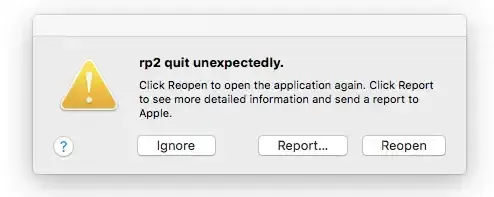
Å forstå arten av dette varselet er det første trinnet i å håndtere de potensielle sikkerhets- og brukerproblemene det reiser.
Hvordan “rp2 quit unexpectedly”-varselet påvirker Mac-en din
Utseendet til "rp2 quit unexpectedly" -varselet på Mac-en din er mer enn bare en plage; det er et tegn på at systemets integritet kan være i fare.
Dette varselet indikerer at rp2-applikasjonen kan utføre ulike skadelige aktiviteter, for eksempel:
- Viser uopphørlige annonser som forstyrrer nettleseropplevelsen din.
- Forårsaker uventede omdirigeringer til mistenkelige nettsteder, som potensielt utsetter deg for ytterligere skadelig programvare.
- Bremse systemet ved å bruke betydelige ressurser.
- Innsamling av personopplysninger uten samtykke utgjør en risiko for personvernet ditt.
Videre påvirker rp2-varselet Mac-maskinens generelle ytelse og sikkerhet, noe som fører til en forringet brukeropplevelse.
Å identifisere og umiddelbart fjerne varselkilden kan bidra til å gjenopprette systemets funksjonalitet og beskytte din personlige informasjon mot potensielle trusler.
Identifiser om Mac-en din er påvirket av rp2
Å forstå om Mac-en din har blitt kompromittert av rp2-viruset er avgjørende for å opprettholde din digitale hygiene.
rp2-viruset er kjent for sine adware-egenskaper, noe som betyr at enheten din kan vise flere symptomer som indikerer tilstedeværelsen.
Å gjenkjenne disse tegnene tidlig kan hjelpe deg raskt å redusere potensiell skade på systemet og personlige data.
Vanlige tegn på et rp2-kompromiss
Hvis du mistenker at Mac-en din kan være påvirket av rp2, er det vanlige indikatorer du bør passe på.
Et øyeblikkelig rødt flagg er en betydelig økning i antall popup-annonser og uventede omdirigeringer mens du surfer på internett.
Disse annonsene er ofte påtrengende, de dekker innholdet du prøver å se og omdirigerer deg til andre nettsteder uten ditt samtykke.
Et annet symptom å være oppmerksom på er Mac-ens ytelse. Hvis enheten din har blitt merkbart tregere eller lider av hyppige programkrasj, kan det være på grunn av uønsket programvare som belaster systemets ressurser.
I tillegg, hvis nye applikasjoner eller verktøylinjer som du ikke husker å ha installert, vises på enheten din, kan dette også tyde på at rp2-annonsevaren har kommet inn på Mac-en din.
Sjekke Mac-en din for rp2: En trinn-for-trinn-guide
For å bekrefte tilstedeværelsen av rp2 på Mac-en og ta de nødvendige trinnene for fjerning, følg denne enkle veiledningen:
- Sjekk Applications-mappen: Naviger til
Applicationsmappen for å se etter programmer du ikke husker å ha installert. Ukjente applikasjoner kan ha blitt installert sammen med rp2 adware. - Se gjennom nettleserutvidelsene dine: Adware som rp2 installerer ofte uønskede utvidelser til nettleseren din. Sjekk utvidelses- eller tilleggslisten i nettleserinnstillingene og fjern alle som virker mistenkelige eller ukjente.
- Overvåk systemytelse: Bruk Mac-ens
Activity Monitorfor uvanlig aktivitet eller prosesser som bruker for store systemressurser. Høy CPU- eller minnebruk av ukjente applikasjoner kan indikere ondsinnet aktivitet. - Gjennomfør en skanning av skadelig programvare: Bruk pålitelig programvare mot skadelig programvare, for eksempel SpyHunter for Mac, for å utføre en omfattende systemskanning. Den kan oppdage og fjerne skjulte filer knyttet til rp2 adware, og sikre at systemet ditt er rent.
- Undersøk påloggingselementer: Gå til
System Preferences>Users & Groups, og klikk deretter på brukernavnet ditt. Sjekk kategorienLogin Itemsfor applikasjoner du ikke kjenner igjen. Hvis du finner noen, velg dem og klikk på minusknappen (-) for å fjerne dem fra oppstart.

Hvis du følger disse trinnene nøye, bør du finne ut om Mac-en er kompromittert av rp2-viruset.
Tidlig oppdagelse og fjerning er nøkkelen til å opprettholde systemets integritet og beskytte din personlige informasjon mot potensiell utnyttelse.
Trinn-for-trinn rp2 fjerningsveiledning
Å håndtere uønsket programvare som rp2 på din Mac kan være frustrerende og utfordrende.
Men med en systematisk tilnærming kan du fjerne rp2 og forbedre systemets sikkerhet.
Denne veiledningen vil lede deg gjennom prosessen med fjerning av rp2, og sikrer at Mac-en blir ryddet opp effektivt. Vi vil dekke alt fra forberedelse til bruk av spesialisert programvare for å sikre at rp2 er fullstendig utryddet fra systemet ditt.
Trinn 1: Finn og lukk aktive rp2-prosesser
Det første trinnet innebærer å identifisere og avslutte aktive rp2-prosesser som kjører på din Mac. For å gjøre dette, følg disse instruksjonene:
- Åpne
"Utilities"ved å trykke på ⇧+⌘+U-tastene samtidig eller navigere gjennomFinder>Go>Utilities. - Start
"Activity Monitor"og se etter eventuelle prosesser relatert til rp2. - Hvis du finner noen, velg dem og klikk på
"Force Quit"-knappen for å stoppe dem fra å kjøre.

Dette trinnet er viktig for å forhindre at rp2 forstyrrer fjerningsprosessen.
Trinn 2: Avinstaller rp2 og relaterte filer
Etter å ha stoppet rp2-prosesser, er neste trinn å avinstallere programmet og fjerne relaterte filer fra Mac-en. Her er hva du må gjøre:
- Gå til Finder og åpne
"Applications"-mappen. - Søk etter applikasjoner relatert til rp2. Hvis du finner noen, høyreklikk på dem og velg
"Move to Trash."

- For å fjerne gjenværende filer, gå til
Finder>Goog skriv inn følgende stier én etter én, fjern eventuelle relaterte filer du finner:/Library/Application Support//Library/LaunchAgents/~/Library/LaunchAgents/
- Tøm papirkurven for å fjerne filene permanent.
Dette sikrer at alle komponenter i rp2, inkludert skjulte filer, fjernes fra systemet.
Trinn 3: Bruk SpyHunter til å oppdage og fjerne rp2-filer
For en grundig opprydding og fremtidig beskyttelse anbefales det å bruke et pålitelig anti-malware-verktøy som SpyHunter for Mac.
SpyHunter kan skanne systemet ditt for spor av rp2 og annen skadelig programvare som manuell fjerning kan ha gått glipp av. Slik bruker du det:
- Last ned SpyHunter herfra og installer den på din Mac.
- Kjør en systemskanning for å oppdage eventuelle Rp2-filer og andre ondsinnede enheter.

- Følg instruksjonene for å fjerne eventuelle oppdagede trusler, og sørg for at Mac-en din forblir sikker.

SpyHunter hjelper ikke bare med å fjerne rp2, men tilbyr også sanntidsbeskyttelse mot fremtidige trusler, og holder Mac-en din trygg.
Ved å følge denne trinnvise veiledningen kan du fjerne rp2 malware fra Mac-en og ta avgjørende skritt for å beskytte den mot fremtidige infeksjoner. Husk at regelmessige skanninger og å være oppmerksom på programvaren du laster ned kan redusere risikoen for skadelig programvare betraktelig.
Hva skal jeg gjøre etter å ha fjernet rp2?
Etter vellykket fjerning av rp2-adware fra Mac-en din, er det avgjørende å ta de nødvendige skritt for å gjenopprette systemet til dets pre-infeksjonstilstand og overvåke det for potensielle trusler som kan dukke opp i fremtiden.
Disse proaktive tiltakene kan forbedre Mac-maskinens motstandskraft mot skadelig programvare betydelig og sikre en tryggere nettleseropplevelse.
Gjenoppretter systemet til dets tilstand før infeksjon
Etter å ha utryddet rp2-viruset, er det viktig å gjenopprette Mac-systemet til dets opprinnelige tilstand.
Denne prosessen innebærer å se etter eventuelle endringer adware kan ha gjort i innstillingene dine og fikse dem. Slik går du frem:
- Sjekk startsiden og søkemotorinnstillingene: Adware endrer ofte disse innstillingene. Sørg for å tilbakestille eventuelle endringer på din foretrukne hjemmeside og søkemotor.
- Se gjennom installerte applikasjoner: Gå gjennom applikasjoner-mappen. Hvis du finner ukjent programvare installert når du oppdager rp2-infeksjonen, bør du vurdere å fjerne den.
- Undersøk nettleserutvidelser: Noen ganger installerer adware ondsinnede nettleserutvidelser. Fjern eventuelle utvidelser du ikke villig lastet ned eller som virker mistenkelige.
- Oppdater programvaren: Sørg for at alle applikasjonene dine, spesielt nettleseren og operativsystemet, er oppdatert. Dette hjelper med å fikse sårbarheter som skadelig programvare kan utnytte.
Å gjenopprette disse elementene kan gjenopprette systemet til normalitet og forhindre lignende trusler i fremtiden.
Overvåker Mac-en din for potensielle trusler
Kontinuerlig årvåkenhet er nøkkelen til å beskytte Mac-en mot fremtidige infeksjoner. Her er trinnene du kan ta for å holde potensielle trusler i sjakk:
- Bruk anerkjent antivirusprogramvare: Å holde SpyHunter eller en lignende pålitelig anti-malware-løsning aktiv på din Mac sikrer kontinuerlig overvåking og beskyttelse mot skadelig programvare.
- Utfør vanlige skanninger: Planlegg regelmessige skanninger med antivirusprogramvaren din for å oppdage og fjerne eventuelle trusler tidlig.
- Hold deg informert: Hold deg oppdatert på de siste malware-truslene rettet mot Mac-er. Bevissthet kan hjelpe deg å unngå vanlige fallgruver.
- Øv trygge surfevaner: For å redusere risikoen for infeksjoner av adware og skadelig programvare, unngå å laste ned programvare fra ubekreftede kilder og klikke på ukjente lenker eller popup-annonser.
Å følge disse trinnene etter fjerning sikrer at Mac-en din forblir sikker, minimerer risikoen for fremtidige infeksjoner og opprettholder systemets integritet og ytelse.
Siste tanker om håndtering av Mac rp2-varsler
Det kan være utfordrende å håndtere rp2-viruset på Mac-en, men med riktig tilnærming er det fullstendig håndterbart.
Nøkkelen til effektivt å løse dette problemet er å forstå at rask og avgjørende handling kan redusere virkningene av denne adware betydelig.
Ved å følge en omfattende fjerningsprosess, som den som er foreslått med bruk av sikkerhetsprogramvare som SpyHunter for Mac, kan du sikre at systemet ditt ikke bare er ryddet for rp2, men også bedre beskyttet mot fremtidige trusler.
Det er viktig å huske at det digitale sikkerhetsmiljøet hele tiden utvikler seg, med trusler som blir mer sofistikerte over tid.
Derfor er det ikke en engangsoppgave å opprettholde Mac-ens sikkerhet, men en kontinuerlig prosess med årvåkenhet og regelmessige skanninger. Å bruke SpyHunter for Mac kan forenkle denne oppgaven ved å automatisere skanninger og oppdateringer, og sikre at forsvaret ditt alltid er oppdatert.
