

Mac “Rp2 Quit Unexpectedly” Alert [Snabb Borttagningsguide]

Innan vi dyker in
Innan vi dyker in, låt oss se till att du är säker online. Vi skapade SpyHunter eftersom din säkerhet är viktig för oss.
Skydda din dator idag — ladda ner SpyHunter här! Kolla in våra bästa tips nedan för att hålla din dator säker och säker.

Har du någonsin stött på en "rp2 quit unexpectedly" -varning på din Mac och undrat vad det betydde för ditt systems säkerhet och prestanda?
Den här varningen är ett tecken på att en potentiellt oönskad applikation (PUA), känd som rp2, kan äventyra din enhet.
Rp2 infiltrerar ofta system utan samtycke, utformade för att efterlikna legitim programvara, vilket leder till oönskade annonser, fördröjningar och integritetsintrång.
I den här artikeln fördjupar vi oss i ursprunget, effekterna och borttagningen av rp2-varningar från macOS, vilket ger dig en omfattande guide för att skydda din enhet från sådan påträngande programvara.
Oavsett om du har att göra med aktuella rp2-problem eller siktar på att skydda din Mac från framtida hot, hjälper våra insikter och steg-för-steg-lösningar dig att upprätthålla ett rent, effektivt och säkert system.
Vad är Mac-varningen “rp2 quit unexpectedly”?
Mac-varningen "rp2 quit unexpectedly" är en varning som användare kan stöta på på sina macOS-system, vilket indikerar ett problem med en potentiellt oönskad applikation (PUA) som kallas rp2. Den här varningen visas vanligtvis när din Mac upptäcker onormalt beteende eller hot från det här programmet.
rp2-appen utger sig ofta som legitim programvara men kan störa din dators normala drift, vilket leder till oväntade avstängningar eller prestandaproblem.
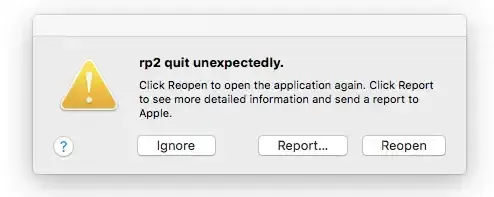
Att förstå arten av denna varning är det första steget för att ta itu med de potentiella säkerhets- och användbarhetsproblem den väcker.
Hur “rp2 quit unexpectedly”-varningen påverkar din Mac
Uppkomsten av varningen "rp2 quit unexpectedly" på din Mac är mer än bara en olägenhet; det är ett tecken på att ditt systems integritet kan vara i fara.
Den här varningen indikerar att rp2-applikationen kan utföra olika skadliga aktiviteter, till exempel:
- Visar oupphörliga annonser som stör din surfupplevelse.
- Orsakar oväntade omdirigeringar till misstänkta webbplatser, vilket kan utsätta dig för ytterligare skadlig programvara.
- Sakta ner ditt system genom att förbruka betydande resurser.
- Att samla in personlig information utan samtycke utgör en risk för din integritet.
Dessutom påverkar rp2-varningen din Macs övergripande prestanda och säkerhet, vilket leder till en försämrad användarupplevelse.
Att identifiera och omedelbart ta bort varningens källa kan hjälpa till att återställa systemets funktionalitet och skydda din personliga information från potentiella hot.
Identifiera om din Mac påverkas av rp2
Att förstå om din Mac har äventyrats av rp2-viruset är avgörande för att upprätthålla din digitala hygien.
rp2-viruset är känt för sina adware-egenskaper, vilket innebär att din enhet kan uppvisa flera symtom som indikerar dess närvaro.
Att upptäcka dessa tecken tidigt kan hjälpa dig att snabbt lindra eventuella skador på ditt system och dina personuppgifter.
Vanliga tecken på en rp2-kompromiss
Om du misstänker att din Mac kan påverkas av rp2 finns det vanliga indikatorer att se upp med.
En omedelbar röd flagga är en betydande ökning av antalet popup-annonser och oväntade omdirigeringar när du surfar på internet.
Dessa annonser är ofta påträngande och täcker innehållet du försöker se och omdirigerar dig till andra webbplatser utan ditt medgivande.
Ett annat symptom att vara medveten om är din Macs prestanda. Om din enhet har blivit märkbart långsammare eller lider av frekventa programkrascher kan det bero på att den oönskade programvaran belastar ditt systems resurser.
Dessutom, om nya applikationer eller verktygsfält som du inte kommer ihåg att ha installerat visas på din enhet, kan det också tyda på att rp2-annonsprogrammet har tagit sig in på din Mac.
Kontrollera din Mac för rp2: En steg-för-steg-guide
För att bekräfta närvaron av rp2 på din Mac och vidta nödvändiga steg för borttagning, följ denna enkla guide:
- Kontrollera din Applications-mapp: Navigera till din
Applicationsmapp för att leta efter program som du inte kommer ihåg att du installerade. Okända applikationer kan ha installerats tillsammans med rp2 adware. - Granska dina webbläsartillägg: Adware som rp2 installerar ofta oönskade tillägg till din webbläsare. Kontrollera tilläggs- eller tilläggslistan i din webbläsarinställningar och ta bort alla som verkar misstänkta eller obekanta.
- Övervaka systemets prestanda: Använd din Macs
Activity Monitorkontroll efter ovanlig aktivitet eller processer som förbrukar överdrivna systemresurser. Hög CPU- eller minnesanvändning av okända applikationer kan indikera skadlig aktivitet. - Genomför en skadlig genomsökning: Använd tillförlitlig programvara mot skadlig programvara, som SpyHunter för Mac, för att utföra en omfattande systemgenomsökning. Det kan upptäcka och ta bort dolda filer som är associerade med rp2 adware, vilket säkerställer att ditt system är rent.
- Undersök inloggningsobjekt: Gå till
System Preferences>Users & Groupsoch klicka sedan på ditt användarnamn. Kontrollera flikenLogin Itemsför appar som du inte känner igen. Om du hittar några, välj dem och klicka på minusknappen (-) för att ta bort dem från start.

Att följa dessa steg noggrant bör hjälpa dig att identifiera om din Mac har äventyrats av rp2-viruset.
Tidig upptäckt och borttagning är nyckeln till att upprätthålla systemets integritet och skydda din personliga information från potentiellt utnyttjande.
Steg-för-steg rp2-borttagningsguide
Att hantera oönskad programvara som rp2 på din Mac kan vara frustrerande och utmanande.
Men med ett systematiskt tillvägagångssätt kan du ta bort rp2 och förbättra ditt systems säkerhet.
Den här guiden leder dig genom processen för borttagning av rp2, vilket säkerställer att din Mac rengörs effektivt. Vi kommer att täcka allt från förberedelser till användning av specialiserad programvara för att säkerställa att rp2 är helt utrotad från ditt system.
Steg 1: Lokalisera och stäng aktiva rp2-processer
Det första steget innebär att identifiera och avsluta aktiva rp2-processer som körs på din Mac. För att göra detta, följ dessa instruktioner:
- Öppna
"Utilities"genom att trycka på tangenterna ⇧+⌘+U samtidigt eller navigera genomFinder>Go>Utilities. - Starta
"Activity Monitor"och leta efter eventuella processer relaterade till rp2. - Om du hittar några, välj dem och klicka på knappen
"Force Quit"för att stoppa dem från att köra.

Detta steg är viktigt för att förhindra att rp2 stör borttagningsprocessen.
Steg 2: Avinstallera rp2 och relaterade filer
Efter att ha stoppat rp2-processer är nästa steg att avinstallera programmet och ta bort relaterade filer från din Mac. Här är vad du behöver göra:
- Gå till Finder och öppna mappen
"Applications". - Sök efter applikationer relaterade till rp2. Om du hittar några, högerklicka på dem och välj
"Move to Trash."

- För att ta bort överblivna filer, gå till
Finder>Gooch ange följande sökvägar en efter en, och ta bort alla relaterade filer du hittar:/Library/Application Support//Library/LaunchAgents/~/Library/LaunchAgents/
- Töm papperskorgen för att permanent ta bort filerna.
Detta säkerställer att alla komponenter i rp2, inklusive dolda filer, tas bort från ditt system.
Steg 3: Använd SpyHunter för att upptäcka och ta bort rp2-filer
För en grundlig rensning och framtida skydd rekommenderas att använda ett pålitligt anti-malware-verktyg som SpyHunter för Mac.
SpyHunter kan skanna ditt system efter spår av rp2 och annan skadlig programvara som manuell borttagning kan ha missat. Så här använder du det:
- Ladda ner SpyHunter härifrån och installera det på din Mac.
- Kör en systemsökning för att upptäcka eventuella Rp2-filer och andra skadliga enheter.

- Följ anvisningarna för att ta bort alla upptäckta hot, och se till att din Mac förblir säker.

SpyHunter hjälper inte bara till att ta bort rp2 utan erbjuder också realtidsskydd mot framtida hot, vilket håller din Mac säker.
Genom att följa denna steg-för-steg-guide kan du ta bort skadlig programvara rp2 från din Mac och vidta avgörande åtgärder för att skydda den från framtida infektioner. Kom ihåg att regelbundna genomsökningar och att hålla dig medveten om programvaran du laddar ner avsevärt kan minska risken för skadlig programvara.
Vad ska man göra efter att ha tagit bort rp2?
Efter framgångsrik borttagning av rp2-annonsprogrammet från din Mac är det avgörande att vidta nödvändiga åtgärder för att återställa ditt system till dess före-infektionstillstånd och övervaka det för eventuella hot som kan dyka upp i framtiden.
Dessa proaktiva åtgärder kan avsevärt förbättra din Macs motståndskraft mot skadlig programvara och säkerställa en säkrare surfupplevelse.
Återställer ditt system till dess förinfektionstillstånd
Efter att ha utrotat rp2-viruset är det viktigt att återställa din Macs system till dess ursprungliga skick.
Denna process innebär att du kontrollerar eventuella ändringar som annonsprogrammet kan ha gjort i dina inställningar och åtgärdar dem. Så här går du tillväga:
- Kontrollera din hemsida och sökmotorinställningar: Adware ändrar ofta dessa inställningar. Se till att återställa alla ändringar på din föredragna hemsida och sökmotor.
- Granska installerade program: Gå igenom mappen Program. Om du hittar någon okänd programvara installerad när du märker rp2-infektionen, överväg att ta bort den.
- Undersök webbläsartillägg: Ibland installerar adware skadliga webbläsartillägg. Ta bort eventuella tillägg som du inte gärna laddade ner eller som verkar misstänkta.
- Uppdatera din programvara: Se till att alla dina applikationer, särskilt din webbläsare och operativsystem, är uppdaterade. Detta hjälper till att åtgärda sårbarheter som skadlig programvara kan utnyttja.
Att återställa dessa element kan återställa ditt system till normalitet och förhindra liknande hot i framtiden.
Övervakar din Mac för potentiella hot
Kontinuerlig vaksamhet är nyckeln till att skydda din Mac från framtida infektioner. Här är steg du kan vidta för att hålla potentiella hot borta:
- Använd ansedd antivirusprogramvara: Att hålla SpyHunter eller en liknande betrodd anti-malware-lösning aktiv på din Mac säkerställer kontinuerlig övervakning och skydd mot skadlig programvara.
- Utför regelbundna genomsökningar: Schemalägg regelbundna genomsökningar med ditt antivirusprogram för att upptäcka och ta bort eventuella hot tidigt.
- Håll dig informerad: Håll dig uppdaterad om de senaste hoten mot skadlig programvara som riktar sig mot Mac-datorer. Medvetenhet kan hjälpa dig att undvika vanliga fallgropar.
- Öva säkra surfvanor: För att minska risken för infektioner av adware och skadlig programvara, undvik att ladda ner programvara från overifierade källor och klicka på okända länkar eller popup-annonser.
Genom att följa dessa steg efter borttagning säkerställer du att din Mac förblir säker, minimerar risken för framtida infektioner och bibehåller systemets integritet och prestanda.
Sista tankar om att hantera Mac rp2-varningar
Att hantera rp2-viruset på din Mac kan vara utmanande, men med rätt tillvägagångssätt är det helt hanterbart.
Nyckeln till att effektivt ta itu med detta problem är att förstå att snabba och beslutsamma åtgärder avsevärt kan mildra effekterna av detta annonsprogram.
Genom att följa en omfattande borttagningsprocess, som den som föreslås med användning av säkerhetsprogram som SpyHunter för Mac, kan du se till att ditt system inte bara rensas från rp2 utan också bättre skyddat mot framtida hot.
Det är viktigt att komma ihåg att den digitala säkerhetsmiljön ständigt utvecklas, och hoten blir mer sofistikerade med tiden.
Att upprätthålla din Macs säkerhet är därför inte en engångsuppgift utan en kontinuerlig process av vaksamhet och regelbundna genomsökningar. Att använda SpyHunter för Mac kan förenkla denna uppgift genom att automatisera skanningar och uppdateringar, vilket säkerställer att ditt försvar alltid är uppdaterat.
