

Alerta “rp2 quit unexpectedly” de Mac [Guía de eliminación]

Antes de sumergirnos
Antes de profundizar, asegurémonos de que estés seguro en Internet. Creamos SpyHunter porque tu seguridad nos importa.
Proteja su computadora hoy — ¡Descarga SpyHunter aquí mismo! Consulta nuestros principales consejos a continuación para mantener tu computadora segura y protegida.

¿Alguna vez se ha encontrado con una alerta de "rp2 quit unexpectedly" en su Mac y se ha preguntado qué significaba para la seguridad y el rendimiento de su sistema?
Esta advertencia es una señal reveladora de que una aplicación potencialmente no deseada (PUA), conocida como rp2, podría estar comprometiendo su dispositivo.
Rp2 a menudo se infiltra en los sistemas sin consentimiento, diseñado para imitar software legítimo, lo que genera anuncios no deseados, ralentizaciones y violaciones de la privacidad.
En este artículo, profundizamos en los orígenes, los impactos y la eliminación de las alertas rp2 de macOS, brindándole una guía completa para proteger su dispositivo de dicho software intrusivo.
Ya sea que esté lidiando con problemas actuales de rp2 o desee proteger su Mac de amenazas futuras, nuestros conocimientos y soluciones paso a paso lo ayudarán a mantener un sistema limpio, eficiente y seguro.
¿Qué es la alerta “rp2 quit unexpectedly” de Mac?
La alerta de Mac "rp2 quit unexpectedly" es una advertencia que los usuarios pueden encontrar en sus sistemas macOS, indicando un problema con una aplicación potencialmente no deseada (PUA) conocida como rp2. Esta alerta suele aparecer cuando su Mac detecta un comportamiento anormal o amenazas planteadas por esta aplicación.
La aplicación rp2 a menudo se hace pasar por software legítimo, pero puede interrumpir el funcionamiento normal de su computadora y provocar apagados inesperados o problemas de rendimiento.
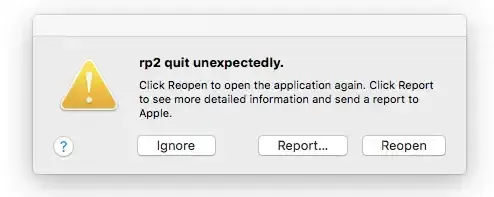
Comprender la naturaleza de esta alerta es el primer paso para abordar las posibles preocupaciones de seguridad y usabilidad que plantea.
Cómo afecta la alerta “rp2 quit unexpectedly” en tu Mac
La aparición de la alerta "rp2 quit unexpectedly" en su Mac es más que una simple molestia; es una señal de que la integridad de su sistema puede estar en riesgo.
Esta alerta significa que la aplicación rp2 podría estar realizando diversas actividades dañinas, como por ejemplo:
- Mostrar publicidad incesante que interrumpa su experiencia de navegación.
- Provocar redireccionamientos inesperados a sitios web sospechosos, exponiéndolo potencialmente a más malware.
- Ralentizar su sistema al consumir importantes recursos.
- Recopilar información personal sin consentimiento representa un riesgo para su privacidad.
Además, la alerta rp2 afecta el rendimiento y la seguridad generales de su Mac, lo que degrada la experiencia del usuario.
Identificar y eliminar rápidamente la fuente de la alerta puede ayudar a restaurar la funcionalidad de su sistema y proteger su información personal de posibles amenazas.
Identifica si tu Mac está afectado por rp2
Comprender si su Mac ha sido comprometida por el virus rp2 es crucial para mantener su higiene digital.
El virus rp2 es conocido por sus características de adware, lo que significa que su dispositivo puede presentar varios síntomas que indican su presencia.
Reconocer estos signos a tiempo puede ayudarle a mitigar rápidamente cualquier daño potencial a su sistema y a sus datos personales.
Signos comunes de un compromiso rp2
Si sospecha que su Mac podría verse afectada por rp2, existen indicadores comunes a los que debe prestar atención.
Una señal de alerta inmediata es un aumento significativo en la cantidad de anuncios emergentes y redirecciones inesperadas mientras navega por Internet.
Estos anuncios suelen ser intrusivos, cubren el contenido que intentas ver y te redirigen a otros sitios web sin tu consentimiento.
Otro síntoma a tener en cuenta es el rendimiento de tu Mac. Si su dispositivo se ha vuelto notablemente más lento o sufre frecuentes fallas en las aplicaciones, podría deberse a que el software no deseado está sobrecargando los recursos de su sistema.
Además, si aparecen en su dispositivo nuevas aplicaciones o barras de herramientas que no recuerda haber instalado, esto también podría sugerir que el adware rp2 ha llegado a su Mac.
Comprobación de rp2 en tu Mac: una guía paso a paso
Para confirmar la presencia de rp2 en su Mac y seguir los pasos necesarios para eliminarlo, siga esta sencilla guía:
- Verifique su carpeta de Aplicaciones: navegue hasta su carpeta
Applicationspara buscar cualquier programa que no recuerde haber instalado. Es posible que se hayan instalado aplicaciones desconocidas junto con el adware rp2. - Revise las extensiones de su navegador: el software publicitario como rp2 a menudo instala extensiones no deseadas en su navegador web. Consulte la lista de extensiones o complementos en la configuración de su navegador y elimine aquellos que le parezcan sospechosos o desconocidos.
- Supervise el rendimiento del sistema: utilice la comprobación
Activity Monitorde su Mac para detectar cualquier actividad o proceso inusual que consuma recursos excesivos del sistema. El uso elevado de CPU o memoria por parte de aplicaciones desconocidas podría indicar actividad maliciosa. - Realice un análisis de malware: utilice un software antimalware confiable, como SpyHunter para Mac, para realizar un análisis completo del sistema. Puede detectar y eliminar archivos ocultos asociados con el adware rp2, asegurando que su sistema esté limpio.
- Examine los elementos de inicio de sesión: vaya a
System Preferences>Users & Groupsy luego haga clic en su nombre de usuario. Consulte la pestañaLogin Itemspara ver si hay aplicaciones que no reconoce. Si encuentra alguno, selecciónelo y haga clic en el botón menos (-) para eliminarlo del inicio.

Seguir estos pasos diligentemente debería ayudarle a identificar si su Mac está comprometida por el virus rp2.
La detección y eliminación tempranas son clave para mantener la integridad del sistema y proteger su información personal de una posible explotación.
Guía de eliminación de rp2 paso a paso
Tratar con software no deseado como rp2 en tu Mac puede resultar frustrante y desafiante.
Sin embargo, con un enfoque sistemático, puedes eliminar rp2 y mejorar la seguridad de tu sistema.
Esta guía lo guiará a través del proceso de eliminación de rp2, asegurando que su Mac se limpie de manera efectiva. Cubriremos todo, desde la preparación hasta el uso de software especializado para garantizar que rp2 se erradique por completo de su sistema.
Paso 1: Localizar y cerrar procesos rp2 activos
El primer paso consiste en identificar y finalizar los procesos rp2 activos que se ejecutan en su Mac. Para hacer esto, siga estas instrucciones:
- Abra
"Utilities"presionando las teclas ⇧+⌘+U simultáneamente o navegando porFinder>Go>Utilities. - Inicie
"Activity Monitor"y busque cualquier proceso relacionado con rp2. - Si encuentra alguno, selecciónelo y haga clic en el botón
"Force Quit"para detener su ejecución.

Este paso es esencial para evitar que rp2 interfiera con el proceso de eliminación.
Paso 2: Desinstale rp2 y archivos relacionados
Después de detener los procesos de rp2, el siguiente paso es desinstalar el programa y eliminar los archivos relacionados de su Mac. Esto es lo que debes hacer:
- Vaya al Finder y abra la carpeta
"Applications". - Busque cualquier aplicación relacionada con rp2. Si encuentra alguno, haga clic derecho sobre ellos y elija
"Move to Trash."

- Para eliminar los archivos sobrantes, vaya a
Finder>Goe ingrese las siguientes rutas una por una, eliminando cualquier archivo relacionado que encuentre:/Library/Application Support//Library/LaunchAgents/~/Library/LaunchAgents/
- Vacíe su Papelera para eliminar permanentemente los archivos.
Esto garantiza que todos los componentes de rp2, incluidos los archivos ocultos, se eliminen de su sistema.
Paso 3: Utilice SpyHunter para detectar y eliminar archivos rp2
Para una limpieza exhaustiva y protección futura, se recomienda utilizar una herramienta antimalware confiable como SpyHunter para Mac.
SpyHunter puede escanear su sistema en busca de rastros de rp2 y otro software malicioso que la eliminación manual pueda haber pasado por alto. Aquí se explica cómo usarlo:
- Descarga SpyHunter desde aquí e instálalo en tu Mac.
- Ejecute un análisis del sistema para detectar archivos Rp2 y otras entidades maliciosas.

- Siga las instrucciones para eliminar cualquier amenaza detectada y garantizar que su Mac permanezca segura.

SpyHunter no sólo ayuda a eliminar rp2 sino que también ofrece protección en tiempo real contra futuras amenazas, manteniendo su Mac segura.
Siguiendo esta guía paso a paso, podrá eliminar el malware rp2 de su Mac y tomar medidas decisivas para protegerlo de futuras infecciones. Recuerde, realizar análisis periódicos y estar al tanto del software que descarga puede reducir significativamente el riesgo de infecciones de malware.
¿Qué hacer después de eliminar rp2?
Tras eliminar exitosamente el adware rp2 de su Mac, es crucial tomar las medidas necesarias para restaurar su sistema a su estado previo a la infección y monitorearlo para detectar posibles amenazas que puedan surgir en el futuro.
Estas medidas proactivas pueden mejorar significativamente la resistencia de su Mac contra el malware y garantizar una experiencia de navegación más segura.
Restaurar su sistema a su estado previo a la infección
Después de erradicar el virus rp2, es vital restaurar el sistema de su Mac a su condición original.
Este proceso implica verificar cualquier cambio que el adware pueda haber realizado en su configuración y corregirlo. He aquí cómo hacerlo:
- Verifique la configuración de su página de inicio y de su motor de búsqueda: el adware a menudo altera esta configuración. Asegúrese de revertir cualquier cambio en su página de inicio y motor de búsqueda preferidos.
- Revisar las aplicaciones instaladas: Vaya a la carpeta Aplicaciones. Si encuentra algún software desconocido instalado cuando nota la infección rp2, considere eliminarlo.
- Examinar las extensiones del navegador: a veces, el adware instala extensiones de navegador maliciosas. Elimine cualquier extensión que no haya descargado voluntariamente o que parezca sospechosa.
- Actualice su software: asegúrese de que todas sus aplicaciones, especialmente su navegador y sistema operativo, estén actualizados. Esto ayuda a corregir vulnerabilidades que el malware podría aprovechar.
Restaurar estos elementos puede restaurar su sistema a la normalidad y prevenir amenazas similares en el futuro.
Monitoreando su Mac en busca de posibles amenazas
La vigilancia continua es clave para proteger su Mac de futuras infecciones. A continuación se detallan los pasos que puede seguir para mantener a raya las amenazas potenciales:
- Utilice un software antivirus de buena reputación: mantener activo SpyHunter o una solución antimalware confiable similar en su Mac garantiza un monitoreo y protección continuos contra el malware.
- Realice análisis periódicos: programe análisis periódicos con su software antivirus para detectar y eliminar cualquier amenaza a tiempo.
- Manténgase informado: manténgase al tanto de las últimas amenazas de malware dirigidas a Mac. La concienciación puede ayudarle a evitar errores comunes.
- Practique hábitos de navegación seguros: para reducir el riesgo de infecciones por software publicitario y malware, evite descargar software de fuentes no verificadas y hacer clic en enlaces desconocidos o anuncios emergentes.
Seguir estos pasos posteriores a la eliminación garantiza que su Mac permanezca segura, minimiza el riesgo de futuras infecciones y mantiene la integridad y el rendimiento de su sistema.
Reflexiones finales sobre el manejo de alertas de Mac rp2
Lidiar con el virus rp2 en tu Mac puede ser un desafío, pero con el enfoque correcto, es completamente manejable.
La clave para abordar eficazmente este problema es comprender que una acción rápida y decisiva puede mitigar significativamente los impactos de este adware.
Si sigue un proceso de eliminación integral, como el sugerido con el uso de software de seguridad como SpyHunter para Mac, puede asegurarse de que su sistema no sólo esté libre de rp2 sino que también esté mejor protegido contra futuras amenazas.
Es fundamental recordar que el entorno de seguridad digital evoluciona constantemente y que las amenazas se vuelven más sofisticadas con el tiempo.
Por lo tanto, mantener la seguridad de su Mac no es una tarea única sino un proceso continuo de vigilancia y análisis regulares. Utilizar SpyHunter para Mac puede simplificar esta tarea al automatizar análisis y actualizaciones, asegurando que sus defensas estén siempre actualizadas.
