

Alerta Mac “rp2 quit unexpectedly” [Guia de Remoção]

Antes de mergulharmos
Antes de mergulharmos, vamos garantir que você fique seguro online. Criamos o SpyHunter porque sua segurança é importante para nós.
Proteja seu computador hoje — baixe o SpyHunter aqui mesmo! Confira abaixo nossas principais dicas para manter seu computador seguro e protegido.

Você já encontrou um alerta "rp2 quit unexpectedly" no seu Mac e se perguntou o que isso significava para a segurança e o desempenho do seu sistema?
Este aviso é um sinal revelador de que um aplicativo potencialmente indesejado (PUA), conhecido como rp2, pode estar comprometendo seu dispositivo.
O Rp2 infiltra-se frequentemente nos sistemas sem consentimento, projetado para imitar software legítimo, levando a anúncios indesejados, lentidão e violações de privacidade.
Neste artigo, investigamos as origens, os impactos e a remoção dos alertas rp2 do macOS, fornecendo um guia completo para proteger seu dispositivo contra esse software intrusivo.
Esteja você lidando com problemas atuais de rp2 ou com o objetivo de proteger seu Mac contra ameaças futuras, nossos insights e soluções passo a passo ajudarão você a manter um sistema limpo, eficiente e seguro.
O que é o alerta “rp2 quit unexpectedly” do Mac?
O alerta "rp2 quit unexpectedly" do Mac é um aviso que os usuários podem encontrar em seus sistemas macOS, indicando um problema com um aplicativo potencialmente indesejado (PUA) conhecido como rp2. Este alerta normalmente aparece quando o seu Mac detecta comportamentos anormais ou ameaças representadas por este aplicativo.
O aplicativo rp2 geralmente se disfarça como software legítimo, mas pode interromper as operações normais do seu computador, causando desligamentos inesperados ou problemas de desempenho.
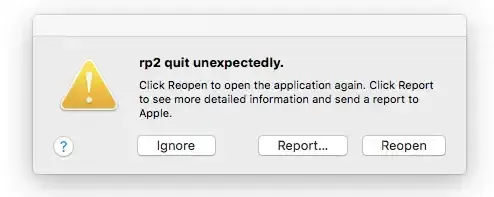
Compreender a natureza deste alerta é o primeiro passo para abordar as potenciais preocupações de segurança e usabilidade que ele levanta.
Como o alerta “rp2 quit unexpectedly” afeta o seu Mac
O aparecimento do alerta "rp2 quit unexpectedly" no seu Mac é mais do que apenas um incômodo; é um sinal de que a integridade do seu sistema pode estar em risco.
Este alerta significa que o aplicativo rp2 pode estar realizando diversas atividades prejudiciais, como:
- Exibindo anúncios incessantes que atrapalham sua experiência de navegação.
- Causando redirecionamentos inesperados para sites suspeitos, potencialmente expondo você a mais malware.
- Retardando seu sistema consumindo recursos significativos.
- A coleta de informações pessoais sem consentimento representa um risco à sua privacidade.
Além disso, o alerta rp2 afeta o desempenho geral e a segurança do seu Mac, levando a uma experiência de usuário degradada.
Identificar e remover imediatamente a origem do alerta pode ajudar a restaurar a funcionalidade do seu sistema e proteger suas informações pessoais contra ameaças potenciais.
Identifique se o seu Mac é afetado pelo rp2
Entender se o seu Mac foi comprometido pelo vírus rp2 é crucial para manter sua higiene digital.
O vírus rp2 é conhecido pelas suas características de adware, o que significa que o seu dispositivo pode apresentar vários sintomas que indicam a sua presença.
Reconhecer esses sinais antecipadamente pode ajudá-lo a mitigar rapidamente qualquer dano potencial ao seu sistema e aos dados pessoais.
Sinais comuns de comprometimento do rp2
Se você suspeita que seu Mac pode ser afetado pelo rp2, existem indicadores comuns a serem observados.
Um sinal de alerta imediato é um aumento significativo no número de anúncios pop-up e redirecionamentos inesperados durante a navegação na Internet.
Esses anúncios costumam ser intrusivos, cobrindo o conteúdo que você está tentando visualizar e redirecionando você para outros sites sem o seu consentimento.
Outro sintoma a ter em conta é o desempenho do seu Mac. Se o seu dispositivo ficar visivelmente mais lento ou sofrer travamentos frequentes de aplicativos, isso pode ser devido ao software indesejado sobrecarregando os recursos do seu sistema.
Além disso, se novos aplicativos ou barras de ferramentas que você não se lembra de ter instalado aparecerem no seu dispositivo, isso também pode sugerir que o adware rp2 chegou ao seu Mac.
Verificando se há rp2 no seu Mac: um guia passo a passo
Para confirmar a presença do rp2 no seu Mac e executar as etapas necessárias para remoção, siga este guia simples:
- Verifique sua pasta Aplicativos: Navegue até a pasta
Applicationspara procurar programas que você não se lembra de ter instalado. Aplicativos desconhecidos podem ter sido instalados junto com o adware rp2. - Revise as extensões do seu navegador: Adware como o rp2 geralmente instala extensões indesejadas no seu navegador. Verifique a lista de extensões ou complementos nas configurações do seu navegador e remova aqueles que pareçam suspeitos ou desconhecidos.
- Monitore o desempenho do sistema: Use
Activity Monitordo seu Mac para verificar qualquer atividade ou processo incomum que consuma recursos excessivos do sistema. O alto uso de CPU ou memória por aplicativos desconhecidos pode indicar atividade maliciosa. - Conduza uma verificação de malware: Use um software antimalware confiável, como o SpyHunter para Mac, para realizar uma verificação abrangente do sistema. Ele pode detectar e remover arquivos ocultos associados ao adware rp2, garantindo que seu sistema esteja limpo.
- Examine os itens de login: Vá para
System Preferences>Users & Groupse clique no seu nome de usuário. Verifique a guiaLogin Itemspara ver se há aplicativos que você não reconhece. Se você encontrar algum, selecione-o e clique no botão menos (-) para removê-lo da inicialização.

Seguir estas etapas diligentemente deve ajudá-lo a identificar se o seu Mac está comprometido pelo vírus rp2.
A detecção e remoção precoces são essenciais para manter a integridade do sistema e proteger suas informações pessoais contra exploração potencial.
Guia passo a passo de remoção de rp2
Lidar com software indesejado como o rp2 no seu Mac pode ser frustrante e desafiador.
No entanto, com uma abordagem sistemática, você pode remover o rp2 e aumentar a segurança do seu sistema.
Este guia orientará você no processo de remoção do rp2, garantindo que o seu Mac seja limpo de maneira eficaz. Cobriremos tudo, desde a preparação até o uso de software especializado para garantir que o rp2 seja totalmente erradicado do seu sistema.
Etapa 1: Localize e feche processos rp2 ativos
A primeira etapa envolve identificar e encerrar processos rp2 ativos em execução no seu Mac. Para fazer isso, siga estas instruções:
- Abra
"Utilities"pressionando as teclas ⇧+⌘+U simultaneamente ou navegando porFinder>Go>Utilities. - Inicie
"Activity Monitor"e procure por quaisquer processos relacionados ao rp2. - Se você encontrar algum, selecione-o e clique no botão
"Force Quit"para interromper sua execução.

Esta etapa é essencial para evitar que o rp2 interfira no processo de remoção.
Etapa 2: Desinstale rp2 e arquivos relacionados
Depois de interromper os processos rp2, a próxima etapa é desinstalar o programa e remover os arquivos relacionados do seu Mac. Aqui está o que você precisa fazer:
- Vá para o Finder e abra a pasta
"Applications". - Procure por quaisquer aplicativos relacionados ao rp2. Se você encontrar algum, clique com o botão direito sobre ele e escolha
"Move to Trash."

- Para remover arquivos restantes, vá para
Finder>Goe insira os seguintes caminhos, um por um, removendo todos os arquivos relacionados que encontrar:/Library/Application Support//Library/LaunchAgents/~/Library/LaunchAgents/
- Esvazie sua Lixeira para remover os arquivos permanentemente.
Isso garante que todos os componentes do rp2, incluindo arquivos ocultos, sejam removidos do seu sistema.
Etapa 3: Use o SpyHunter para detectar e remover arquivos rp2
Para uma limpeza completa e proteção futura, é recomendado o uso de uma ferramenta antimalware confiável como o SpyHunter para Mac.
O SpyHunter pode verificar o seu sistema em busca de vestígios de rp2 e outros softwares maliciosos que a remoção manual possa ter perdido. Veja como usá-lo:
- Baixe o SpyHunter aqui e instale-o no seu Mac.
- Execute uma verificação do sistema para detectar arquivos Rp2 e outras entidades maliciosas.

- Siga as instruções para remover quaisquer ameaças detectadas, garantindo que o seu Mac permaneça seguro.

O SpyHunter não apenas ajuda a remover o rp2, mas também oferece proteção em tempo real contra ameaças futuras, mantendo o seu Mac seguro.
Seguindo este guia passo a passo, você pode remover o malware rp2 do seu Mac e tomar medidas decisivas para protegê-lo contra infecções futuras. Lembre-se de que verificações regulares e ficar atento ao software baixado podem reduzir significativamente o risco de infecções por malware.
O que fazer depois de remover o rp2?
Após a remoção bem-sucedida do adware rp2 do seu Mac, é crucial tomar as medidas necessárias para restaurar o sistema ao estado pré-infecção e monitorá-lo em busca de ameaças potenciais que possam surgir no futuro.
Essas medidas proativas podem aumentar significativamente a resiliência do seu Mac contra malware e garantir uma experiência de navegação mais segura.
Restaurando seu sistema ao estado pré-infecção
Depois de erradicar o vírus rp2, é vital restaurar o sistema do seu Mac à sua condição original.
Este processo envolve a verificação de quaisquer alterações que o adware possa ter feito nas suas configurações e a correção delas. Veja como fazer isso:
- Verifique a sua página inicial e as configurações do mecanismo de pesquisa: o adware frequentemente altera essas configurações. Certifique-se de reverter todas as alterações na sua página inicial e mecanismo de pesquisa preferido.
- Revise os aplicativos instalados: vá até a pasta Aplicativos. Se você encontrar algum software desconhecido instalado ao notar a infecção rp2, considere removê-lo.
- Examine as extensões do navegador: às vezes, o adware instala extensões maliciosas do navegador. Remova quaisquer extensões que você não baixou voluntariamente ou que pareçam suspeitas.
- Atualize seu software: certifique-se de que todos os seus aplicativos, especialmente seu navegador e sistema operacional, estejam atualizados. Isso ajuda a corrigir vulnerabilidades que o malware pode explorar.
A restauração desses elementos pode restaurar a normalidade do seu sistema e prevenir ameaças semelhantes no futuro.
Monitorando seu Mac em busca de ameaças potenciais
A vigilância contínua é fundamental para proteger o seu Mac contra infecções futuras. Aqui estão as etapas que você pode seguir para manter ameaças potenciais sob controle:
- Use um software antivírus confiável: Manter o SpyHunter ou uma solução antimalware confiável semelhante ativa em seu Mac garante monitoramento contínuo e proteção contra malware.
- Execute verificações regulares: agende verificações regulares com seu software antivírus para detectar e remover quaisquer ameaças antecipadamente.
- Mantenha-se informado: mantenha-se atualizado sobre as ameaças de malware mais recentes direcionadas a Macs. A conscientização pode ajudá-lo a evitar armadilhas comuns.
- Pratique hábitos de navegação seguros: para reduzir o risco de infecções por adware e malware, evite baixar software de fontes não verificadas e clicar em links desconhecidos ou anúncios pop-up.
Seguir estas etapas pós-remoção garante que o seu Mac permaneça seguro, minimiza o risco de infecções futuras e mantém a integridade e o desempenho do seu sistema.
Considerações finais sobre como lidar com alertas Mac rp2
Lidar com o vírus rp2 no seu Mac pode ser desafiador, mas com a abordagem correta, é totalmente administrável.
A chave para resolver eficazmente esta questão é compreender que uma ação rápida e decisiva pode mitigar significativamente os impactos deste adware.
Seguindo um processo de remoção abrangente, como o sugerido com o uso de software de segurança como o SpyHunter para Mac, você pode garantir que seu sistema não apenas esteja livre de rp2, mas também melhor protegido contra ameaças futuras.
É crucial lembrar que o ambiente de segurança digital evolui constantemente, com as ameaças a tornarem-se mais sofisticadas ao longo do tempo.
Portanto, manter a segurança do seu Mac não é uma tarefa única, mas um processo contínuo de vigilância e verificações regulares. Utilizar o SpyHunter para Mac pode simplificar essa tarefa, automatizando verificações e atualizações, garantindo que suas defesas estejam sempre atualizadas.
