

MacOS Sequoia Ne Reconnaît Pas La Clé USB : 13 Solutions

Avant de plonger
Avant de commencer, assurons-nous que vous restez en sécurité en ligne. Nous avons créé SpyHunter parce que votre sécurité est importante pour nous.
Protégez votre ordinateur aujourd'hui — Téléchargez SpyHunter ici ! Consultez nos meilleurs conseils ci-dessous pour assurer la sécurité de votre ordinateur.

Votre clé USB n’est pas reconnue sur macOS Sequoia ? De nombreux utilisateurs de Mac sont confrontés à ce problème frustrant, en particulier après la mise à jour vers la dernière version.
Qu’il s’agisse d’une clé USB, d’un disque externe ou d’un autre périphérique USB, c’est difficile lorsque votre Mac ne parvient pas à le détecter.
Cela peut perturber les flux de travail, empêcher l’accès aux fichiers importants et même affecter vos processus de sauvegarde.
Mais ne vous inquiétez pas : Il existe plusieurs solutions pour vous aider à faire fonctionner à nouveau vos périphériques USB.
Plongeons dans les solutions pour que vous puissiez résoudre rapidement tous les problèmes de connexion et que vos périphériques USB fonctionnent à nouveau correctement sur macOS Sequoia.
Mais d’abord :
Quelles sont les causes des problèmes de périphériques USB sur macOS Sequoia ?
Lorsque macOS Sequoia ne parvient pas à reconnaître une clé USB, cela peut être dû à plusieurs problèmes sous-jacents. Voici quelques raisons courantes pour lesquelles vos périphériques USB peuvent ne pas être reconnus :
- Ports ou câbles USB défectueux ou incompatibles
- Clé USB formatée avec un système de fichiers non pris en charge ou corrompu
- Alimentation électrique insuffisante du lecteur externe connecté
- Paramètres de sécurité et de confidentialité bloquant l’accès aux clés USB
- Défaillance matérielle de la clé USB/du lecteur externe
- Paramètres système instables suite à la mise à jour vers macOS Sequoia
L’identification de ces problèmes courants peut vous aider à identifier la source du problème et à le résoudre rapidement.
Ensuite, nous explorerons des solutions pratiques pour que vos clés USB soient reconnues sur macOS Sequoia.
Comment résoudre le problème de non-reconnaissance des clés USB par macOS Sequoia
Si macOS Sequoia ne reconnaît pas votre clé USB ou se déconnecte de celle-ci, essayez ces étapes de dépannage pour que vos périphériques USB fonctionnent à nouveau.
Chaque solution est facile à suivre et permet de résoudre différents problèmes pouvant affecter la connexion.
1. Vérifiez le port USB
Commencez par tester le port USB sur lequel vous avez connecté la clé USB. Les ports peuvent s’user ou même mal fonctionner au fil du temps. Le test de plusieurs ports est donc un moyen simple d’exclure tout dommage physique.
- Essayez de brancher la clé USB sur un autre port USB de votre ordinateur de bureau Mac ou MacBook. Si vous disposez de plusieurs types de ports (par exemple, USB-C et USB-A), testez les deux pour voir s’il y a une différence.
- Si possible, utilisez le même port avec une autre clé USB (comme une clé USB) pour confirmer si le port lui-même est fonctionnel.
- Assurez-vous qu’aucune poussière ou débris ne bloque le port USB. Parfois, de petites particules peuvent perturber la connexion entre votre clé USB et votre Mac.
Si la clé USB fonctionne correctement sur un autre port, le port initial peut avoir un problème et nécessiter une réparation professionnelle.
2. Essayez un autre câble
Lorsque vous utilisez des disques externes connectés via un câble USB, le câble lui-même peut être à l’origine du problème. Un câble endommagé ou incompatible peut empêcher le transfert des données et empêcher la reconnaissance de la clé USB.
Essayez d’utiliser un autre câble, idéalement de haute qualité ou certifié Apple. Connectez la clé USB avec le nouveau câble et vérifiez si macOS Sequoia le reconnaît.
3. Redémarrez votre Mac
Le redémarrage de votre Mac actualise les préférences système et peut résoudre des problèmes logiciels mineurs, notamment des problèmes de non-reconnaissance des clés USB.
- Cliquez sur le menu Pomme dans le coin supérieur gauche de votre écran.
- Sélectionnez
Restartdans le menu déroulant. - Confirmez lorsque vous y êtes invité.

Attendez que votre Mac redémarre. Ensuite, reconnectez votre clé USB pour vérifier si macOS Sequoia la détecte désormais.
4. Branchez la clé USB sur un autre ordinateur
Si votre clé USB n’est pas reconnue sur macOS Sequoia, essayez de la connecter à un autre ordinateur.
Le tester sur un autre Mac ou même sur un PC Windows peut aider à déterminer si le problème est spécifique à votre appareil macOS Sequoia ou si la clé USB elle-même est défectueuse.
Si la clé USB fonctionne sur un autre appareil, le problème réside probablement dans les paramètres système de macOS Sequoia ou dans la compatibilité du port USB.
Si cela ne fonctionne pas sur un Mac ou un PC, il peut y avoir un problème avec la clé USB.
Ce test simple peut vous faire gagner du temps et vous aider à décider si un dépannage supplémentaire est nécessaire sur votre Mac ou si la clé USB peut nécessiter une réparation ou un remplacement.
5. Vérifiez les mises à jour logicielles
Les logiciels obsolètes peuvent entraîner des problèmes de compatibilité avec les périphériques USB sur macOS Sequoia.
En gardant votre Mac à jour, vous êtes assuré de bénéficier des derniers correctifs de bogues et des améliorations de performances pour la reconnaissance des périphériques USB.
- Ouvrez
System Settingsdepuis le menu Apple. - Accédez à
Software Updateet laissez votre Mac rechercher les mises à jour. - Si des mises à jour sont disponibles, cliquez sur
Update Nowet suivez les instructions à l’écran.

6. Vérifiez la clé USB dans l’Utilitaire de disque
Si macOS Sequoia détecte le périphérique USB mais ne le monte pas automatiquement, vous pouvez utiliser Disk Utility pour forcer un montage manuel.
- Ouvrez
Disk Utilityen allant dansApplications > Utilities > Disk Utility. - Localisez votre clé USB dans la barre latérale. Si elle apparaît mais est grisée, cela signifie qu’elle n’est pas montée.
- Sélectionnez le périphérique USB et cliquez sur
Mountdans la barre d’outils.
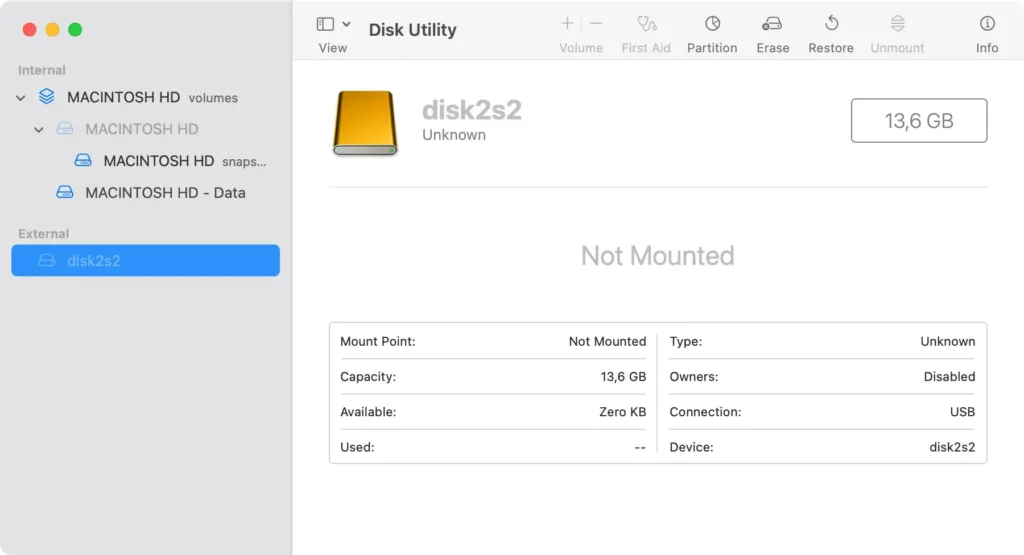
Si Disk Utility ne peut pas monter le lecteur, le problème peut être plus complexe et le lecteur peut nécessiter un reformatage ou une réparation.
7. Reformatez la clé USB
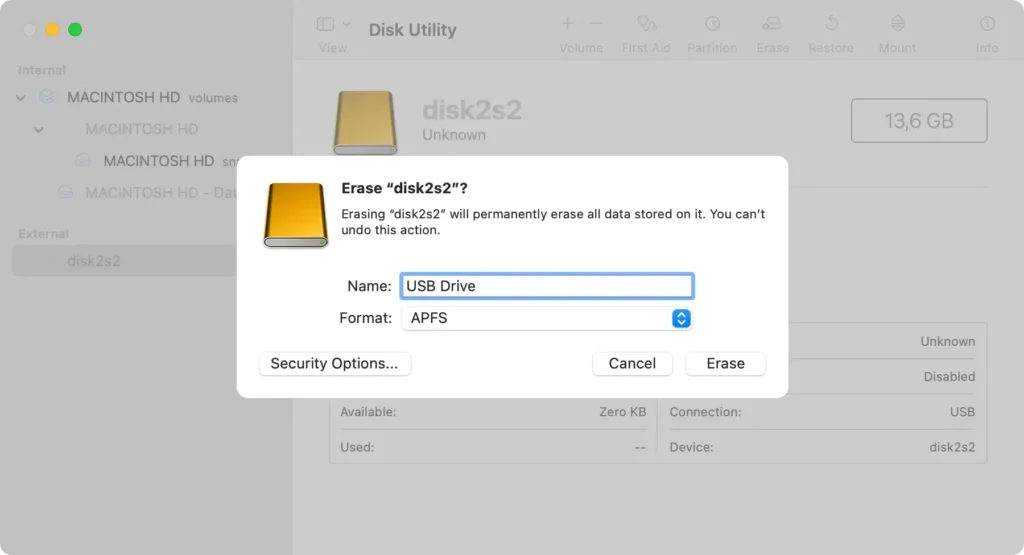
Si macOS Sequoia ne peut pas lire la clé USB en raison d’un système de fichiers non pris en charge, le reformatage du lecteur dans un format compatible peut résoudre le problème.
Important : Le reformatage efface toutes les données du lecteur.
- Ouvrez
Disk Utilityet sélectionnez la clé USB dans la barre latérale. - Cliquez sur
Erasedans la barre d’outils - Choisissez un format compatible avec macOS comme
APFSouMac OS Extended (Journaled)et renommez le lecteur. - Cliquez à nouveau sur
Erasepour confirmer. - Une fois terminé, reconnectez la clé USB.
8. Montez la clé USB dans le Terminal
Pour les situations où l’Utilitaire de disque ne peut pas monter votre clé USB, Terminal peut fournir une approche plus directe.
- Ouvrez
TerminaldepuisApplications > Utilities. - Tapez
diskutil listet appuyez surEnter. Cette commande affichera tous les disques connectés, y compris les identifiants tels que disk2 pour votre clé USB. - Une fois que vous avez identifié le bon disque (par exemple, disk2), tapez
diskutil mount disk2(remplacez disk2 par votre identifiant spécifique) et appuyez surEnter.
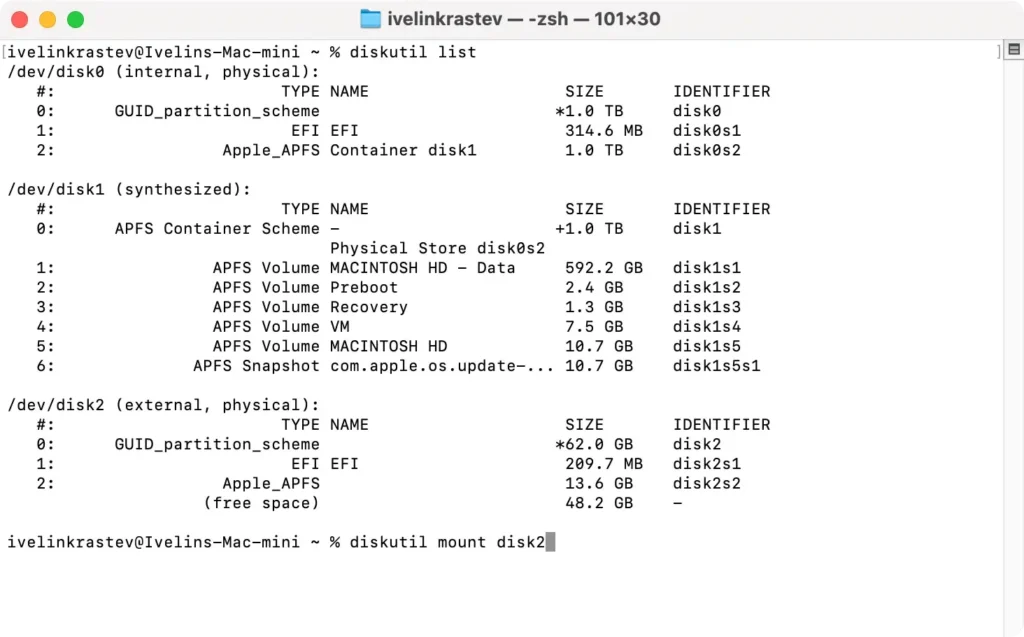
L’utilisation du Terminal pour monter le lecteur manuellement peut parfois aider macOS Sequoia à reconnaître des lecteurs qui étaient autrement inaccessibles.
9. Test avec une alimentation électrique
Les disques durs externes plus volumineux nécessitent souvent plus d’énergie que ce que peut fournir un port USB Mac seul. La connexion de votre disque à un concentrateur USB alimenté peut stabiliser la connexion.
Branchez la station d’accueil ou le concentrateur sous tension sur votre Mac et observez si le lecteur apparaît. Cela peut déterminer si le lecteur externe a besoin d’une alimentation supplémentaire pour fonctionner correctement.
10. Modifier les paramètres du Finder
Parfois, macOS Sequoia n’affiche pas les disques durs externes simplement parce que l’application Finder n’est pas configurée pour les afficher.
Un réglage rapide des paramètres dans le Finder peut rendre votre clé USB visible sur le bureau de votre Mac ou dans la barre latérale du Finder.
Voici comment le vérifier et le réparer :
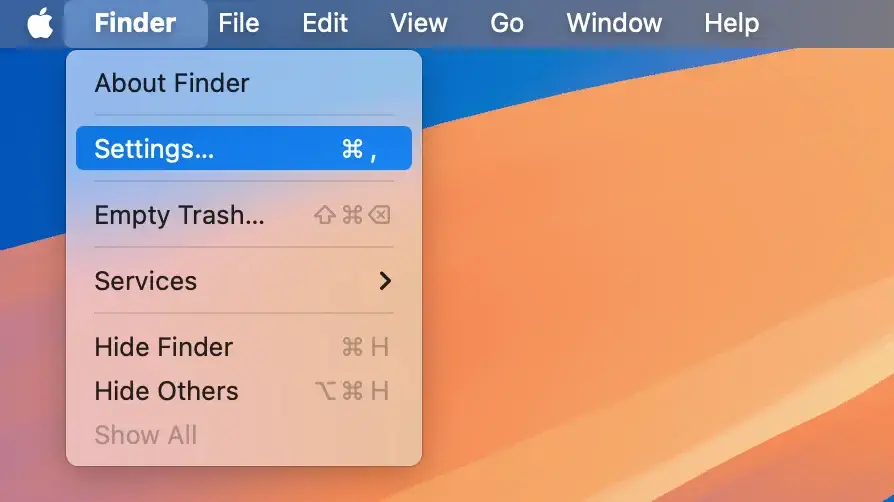
- Cliquez sur
Finderdans le coin supérieur gauche de votre écran et sélectionnezSettingsdans le menu déroulant.
- Dans l’onglet
Generaldes Préférences du Finder, cochez la case en regard deExternal diskspour rendre votre périphérique USB visible sur le bureau.
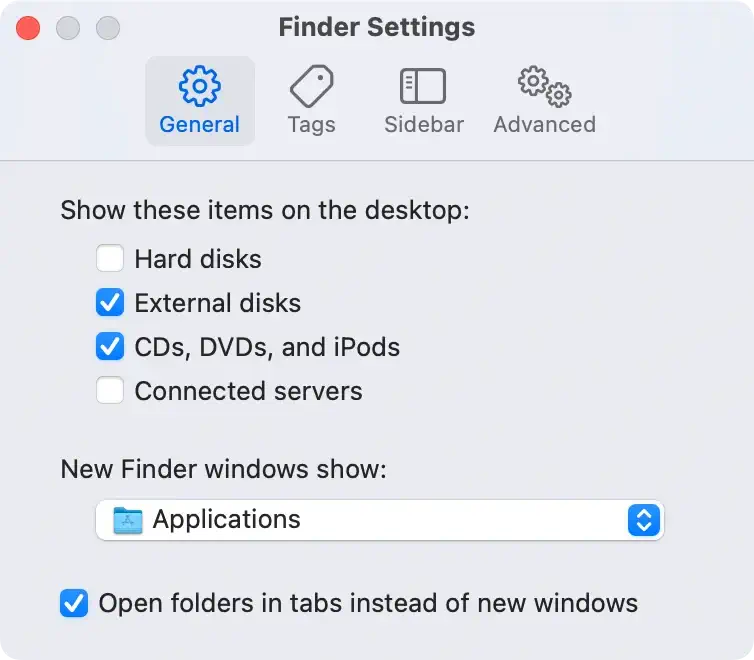
- Accédez à l’onglet
Sidebardans les préférences du Finder. SousLocations, assurez-vous que l’optionExternal disksest également cochée ici, afin qu’elle apparaisse dans la barre latéraleFinder.
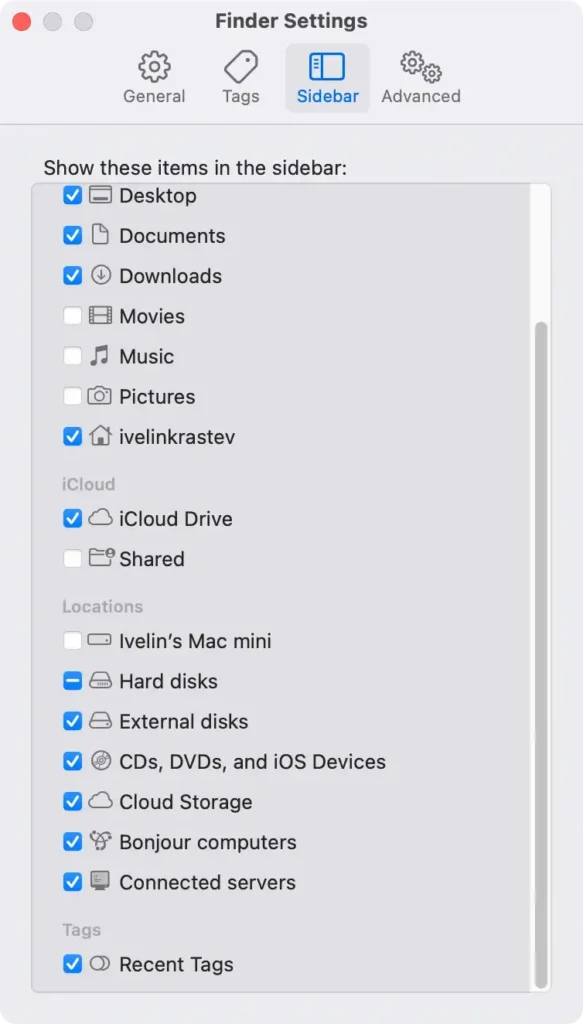
Une fois ces paramètres réglés, reconnectez votre clé USB pour voir si elle apparaît désormais sur le bureau ou dans le Finder. Ce petit changement peut souvent résoudre les problèmes de visibilité des disques externes sur macOS Sequoia.
11. Démarrez votre Mac en mode sans échec
Le mode sans échec désactive les services non essentiels, ce qui peut aider à identifier les conflits logiciels affectant la reconnaissance des périphériques USB.
- Pour les Mac Apple Silicon : Éteignez votre Mac. Maintenez le bouton d’alimentation enfoncé jusqu’à ce que les options de démarrage s’affichent, sélectionnez votre disque de démarrage, puis maintenez
Shiftet cliquez surContinueen mode sans échec. - Pour les Mac équipés d’un processeur Intel : Éteignez votre Mac. Redémarrez-le en maintenant la touche
Shiftjusqu’à ce que l’écran de connexion apparaisse.
Une fois en mode sans échec, reconnectez votre clé USB et vérifiez si elle apparaît.
12. Réinitialiser la NVRAM
La réinitialisation de la NVRAM peut résoudre les problèmes de paramètres qui pourraient empêcher la reconnaissance des périphériques USB externes sur un Mac.
- Éteignez votre Mac.
- Allumez-le et appuyez immédiatement sur
Option + Command + P + R - Maintenez les touches enfoncées pendant 20 secondes, puis relâchez-les une fois que le carillon de démarrage retentit.

La réinitialisation de la NVRAM efface les paramètres enregistrés, ce qui peut aider votre Mac à détecter le périphérique USB.
Si vous avez essayé tous les correctifs ci-dessus et que votre clé USB n’est toujours pas reconnue, laissez un peu de temps à votre Mac : Il exécute parfois des tâches en arrière-plan qui peuvent affecter la connectivité.
De plus, si aucune de ces étapes ne fonctionne, il peut être utile de contacter l’assistance Apple, car il peut y avoir un problème plus profond avec votre périphérique USB ou macOS Sequoia.
Le clavier ou la souris USB ne fonctionne pas sur macOS Sequoia ?
Si votre clavier ou votre souris USB ne fonctionne pas après la mise à niveau vers macOS Sequoia, plusieurs raisons peuvent expliquer le problème :
- Clavier ou souris défectueux : Essayez de connecter un autre clavier ou une autre souris USB pour voir si le problème persiste.
- Problème avec le câble USB : Si l’appareil est amovible ou dispose d’un câble remplaçable, essayez-en un autre.
- Port USB défectueux : Connectez l’appareil à un autre port USB de votre Mac pour déterminer si le port d’origine est défectueux.
Si l’appareil est connecté via un concentrateur USB, essayez plutôt de le brancher directement sur votre Mac.
Un test avec une autre clé USB peut aider à déterminer si le problème vient du port USB ou du périphérique lui-même.
Si aucune de ces étapes ne résout le problème, redémarrer votre Mac ou rechercher les dernières mises à jour système peut vous aider.
