

Macos Sequoia Herkent USB-Drive Niet? Probeer 13 Oplossingen

Voordat we erin duiken
Voordat we erin duiken, laten we ervoor zorgen dat u online veilig blijft. We hebben SpyHunter gemaakt omdat uw veiligheid belangrijk voor ons is.
Bescherm uw computer vandaag nog — Download SpyHunter hier! Bekijk hieronder onze beste tips om uw computer veilig en beveiligd te houden.

Wordt uw USB-station niet herkend op macOS Sequoia? Veel Mac-gebruikers hebben last van dit frustrerende probleem, vooral na het updaten naar de nieuwste versie.
Of het nu gaat om een flashdrive, een externe schijf of een ander USB-apparaat: Het is vervelend als uw Mac deze niet herkent.
Dit kan de workflow verstoren, de toegang tot belangrijke bestanden blokkeren en zelfs uw back-upprocessen beïnvloeden.
Maar maak je geen zorgen: Er zijn verschillende oplossingen om je USB-apparaten weer aan de praat te krijgen.
Laten we eens kijken naar de oplossingen, zodat u snel verbindingsproblemen kunt oplossen en uw USB-apparaten weer soepel kunt laten werken op macOS Sequoia.
Maar eerst:
Wat veroorzaakt problemen met USB-apparaten op macOS Sequoia?
Wanneer macOS Sequoia een USB-station niet herkent, kan dit te wijten zijn aan verschillende onderliggende problemen. Hier zijn enkele veelvoorkomende redenen waarom uw USB-apparaten mogelijk niet worden herkend:
- Defecte of incompatibele USB-poorten of -kabels
- Flashdrive geformatteerd met een niet-ondersteund of beschadigd bestandssysteem
- Onvoldoende stroomtoevoer naar de aangesloten externe schijf
- Beveiligings- en privacyinstellingen die de toegang tot USB-flashstations blokkeren
- Hardwarefout in de USB-stick/externe schijf
- Onstabiele systeeminstellingen na de update naar macOS Sequoia
Als u deze veelvoorkomende problemen herkent, kunt u de oorzaak van het probleem achterhalen en het snel oplossen.
Hierna bespreken we praktische oplossingen om ervoor te zorgen dat uw USB-sticks worden herkend op macOS Sequoia.
Hoe je kunt oplossen dat macOS Sequoia USB-sticks niet herkent
Als macOS Sequoia uw USB-station niet herkent of de verbinding ermee verbreekt, kunt u deze stappen voor probleemoplossing proberen om uw USB-apparaten weer aan de praat te krijgen.
Elke oplossing is eenvoudig te volgen en helpt bij het oplossen van verschillende problemen die de verbinding kunnen beïnvloeden.
1. Controleer de USB-poort
Begin met het testen van de USB-poort waarop u de USB-drive hebt aangesloten. Poorten kunnen na verloop van tijd verslijten of zelfs defect raken, dus het testen van meerdere poorten is een eenvoudige manier om fysieke schade uit te sluiten.
- Probeer de USB-drive in een andere USB-poort op uw Mac-desktop of MacBook te steken. Als u meerdere typen poorten hebt (bijvoorbeeld USB-C en USB-A), test ze dan allebei om te zien of er een verschil is.
- Gebruik indien mogelijk dezelfde poort met een andere flashdrive (zoals een USB-stick) om te controleren of de poort zelf werkt.
- Zorg ervoor dat er geen stof of vuil in de USB-poort zit. Soms kunnen kleine deeltjes de verbinding tussen uw USB-drive en uw Mac verstoren.
Als de USB-stick wel werkt in een andere poort, is er mogelijk een probleem met de oorspronkelijke poort. In dat geval is reparatie door een professional vereist.
2. Probeer een andere kabel
Bij gebruik van externe schijven die via een USB-kabel worden aangesloten, kan de kabel zelf de boosdoener zijn. Een beschadigde of incompatibele kabel kan voorkomen dat gegevens worden overgedragen en ervoor zorgen dat de USB-drive niet wordt herkend.
Probeer een andere kabel, idealiter een kabel van hoge kwaliteit of een door Apple gecertificeerde kabel. Sluit de USB-drive aan met de nieuwe kabel en kijk of macOS Sequoia deze herkent.
3. Start uw Mac opnieuw op
Door uw Mac opnieuw op te starten, worden de systeemvoorkeuren vernieuwd en kunnen kleine softwareproblemen worden opgelost, zoals problemen met het niet herkennen van flashdrives.
- Klik op het Apple-menu in de linkerbovenhoek van uw scherm.
- Selecteer
Restartin het keuzemenu. - Bevestig wanneer daarom wordt gevraagd.

Wacht tot je Mac opnieuw is opgestart. Sluit vervolgens je flashdrive opnieuw aan om te controleren of macOS Sequoia deze nu detecteert.
4. Sluit de flashdrive aan op een andere computer
Als uw USB-stick niet wordt herkend door macOS Sequoia, probeer hem dan aan te sluiten op een andere computer.
Door het te testen op een andere Mac of zelfs een Windows-pc, kunt u bepalen of het probleem specifiek is voor uw macOS Sequoia-apparaat of dat de flashdrive zelf defect is.
Als de USB-stick op een ander apparaat wel werkt, ligt het probleem waarschijnlijk bij de systeeminstellingen van macOS Sequoia of bij de compatibiliteit van de USB-poort.
Als het op geen enkele Mac of pc werkt, is er mogelijk een probleem met de USB-stick.
Met deze eenvoudige test bespaart u tijd en kunt u bepalen of u verder onderzoek moet doen naar het probleem met uw Mac of dat de flashdrive gerepareerd of vervangen moet worden.
5. Controleer op software-updates
Verouderde software kan compatibiliteitsproblemen veroorzaken met USB-apparaten op macOS Sequoia.
Door uw Mac up-to-date te houden, bent u ervan verzekerd dat u beschikt over de nieuwste bugfixes en prestatieverbeteringen voor het herkennen van USB-apparaten.
- Open
System Settingsvia het Apple-menu. - Ga naar
Software Updateen laat uw Mac controleren op updates. - Als er updates beschikbaar zijn, klikt u op
Update Nowen volgt u de instructies op het scherm.

6. Controleer het USB-station in Schijfhulpprogramma
Als macOS Sequoia het USB-apparaat detecteert maar het niet automatisch koppelt, kunt u Disk Utility gebruiken om een handmatige koppeling af te dwingen.
- Open
Disk UtilityviaApplications > Utilities > Disk Utility. - Zoek uw USB-stick in de zijbalk. Als deze verschijnt maar grijs is, betekent dit dat deze niet is gemount.
- Selecteer het USB-apparaat en klik op
Mountin de werkbalk.
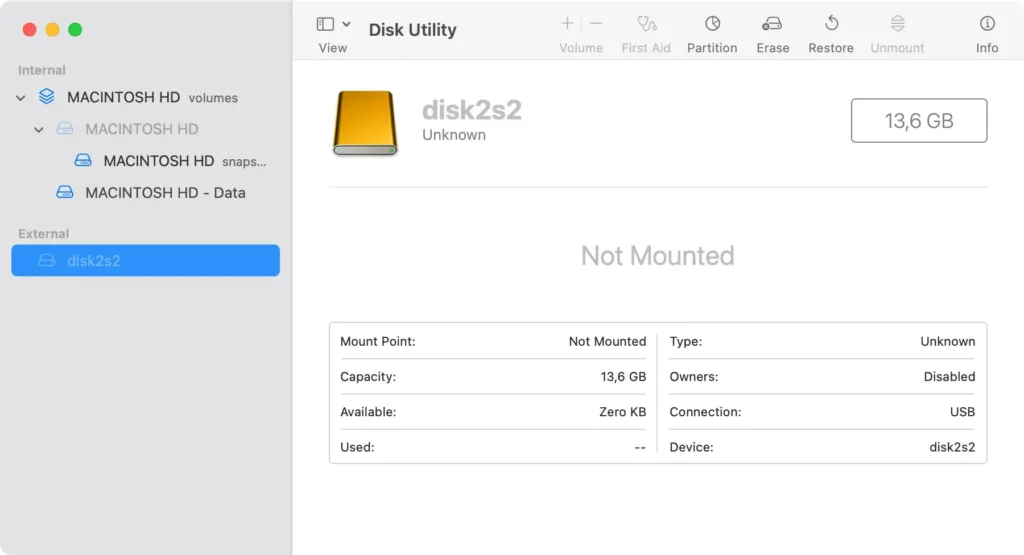
Als Disk Utility de schijf niet kan koppelen, is het probleem mogelijk complexer en moet de schijf mogelijk opnieuw worden geformatteerd of gerepareerd.
7. Formatteer de USB-stick opnieuw
Als macOS Sequoia de flashdrive niet kan lezen vanwege een niet-ondersteund bestandssysteem, kan het probleem mogelijk worden opgelost door de drive opnieuw te formatteren in een compatibel formaat.
Belangrijk: Bij het opnieuw formatteren worden alle gegevens op de schijf gewist.
- Open
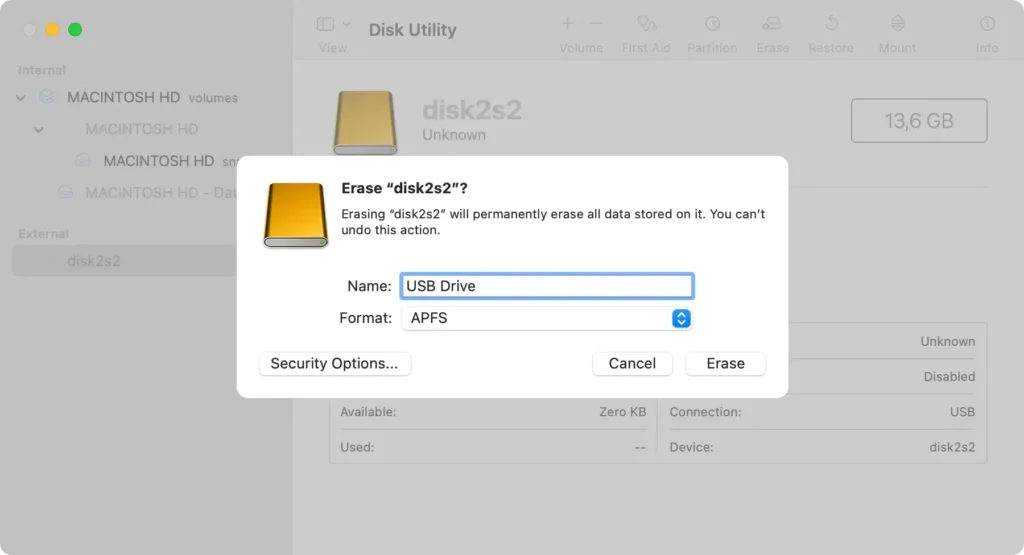
Disk Utilityen selecteer het USB-station in de zijbalk. - Klik op
Erasein de werkbalk - Kies een formaat dat compatibel is met macOS, zoals
APFSofMac OS Extended (Journaled), en hernoem de schijf. - Klik nogmaals op
Eraseom te bevestigen. - Zodra dit is voltooid, sluit u de USB-stick opnieuw aan.
8. Monteer de USB-stick in Terminal
Voor situaties waarin Schijfhulpprogramma uw USB-station niet kan koppelen, biedt Terminal een directere oplossing.
- Open
TerminalviaApplications > Utilities. - Typ
diskutil listen druk opEnter. Deze opdracht geeft alle aangesloten schijven weer, inclusief identifiers zoals disk2 voor uw USB-station. - Zodra u de juiste schijf hebt gevonden (bijvoorbeeld disk2), typt u
diskutil mount disk2(vervang disk2 door uw eigen identificatiecode) en drukt u opEnter.
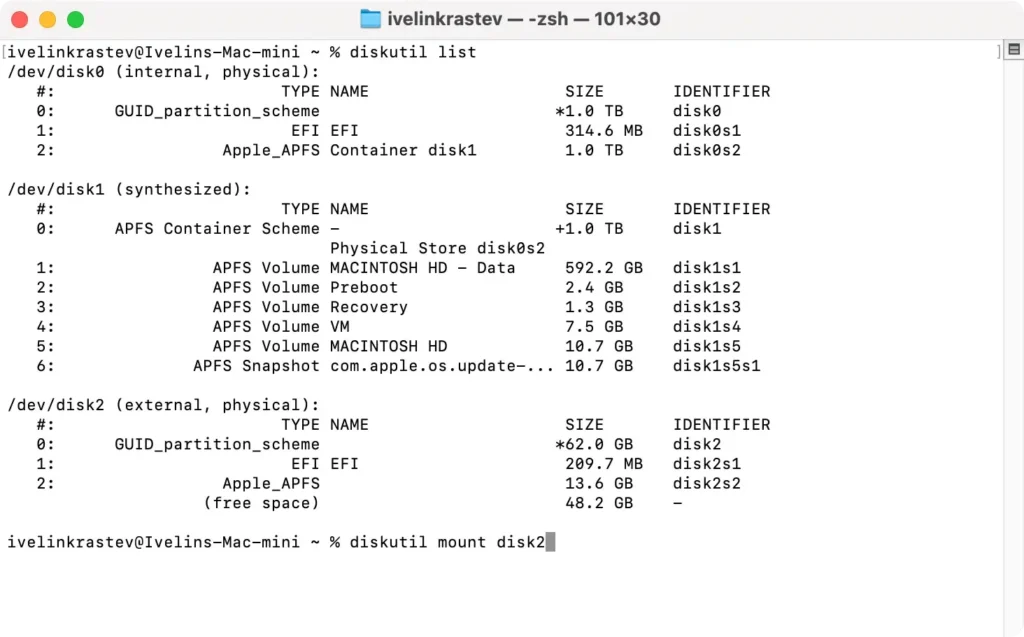
Als u Terminal gebruikt om de schijf handmatig te koppelen, kan macOS Sequoia soms schijven herkennen die anders niet toegankelijk zouden zijn.
9. Test met een voeding
Grotere externe schijven vereisen vaak meer stroom dan een Mac USB-poort alleen kan leveren. Door uw schijf aan te sluiten op een USB-hub met voeding kunt u de verbinding stabiliseren.
Sluit het dock of de hub aan op uw Mac en kijk of de drive verschijnt. Dit kan bepalen of de externe drive extra stroom nodig heeft om correct te werken.
10. Finder-instellingen wijzigen
Soms worden externe harde schijven niet weergegeven in macOS Sequoia, omdat de Finder-app niet is ingesteld om ze weer te geven.
Met een snelle aanpassing van de instellingen in Finder kunt u uw USB-station zichtbaar maken op het bureaublad van uw Mac of in de Finder-zijbalk.
Zo kunt u dit controleren en oplossen:
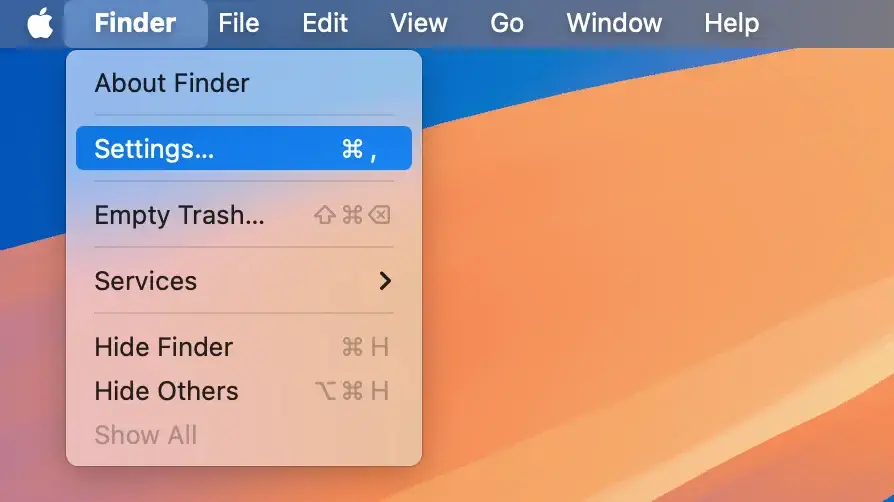
- Klik op
Finderin de linkerbovenhoek van uw scherm en selecteerSettingsin het vervolgkeuzemenu.
- Vink op het tabblad
Generalvan de Finder-voorkeuren het vakje naastExternal disksaan om uw USB-apparaat zichtbaar te maken op het bureaublad.
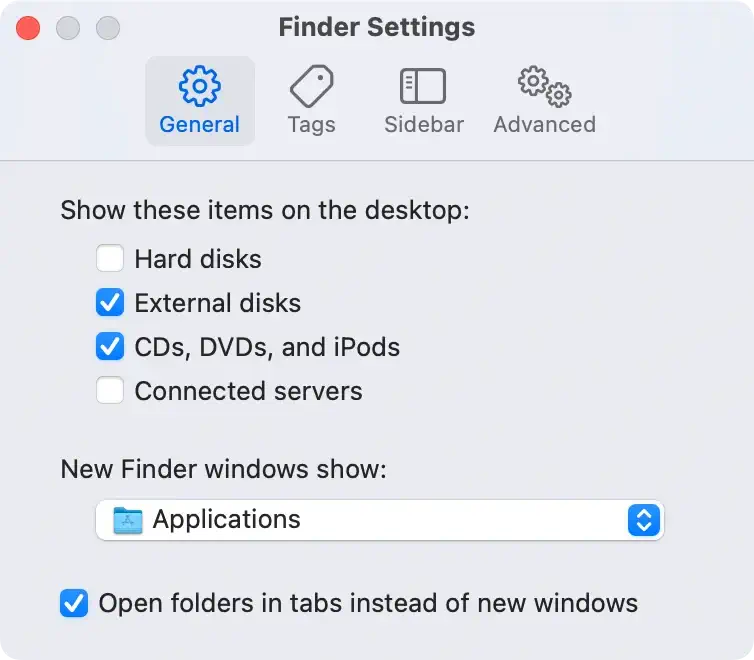
- Schakel over naar het tabblad
Sidebarin Finder-voorkeuren. Zorg ervoor dat onderLocationsExternal disksook hier is aangevinkt, zodat het in deFinderzijbalk verschijnt.
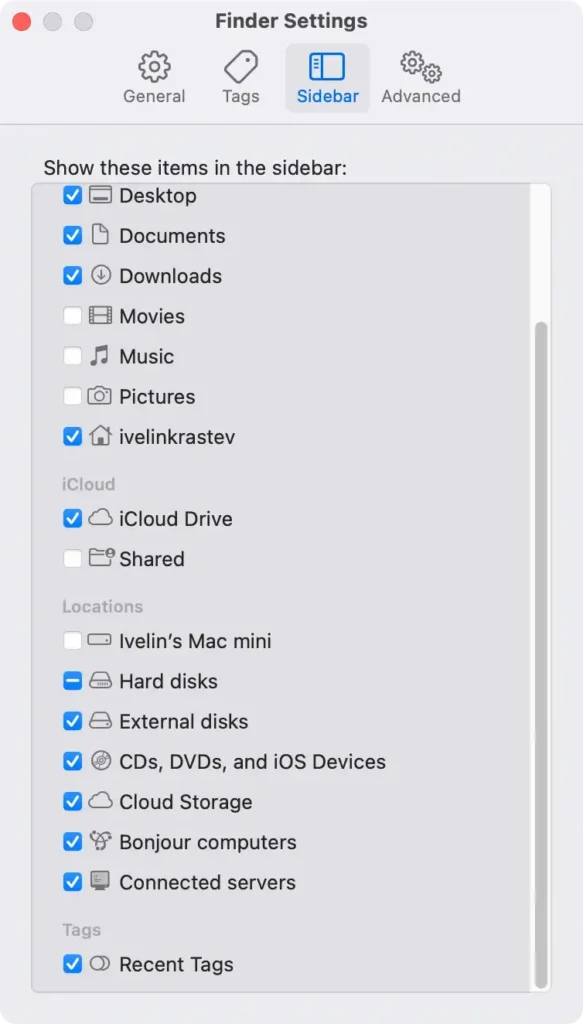
Zodra u deze instellingen hebt aangepast, sluit u uw USB-station opnieuw aan om te zien of het nu op het bureaublad of in Finder verschijnt. Deze kleine wijziging kan vaak zichtbaarheidsproblemen met externe schijven op macOS Sequoia oplossen.
11. Start uw Mac op in de veilige modus
In de veilige modus worden niet-essentiële services uitgeschakeld. Dit kan helpen bij het identificeren van softwareconflicten die de herkenning van USB-apparaten beïnvloeden.
- Voor Apple Silicon Macs: Sluit uw Mac af. Houd de Power-knop ingedrukt totdat de opstartopties verschijnen, selecteer uw opstartschijf, houd
Shiftingedrukt en klik opContinuein Veilige modus. - Voor Intel-gebaseerde Macs: Sluit uw Mac af. Start opnieuw op terwijl u de
Shift-toets ingedrukt houdt totdat het inlogscherm verschijnt.
Zodra u zich in de veilige modus bevindt, sluit u uw USB-stick opnieuw aan en controleert u of deze wordt weergegeven.
12. NVRAM opnieuw instellen
Door het NVRAM opnieuw in te stellen, kunt u instellingsproblemen oplossen die ervoor kunnen zorgen dat externe USB-apparaten niet worden herkend op een Mac.
- Schakel uw Mac uit.
- Zet het aan en druk meteen op
Option + Command + P + R - Houd de toetsen 20 seconden lang ingedrukt en laat ze los zodra het opstartgeluid klinkt.

Als u het NVRAM opnieuw instelt, worden de opgeslagen instellingen gewist. Dit kan uw Mac helpen het USB-apparaat te detecteren.
Als u alle bovenstaande oplossingen hebt geprobeerd en uw USB-station nog steeds niet wordt herkend, geef uw Mac dan even de tijd. Soms voert het apparaat achtergrondtaken uit die de connectiviteit kunnen beïnvloeden.
Als geen van deze stappen helpt, is het wellicht de moeite waard om contact op te nemen met Apple Support. Er kan namelijk een dieperliggend probleem zijn met uw USB-apparaat of macOS Sequoia.
Werkt uw USB-toetsenbord of -muis niet op macOS Sequoia?
Als uw USB-toetsenbord of -muis niet werkt na de upgrade naar macOS Sequoia, kunnen er verschillende redenen zijn voor het probleem:
- Defect toetsenbord of muis: Probeer een ander USB-toetsenbord of een andere USB-muis aan te sluiten om te zien of het probleem zich blijft voordoen.
- Probleem met de USB-kabel: Als het apparaat verwijderbaar is of een vervangbare kabel heeft, probeer dan een andere.
- Defecte USB-poort: Sluit het apparaat aan op een andere USB-poort op uw Mac om te bepalen of de oorspronkelijke poort defect is.
Als het apparaat via een USB-hub is aangesloten, probeer het dan rechtstreeks op uw Mac aan te sluiten.
U kunt testen met een andere USB-stick om te bepalen of het probleem bij de USB-poort of bij het randapparaat zelf ligt.
Als het probleem met deze stappen niet wordt opgelost, kan het helpen om uw Mac opnieuw op te starten of te controleren of er nieuwe systeemupdates zijn.
