

Macos Sequoia Känner Inte Igen USB-Enheten? 13 Fixar

Innan vi dyker in
Innan vi dyker in, låt oss se till att du är säker online. Vi skapade SpyHunter eftersom din säkerhet är viktig för oss.
Skydda din dator idag — ladda ner SpyHunter här! Kolla in våra bästa tips nedan för att hålla din dator säker och säker.

Känns inte din USB-enhet igen på macOS Sequoia? Många Mac-användare möter detta frustrerande problem, särskilt efter att ha uppdaterat till den senaste versionen.
Oavsett om det är ett flashminne, en extern disk eller en annan USB-enhet är det svårt när din Mac inte kan upptäcka det.
Detta kan störa arbetsflöden, förhindra åtkomst till viktiga filer och till och med påverka dina säkerhetskopieringsprocesser.
Men oroa dig inte – det finns flera lösningar som hjälper dig att få dina USB-enheter att fungera igen.
Låt oss dyka ner i lösningarna så att du snabbt kan lösa eventuella anslutningsproblem och få dina USB-enheter att säkerhetskopiera och fungera smidigt på macOS Sequoia.
Men först:
Vad orsakar problem med USB-enheter på macOS Sequoia?
När macOS Sequoia inte känner igen en USB-enhet kan det bero på flera underliggande problem. Här är några vanliga orsaker till att dina USB-enheter kanske inte känns igen:
- Felaktiga eller inkompatibla USB-portar eller kablar
- Flash-enhet formaterad med ett filsystem som inte stöds eller är skadat
- Otillräcklig strömförsörjning till den anslutna externa enheten
- Säkerhets- och sekretessinställningar som blockerar åtkomst till USB-minnen
- Hårdvarufel i USB-flashenheten/den externa enheten
- Instabila systeminställningar efter uppdateringen till macOS Sequoia
Att identifiera dessa vanliga problem kan hjälpa dig att lokalisera källan till problemet och snabbt lösa det.
Därefter kommer vi att utforska praktiska korrigeringar för att få dina USB-minnen igenkända på macOS Sequoia.
Hur man fixar macOS Sequoia som inte känner igen USB-enheter
Om macOS Sequoia inte känner igen din USB-enhet eller kopplar från den, prova dessa felsökningssteg för att få dina USB-enheter att fungera igen.
Varje lösning är lätt att följa och hjälper till att lösa olika problem som kan påverka anslutningen.
1. Kontrollera USB-porten
Börja med att testa USB-porten där du har anslutit USB-enheten. Portar kan slitas ut eller till och med inte fungera med tiden, så att testa flera portar är ett enkelt sätt att utesluta fysisk skada.
- Prova att ansluta USB-enheten till en annan USB-port på din Mac-dator eller MacBook. Om du har flera typer av portar (t.ex. USB-C och USB-A), testa båda för att se om det är någon skillnad.
- Om möjligt, använd samma port med en annan flashenhet (som ett USB-minne) för att bekräfta om själva porten fungerar.
- Se till att inget damm eller skräp blockerar USB-porten. Ibland kan små partiklar störa anslutningen mellan din USB-enhet och din Mac.
Om USB-enheten fungerar bra i en annan port, kan den initiala porten ha ett problem och kan behöva professionell reparation.
2. Prova en annan kabel
När du använder externa diskar som ansluts via en USB-kabel kan själva kabeln vara boven. En skadad eller inkompatibel kabel kan förhindra att data överförs och göra att USB-enheten inte känns igen.
Prova att använda en annan kabel, helst en högkvalitativ eller Apple-certifierad. Anslut USB-enheten med den nya kabeln och se om macOS Sequoia känner igen den.
3. Starta om din Mac
Om du startar om din Mac uppdateras systeminställningarna och kan lösa mindre programvarufel, inklusive problem med att flash-enheter inte känns igen.
- Klicka på Apple-menyn i det övre vänstra hörnet på skärmen.
- Välj
Restartfrån rullgardinsmenyn. - Bekräfta när du uppmanas.

Vänta tills din Mac startar om. Anslut sedan flashenheten igen för att kontrollera om macOS Sequoia nu upptäcker det.
4. Anslut flashenheten till en annan dator
Om din USB-enhet inte känns igen på macOS Sequoia, försök att ansluta den till en annan dator.
Att testa det på en annan Mac eller till och med en Windows-dator kan hjälpa till att avgöra om problemet är specifikt för din macOS Sequoia-enhet eller om själva flashenheten är defekt.
Om USB-minnet fungerar på en annan enhet ligger problemet troligen i macOS Sequoias systeminställningar eller USB-portkompatibilitet.
Om det inte fungerar på någon Mac eller PC kan det vara problem med USB-enheten.
Detta enkla test kan spara tid och hjälpa dig att avgöra om ytterligare felsökning är nödvändig på din Mac eller om flashenheten kan behöva repareras eller bytas ut.
5. Sök efter programuppdateringar
Föråldrad programvara kan orsaka kompatibilitetsproblem med USB-enheter på macOS Sequoia.
Att hålla din Mac uppdaterad säkerställer att du har de senaste buggfixarna och prestandaförbättringarna för att känna igen USB-enheter.
- Öppna
System Settingsfrån Apple-menyn. - Gå till
Software Updateoch låt din Mac söka efter uppdateringar. - Om uppdateringar är tillgängliga klickar du på
Update Nowoch följer anvisningarna på skärmen.

6. Verifiera USB-enheten i Disk Utility
Om macOS Sequoia upptäcker USB-enheten men inte monterar den automatiskt, kan du använda Disk Utility för att tvinga fram en manuell montering.
- Öppna
Disk Utilitygenom att gå tillApplications > Utilities > Disk Utility. - Leta reda på ditt USB-minne i sidofältet. Om den visas men är nedtonad betyder det att den inte är monterad.
- Välj USB-enheten och klicka på
Mounti verktygsfältet.
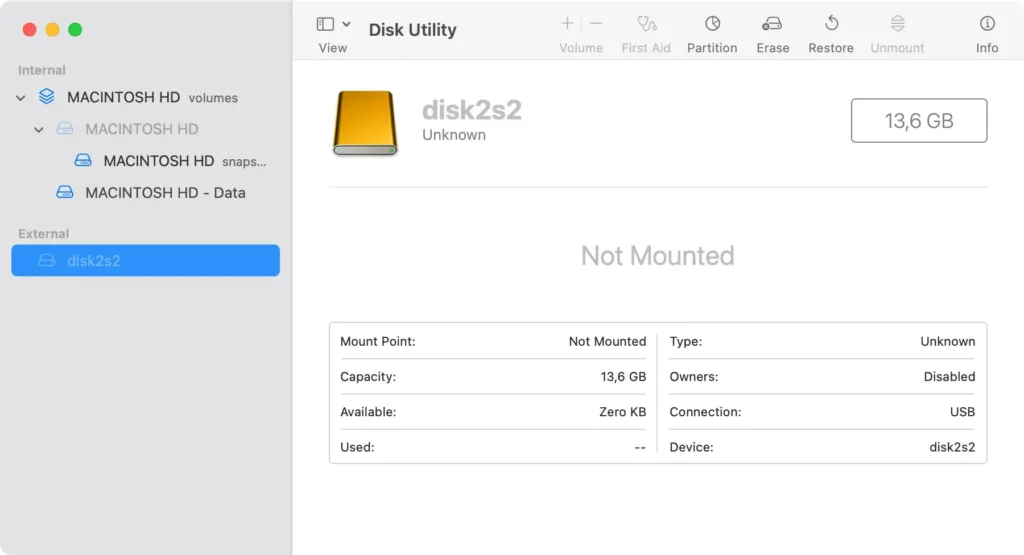
Om Disk Utility inte kan montera enheten kan problemet vara mer komplext och enheten kan behöva omformateras eller repareras.
7. Formatera om USB-enheten
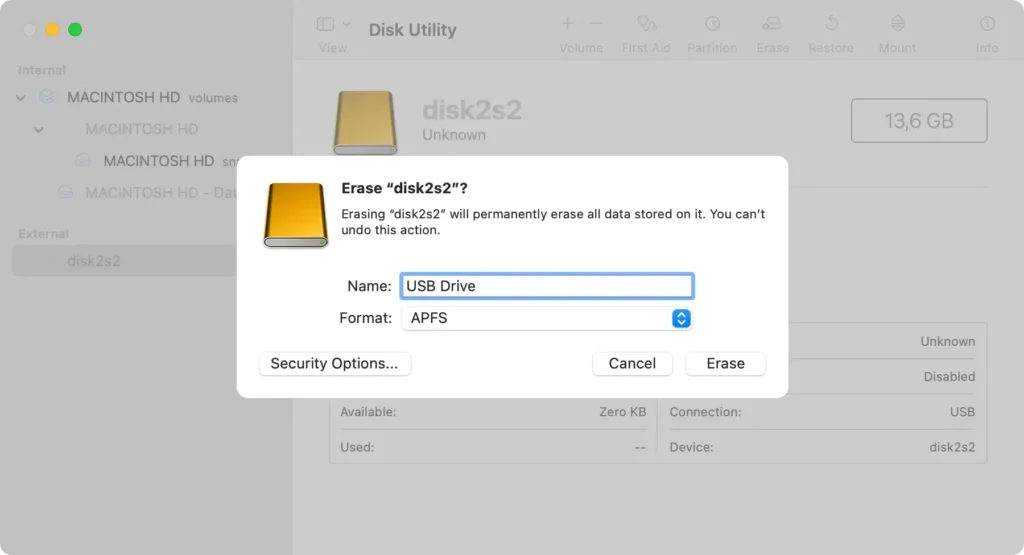
Om macOS Sequoia inte kan läsa flash-enheten på grund av ett filsystem som inte stöds, kan en omformatering av enheten i ett kompatibelt format lösa problemet.
Viktigt: Omformatering raderar all data på enheten.
- Öppna
Disk Utilityoch välj USB-enheten från sidofältet. - Klicka på
Erasei verktygsfältet - Välj ett format som är kompatibelt med macOS som
APFSellerMac OS Extended (Journaled)och byt namn på enheten. - Klicka på
Eraseigen för att bekräfta. - När du är klar ansluter du USB-enheten igen.
8. Montera USB-enheten i terminalen
För situationer där Disk Utility inte kan montera din USB-enhet, kan Terminal erbjuda ett mer direkt tillvägagångssätt.
- Öppna
TerminalfrånApplications > Utilities. - Skriv
diskutil listoch tryck påEnter. Detta kommando visar alla anslutna diskar, inklusive identifierare som disk2 för din USB-enhet. - När du har identifierat rätt disk (t.ex. disk2), skriv
diskutil mount disk2(ersätt disk2 med din specifika identifierare) och tryck påEnter.
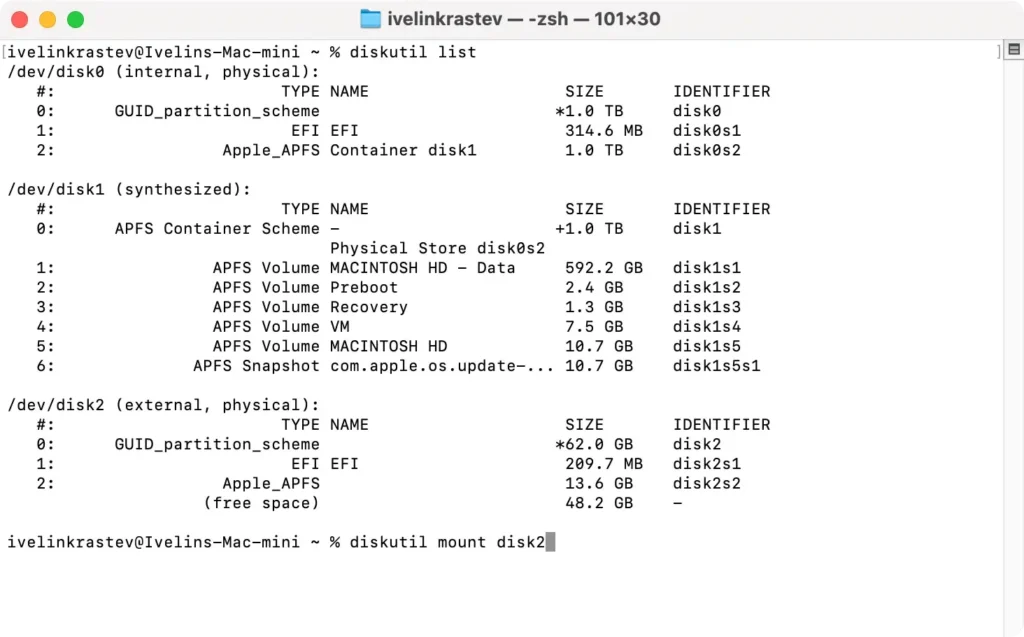
Att använda Terminal för att montera enheten manuellt kan ibland hjälpa macOS Sequoia att känna igen enheter som annars var otillgängliga.
9. Testa med en strömkälla
Större externa enheter kräver ofta mer ström än en Mac USB-port ensam kan ge. Om du ansluter din enhet till en strömförsörjd USB-hubb kan anslutningen stabiliseras.
Anslut den strömförsedda dockningsstationen eller hubben till din Mac och se om enheten visas. Detta kan avgöra om den externa enheten behöver ytterligare ström för att fungera korrekt.
10. Ändra Finder-inställningar
Ibland visar macOS Sequoia inte externa hårddiskar bara för att Finder-appen inte är inställd för att visa dem.
En snabb inställningsjustering i Finder kan göra din USB-enhet synlig på din Mac-skrivbord eller Finder-sidofältet.
Så här kontrollerar och åtgärdar du det:
- Klicka på
Finderi det övre vänstra hörnet av skärmen och väljSettingsfrån rullgardinsmenyn.
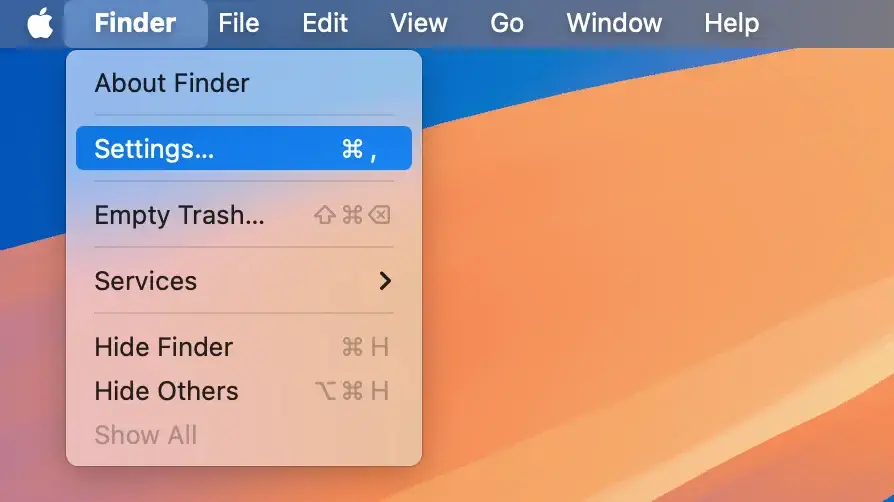
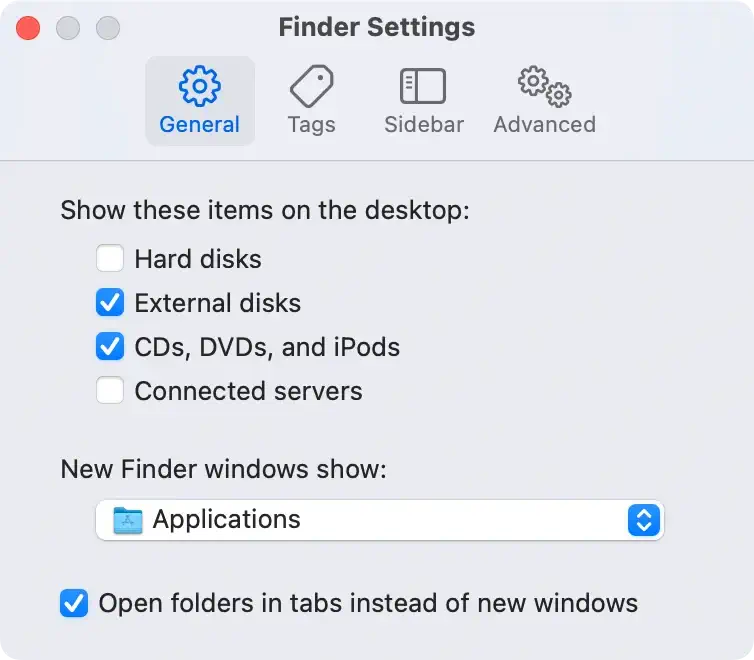
- På fliken
Generali Finder-inställningar, markera rutan bredvidExternal disksför att göra din USB-enhet synlig på skrivbordet.
- Växla till fliken
Sidebari Finder-inställningarna. Se till attExternal disksär markerade underLocationsockså här, så att det visas iFindersidofältet.
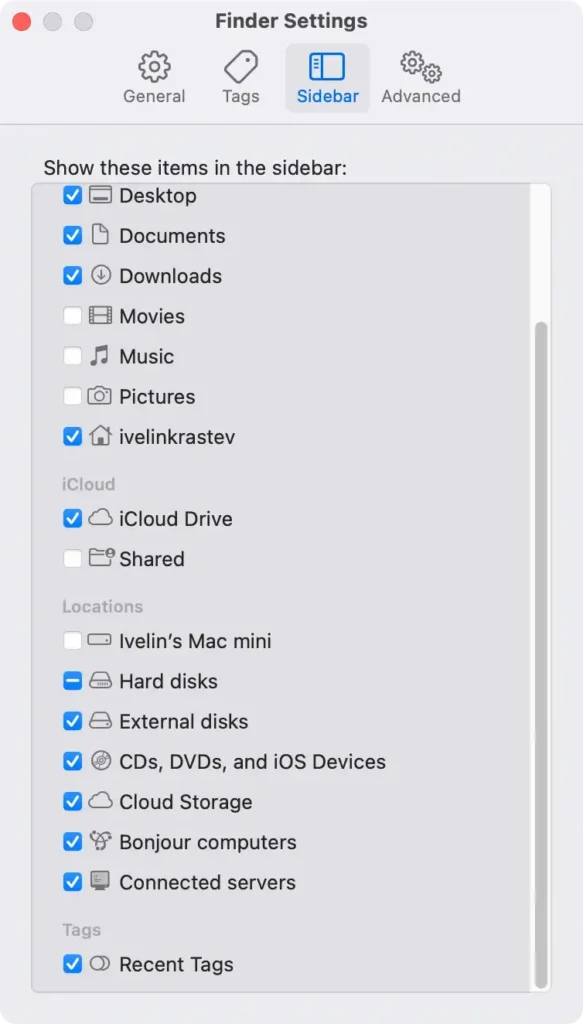
När du har justerat dessa inställningar, anslut din USB-enhet igen för att se om den nu visas på skrivbordet eller i Finder. Denna lilla förändring kan ofta lösa synlighetsproblem med externa enheter på macOS Sequoia.
11. Starta din Mac i felsäkert läge
Felsäkert läge stänger av icke-nödvändiga tjänster, vilket kan hjälpa till att identifiera programvarukonflikter som påverkar USB-enhetsigenkänning.
- För Apple Silicon Mac: Stäng av din Mac. Håll ned strömknappen tills startalternativen visas, välj din startskiva, håll sedan ned
Shiftoch klicka påContinuei felsäkert läge. - För Intel-baserade Mac: Stäng av din Mac. Starta om medan du håller ned
Shift-tangenten tills inloggningsskärmen visas.
När du är i felsäkert läge ansluter du USB-minnet igen och kontrollerar om det visas.
12. Återställ NVRAM
Att återställa NVRAM kan lösa inställningsproblem som kan hindra externa USB-enheter från att kännas igen på en Mac.
- Stäng av din Mac.
- Slå på den och tryck omedelbart på
Option + Command + P + R. - Håll ned tangenterna i 20 sekunder och släpp dem sedan när startsignalen hörs.

Om du återställer NVRAM rensas sparade inställningar, vilket kan hjälpa din Mac att upptäcka USB-enheten.
Om du har provat alla ovanstående korrigeringar och din USB-enhet fortfarande inte känns igen, ge din Mac lite tid – ibland utför den bakgrundsuppgifter som kan påverka anslutningen.
Dessutom, om inget av dessa steg fungerar, kan det vara värt att kontakta Apple Support, eftersom det kan finnas ett djupare problem med din USB-enhet eller macOS Sequoia.
USB-tangentbord eller -mus fungerar inte på macOS Sequoia?
Om ditt USB-tangentbord eller -mus inte fungerar efter att ha uppgraderat till macOS Sequoia kan det finnas några orsaker till problemet:
- Felaktigt tangentbord eller mus: Försök att ansluta ett annat USB-tangentbord eller -mus för att se om problemet kvarstår.
- Problem med USB-kabeln: Om enheten är borttagbar eller har en utbytbar kabel, prova en annan.
- Felaktig USB-port: Anslut enheten till en annan USB-port på din Mac för att avgöra om originalporten är defekt.
Om enheten är ansluten via en USB-hubb, försök att ansluta den direkt till din Mac istället.
Att testa med en annan USB-enhet kan hjälpa till att identifiera om problemet är med USB-porten eller själva kringutrustningen.
Om inget av dessa steg löser problemet kan det hjälpa att starta om din Mac eller leta efter de senaste systemuppdateringarna.
