

MacOS Sequoia Erkennt USB-Laufwerk Nicht? 13 Lösungen

Bevor wir eintauchen
Bevor wir loslegen, stellen wir sicher, dass Sie online sicher sind. Wir haben SpyHunter entwickelt, weil uns Ihre Sicherheit wichtig ist.
Schützen Sie Ihren Computer noch heute — Laden Sie SpyHunter hier herunter! Sehen Sie sich unten unsere Top-Tipps an, um die Sicherheit Ihres Computers zu gewährleisten.

Wird Ihr USB-Laufwerk unter macOS Sequoia nicht erkannt? Viele Mac-Benutzer haben dieses frustrierende Problem, insbesondere nach dem Update auf die neueste Version.
Egal, ob es sich um ein Flash-Laufwerk, eine externe Festplatte oder ein anderes USB-Gerät handelt, es ist problematisch, wenn Ihr Mac es nicht erkennt.
Dies kann Arbeitsabläufe stören, den Zugriff auf wichtige Dateien verhindern und sogar Ihre Sicherungsprozesse beeinträchtigen.
Aber keine Sorge – es gibt mehrere Lösungen, mit denen Sie Ihre USB-Geräte wieder zum Laufen bringen können.
Lassen Sie uns einen Blick auf die Lösungen werfen, damit Sie alle Verbindungsprobleme schnell beheben und Ihre USB-Geräte unter macOS Sequoia wieder reibungslos zum Laufen bringen können.
Aber zuerst:
Was verursacht USB-Geräteprobleme unter macOS Sequoia?
Wenn macOS Sequoia ein USB-Laufwerk nicht erkennt, kann dies mehrere Ursachen haben. Hier sind einige häufige Gründe, warum Ihre USB-Geräte möglicherweise nicht erkannt werden:
- Fehlerhafte oder inkompatible USB-Anschlüsse oder Kabel
- Flash-Laufwerk mit einem nicht unterstützten oder beschädigten Dateisystem formatiert
- Unzureichende Stromversorgung des angeschlossenen externen Laufwerks
- Sicherheits- und Datenschutzeinstellungen, die den Zugriff auf USB-Speichersticks blockieren
- Hardwarefehler im USB-Flash-Laufwerk/externen Laufwerk
- Instabile Systemeinstellungen nach dem Update auf macOS Sequoia
Durch die Identifizierung dieser häufigen Probleme können Sie die Ursache des Problems ermitteln und es schnell beheben.
Als Nächstes untersuchen wir praktische Lösungen, damit Ihre USB-Sticks unter macOS Sequoia erkannt werden.
So beheben Sie, dass macOS Sequoia USB-Laufwerke nicht erkennt
Wenn macOS Sequoia Ihr USB-Laufwerk nicht erkennt oder die Verbindung dazu trennt, versuchen Sie diese Schritte zur Fehlerbehebung, um Ihre USB-Geräte wieder zum Laufen zu bringen.
Jede Lösung ist leicht zu befolgen und hilft bei der Behebung verschiedener Probleme, die die Verbindung beeinträchtigen könnten.
1. Überprüfen Sie den USB-Anschluss
Testen Sie zunächst den USB-Anschluss, an den Sie das USB-Laufwerk angeschlossen haben. Anschlüsse können mit der Zeit verschleißen oder sogar Fehlfunktionen aufweisen. Daher ist das Testen mehrerer Anschlüsse eine einfache Möglichkeit, physische Schäden auszuschließen.
- Versuchen Sie, das USB-Laufwerk an einen anderen USB-Anschluss Ihres Mac-Desktops oder MacBooks anzuschließen. Wenn Sie mehrere Anschlusstypen haben (z. B. USB-C und USB-A), testen Sie beide, um festzustellen, ob ein Unterschied besteht.
- Verwenden Sie nach Möglichkeit denselben Port mit einem anderen Flash-Laufwerk (z. B. einem USB-Flash-Laufwerk), um zu bestätigen, dass der Port selbst funktioniert.
- Stellen Sie sicher, dass der USB-Anschluss nicht durch Staub oder Schmutz blockiert ist. Manchmal können kleine Partikel die Verbindung zwischen Ihrem USB-Laufwerk und Ihrem Mac stören.
Wenn das USB-Laufwerk an einem anderen Anschluss einwandfrei funktioniert, liegt möglicherweise am ursprünglichen Anschluss ein Problem vor und muss professionell repariert werden.
2. Versuchen Sie es mit einem anderen Kabel
Bei Verwendung externer Festplatten, die über ein USB-Kabel angeschlossen sind, kann das Kabel selbst der Übeltäter sein. Ein beschädigtes oder inkompatibles Kabel kann die Datenübertragung verhindern und dazu führen, dass das USB-Laufwerk nicht erkannt wird.
Versuchen Sie es mit einem anderen Kabel, idealerweise einem hochwertigen oder von Apple zertifizierten. Schließen Sie das USB-Laufwerk mit dem neuen Kabel an und beobachten Sie, ob macOS Sequoia es erkennt.
3. Starten Sie Ihren Mac neu
Durch einen Neustart Ihres Mac werden die Systemeinstellungen aktualisiert und kleinere Softwareprobleme behoben, darunter auch Probleme mit nicht erkannten Flash-Laufwerken.
- Klicken Sie auf das Apple-Menü in der oberen linken Ecke Ihres Bildschirms.
- Wählen Sie
Restartaus dem Dropdown-Menü. - Bestätigen Sie, wenn Sie dazu aufgefordert werden.

Warten Sie, bis Ihr Mac neu gestartet ist. Schließen Sie dann Ihren USB-Stick erneut an, um zu prüfen, ob macOS Sequoia ihn jetzt erkennt.
4. Schließen Sie das Flash-Laufwerk an einen anderen Computer an
Wenn Ihr USB-Laufwerk unter macOS Sequoia nicht erkannt wird, versuchen Sie, es an einen anderen Computer anzuschließen.
Durch Testen auf einem anderen Mac oder sogar einem Windows-PC können Sie ermitteln, ob das Problem nur bei Ihrem macOS Sequoia-Gerät auftritt oder ob der Flash-Speicher selbst defekt ist.
Wenn der USB-Speicherstick auf einem anderen Gerät funktioniert, liegt das Problem wahrscheinlich an den Systemeinstellungen von macOS Sequoia oder der USB-Anschlusskompatibilität.
Wenn es auf keinem Mac oder PC funktioniert, liegt möglicherweise ein Problem mit dem USB-Laufwerk vor.
Dieser einfache Test kann Ihnen Zeit sparen und Ihnen bei der Entscheidung helfen, ob weitere Fehlerbehebungen auf Ihrem Mac erforderlich sind oder ob das Flash-Laufwerk repariert oder ersetzt werden muss.
5. Suchen Sie nach Software-Updates
Veraltete Software kann Kompatibilitätsprobleme mit USB-Geräten unter macOS Sequoia verursachen.
Wenn Sie Ihren Mac auf dem neuesten Stand halten, stellen Sie sicher, dass Sie über die aktuellsten Fehlerbehebungen und Leistungsverbesserungen zur Erkennung von USB-Geräten verfügen.
- Öffnen Sie
System Settingsüber das Apple-Menü. - Gehen Sie zu
Software Updateund lassen Sie Ihren Mac nach Aktualisierungen suchen. - Wenn Updates verfügbar sind, klicken Sie auf
Update Nowund folgen Sie den Anweisungen auf dem Bildschirm.

6. Überprüfen Sie das USB-Laufwerk im Festplatten-Dienstprogramm
Wenn macOS Sequoia das USB-Gerät erkennt, es aber nicht automatisch mountet, können Sie mit Disk Utility eine manuelle Mount-Aktion erzwingen.
- Öffnen Sie
Disk Utility, indem Sie zuApplications > Utilities > Disk Utilitygehen. - Suchen Sie in der Seitenleiste nach Ihrem USB-Flash-Laufwerk. Wenn es angezeigt wird, aber ausgegraut ist, bedeutet dies, dass es nicht gemountet ist.
- Wählen Sie das USB-Gerät aus und klicken Sie in der Symbolleiste auf
Mount.
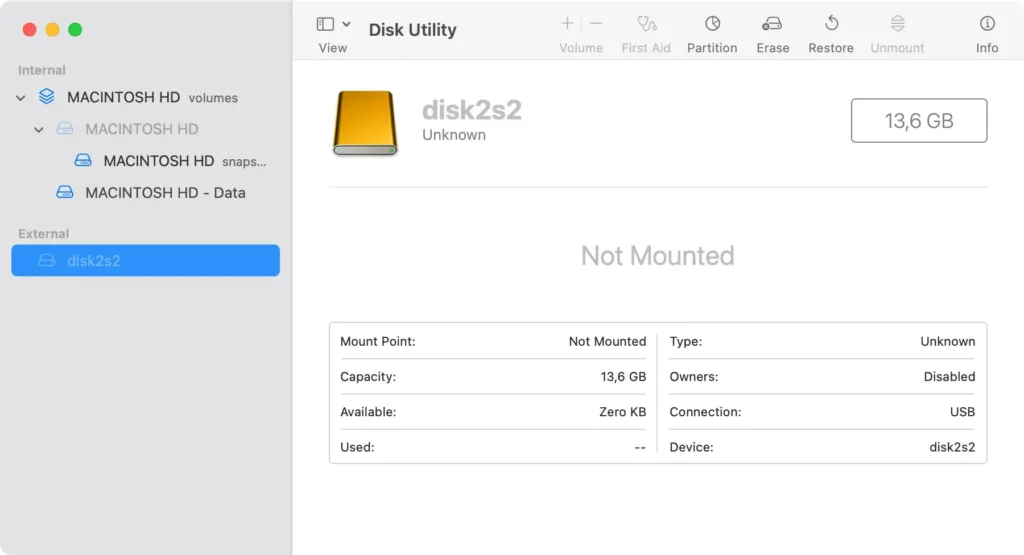
Wenn Disk Utility das Laufwerk nicht mounten kann, liegt das Problem möglicherweise komplexer vor und das Laufwerk muss möglicherweise neu formatiert oder repariert werden.
7. Formatieren Sie das USB-Laufwerk neu
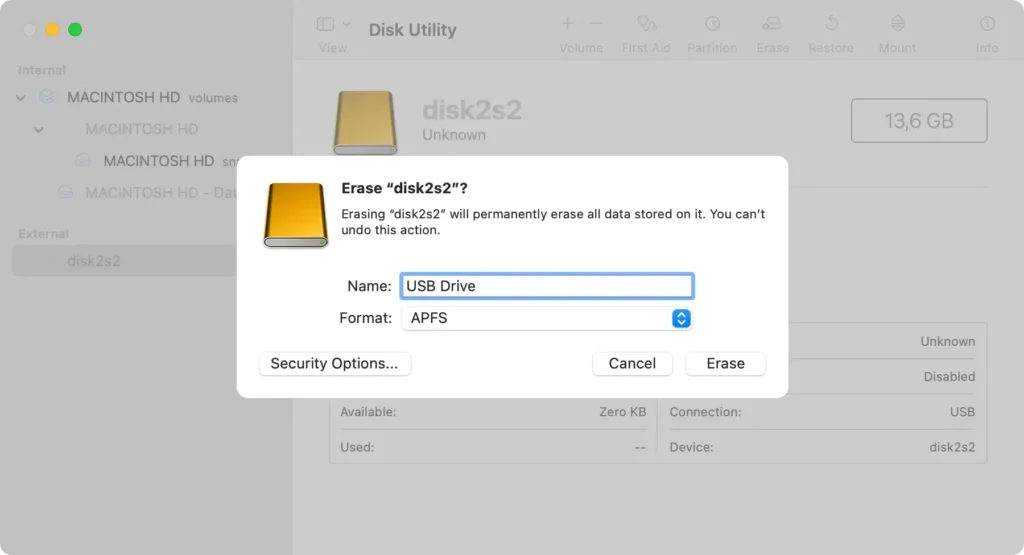
Wenn macOS Sequoia den Flash-Speicher aufgrund eines nicht unterstützten Dateisystems nicht lesen kann, kann das Problem durch eine Neuformatierung des Speichers in einem kompatiblen Format behoben werden.
Wichtig: Durch die Neuformatierung werden sämtliche Daten auf dem Laufwerk gelöscht.
- Öffnen Sie
Disk Utilityund wählen Sie das USB-Laufwerk aus der Seitenleiste aus. - Klicken Sie in der Symbolleiste auf
Erase - Wählen Sie ein mit macOS kompatibles Format wie
APFSoderMac OS Extended (Journaled)und benennen Sie das Laufwerk um. - Klicken Sie zur Bestätigung erneut auf
Erase. - Schließen Sie das USB-Laufwerk anschließend erneut an.
8. Mounten Sie das USB-Laufwerk im Terminal
In Situationen, in denen das Festplatten-Dienstprogramm Ihr USB-Laufwerk nicht mounten kann, bietet Terminal einen direkteren Ansatz.
- Öffnen Sie
TerminalüberApplications > Utilities. - Geben Sie
diskutil listein und drücken SieEnter. Dieser Befehl zeigt alle angeschlossenen Festplatten an, einschließlich Kennungen wie disk2 für Ihr USB-Laufwerk. - Wenn Sie die richtige Festplatte identifiziert haben (z. B. disk2), geben Sie
diskutil mount disk2ein (ersetzen Sie disk2 durch Ihre spezifische Kennung) und drücken SieEnter.
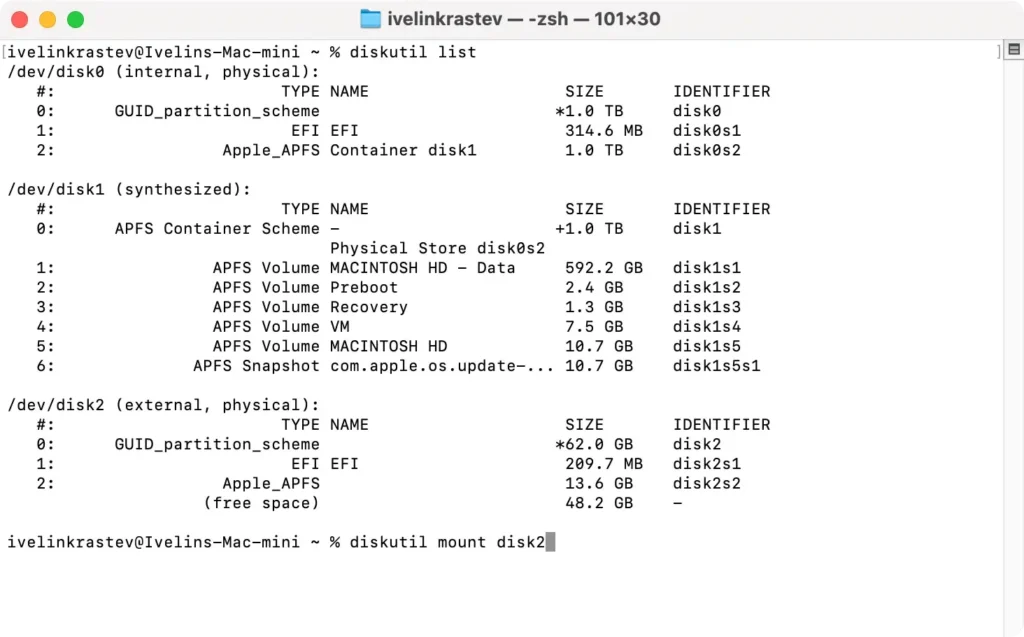
Die manuelle Verwendung von Terminal zum Mounten des Laufwerks kann macOS Sequoia manchmal dabei helfen, Laufwerke zu erkennen, die andernfalls nicht zugänglich wären.
9. Test mit einem Netzteil
Größere externe Laufwerke benötigen oft mehr Strom, als ein USB-Anschluss am Mac allein liefern kann. Wenn Sie Ihr Laufwerk an einen USB-Hub mit eigener Stromversorgung anschließen, kann dies die Verbindung stabilisieren.
Schließen Sie das Dock oder den Hub mit Stromversorgung an Ihren Mac an und beobachten Sie, ob das Laufwerk angezeigt wird. Dadurch können Sie feststellen, ob das externe Laufwerk zusätzliche Stromversorgung benötigt, um ordnungsgemäß zu funktionieren.
10. Finder-Einstellungen ändern
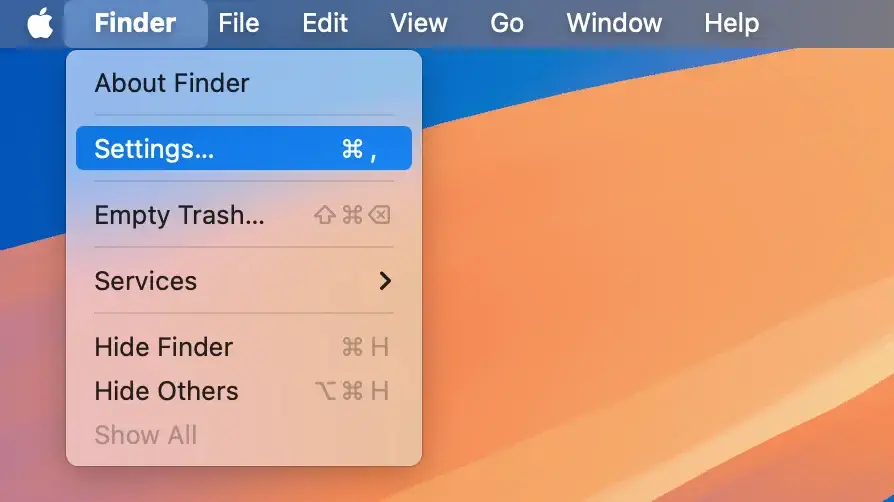
Manchmal zeigt macOS Sequoia externe Festplatten nicht an, einfach weil die Finder-App nicht für die Anzeige dieser eingerichtet ist.
Durch eine schnelle Einstellungsanpassung im Finder kann Ihr USB-Laufwerk auf Ihrem Mac-Desktop oder in der Finder-Seitenleiste sichtbar werden.
So können Sie das Problem überprüfen und beheben:
- Klicken Sie oben links auf Ihrem Bildschirm auf
Finderund wählen Sie im Dropdown-MenüSettingsaus.
- Aktivieren Sie auf der Registerkarte
Generalder Finder-Einstellungen das Kontrollkästchen nebenExternal disksum Ihr USB-Gerät auf dem Desktop sichtbar zu machen.
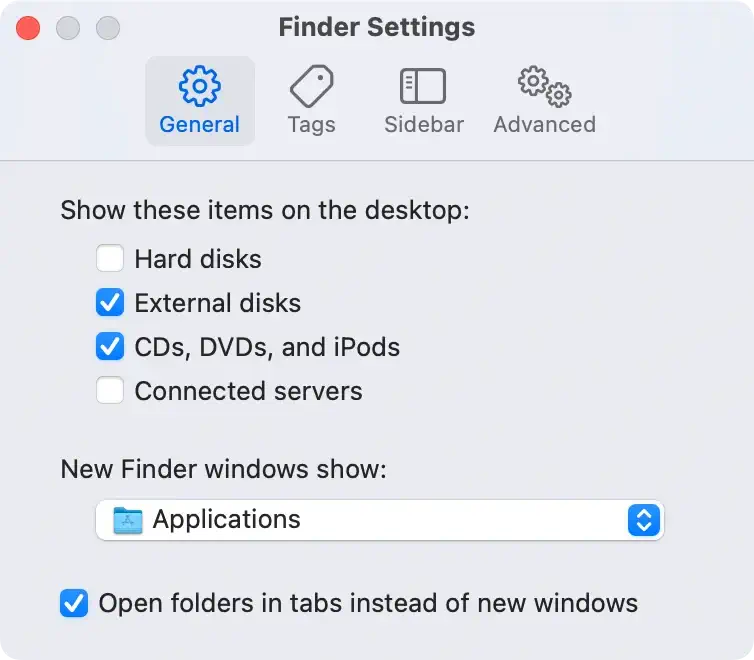
- Wechseln Sie in den Finder-Einstellungen zur Registerkarte
Sidebar. Stellen Sie unterLocationssicher, dass auch hierExternal disksaktiviert ist, damit es in derFinderSeitenleiste angezeigt wird.
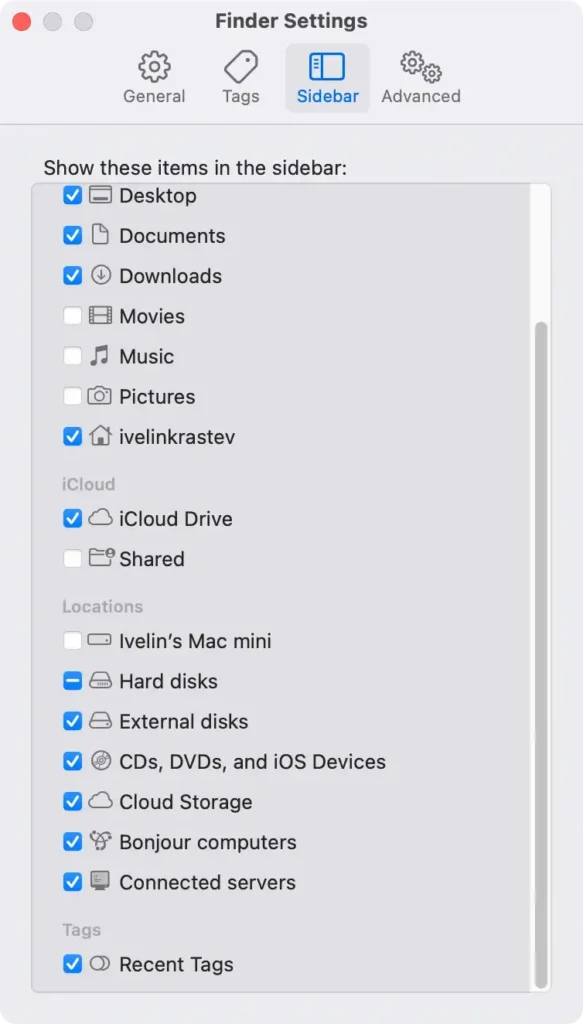
Nachdem Sie diese Einstellungen vorgenommen haben, schließen Sie Ihr USB-Laufwerk erneut an, um zu prüfen, ob es jetzt auf dem Desktop oder im Finder angezeigt wird. Diese kleine Änderung kann häufig Sichtbarkeitsprobleme mit externen Laufwerken unter macOS Sequoia lösen.
11. Starten Sie Ihren Mac im abgesicherten Modus
Im abgesicherten Modus werden nicht unbedingt erforderliche Dienste deaktiviert. Dies kann dabei helfen, Softwarekonflikte zu erkennen, die die Erkennung von USB-Geräten beeinträchtigen.
- Für Apple Silicon Macs: Fahren Sie Ihren Mac herunter. Halten Sie die Einschalttaste gedrückt, bis die Startoptionen angezeigt werden, wählen Sie Ihr Startvolume aus, halten Sie dann
Shiftgedrückt und klicken Sie auf Im abgesicherten ModusContinue. - Für Intel-basierte Macs: Fahren Sie Ihren Mac herunter. Starten Sie ihn neu, während Sie die
Shiftgedrückt halten, bis der Anmeldebildschirm angezeigt wird.
Schließen Sie Ihren USB-Speicherstick im abgesicherten Modus erneut an und prüfen Sie, ob er angezeigt wird.
12. NVRAM zurücksetzen
Durch das Zurücksetzen des NVRAM können Einstellungsprobleme behoben werden, die möglicherweise dazu führen, dass externe USB-Geräte auf einem Mac erkannt werden.
- Fahren Sie Ihren Mac herunter.
- Schalten Sie es ein und drücken Sie sofort
Option + Command + P + R - Halten Sie die Tasten 20 Sekunden lang gedrückt und lassen Sie sie dann los, sobald der Startton ertönt.

Durch das Zurücksetzen des NVRAM werden gespeicherte Einstellungen gelöscht, was dazu beitragen kann, dass Ihr Mac das USB-Gerät erkennt.
Wenn Sie alle oben genannten Fehlerbehebungen ausprobiert haben und Ihr USB-Laufwerk immer noch nicht erkannt wird, geben Sie Ihrem Mac etwas Zeit – manchmal führt er im Hintergrund Aufgaben aus, die die Konnektivität beeinträchtigen können.
Wenn keiner dieser Schritte funktioniert, lohnt es sich möglicherweise, den Apple Support zu kontaktieren, da möglicherweise ein tieferes Problem mit Ihrem USB-Gerät oder macOS Sequoia vorliegt.
USB-Tastatur oder -Maus funktionieren nicht unter macOS Sequoia?
Wenn Ihre USB-Tastatur oder -Maus nach dem Upgrade auf macOS Sequoia nicht funktioniert, kann das mehrere Gründe haben:
- Fehlerhafte Tastatur oder Maus: Versuchen Sie, eine andere USB-Tastatur oder -Maus anzuschließen, um zu prüfen, ob das Problem weiterhin besteht.
- Problem mit dem USB-Kabel: Wenn das Gerät abnehmbar ist oder über ein austauschbares Kabel verfügt, versuchen Sie es mit einem anderen.
- Fehlerhafter USB-Anschluss: Schließen Sie das Gerät an einen anderen USB-Anschluss Ihres Mac an, um festzustellen, ob der ursprüngliche Anschluss defekt ist.
Wenn das Gerät über einen USB-Hub angeschlossen ist, versuchen Sie stattdessen, es direkt an Ihren Mac anzuschließen.
Durch Tests mit einem anderen USB-Laufwerk können Sie ermitteln, ob das Problem am USB-Anschluss oder am Peripheriegerät selbst liegt.
Wenn keiner dieser Schritte das Problem behebt, kann ein Neustart Ihres Mac oder die Suche nach den neuesten Systemupdates hilfreich sein.
