

Macos Sequoia Genkender Ikke USB-Drev? Prøv 13 Rettelser

Inden vi dykker ind
Før vi dykker ind, lad os sørge for, at du er sikker online. Vi har skabt SpyHunter, fordi din sikkerhed betyder noget for os.
Beskyt din computer i dag — download SpyHunter lige her! Se vores bedste tips nedenfor for at holde din computer sikker.

Genkendes dit USB-drev ikke på macOS Sequoia? Mange Mac-brugere står over for dette frustrerende problem, især efter opdatering til den nyeste version.
Uanset om det er et flashdrev, ekstern disk eller en anden USB-enhed, er det svært, når din Mac ikke kan registrere det.
Dette kan forstyrre arbejdsgange, forhindre adgang til vigtige filer og endda påvirke dine sikkerhedskopieringsprocesser.
Men bare rolig – der er flere løsninger, der hjælper dig med at få dine USB-enheder til at fungere igen.
Lad os dykke ned i løsningerne, så du hurtigt kan løse eventuelle forbindelsesproblemer og få dine USB-enheder sikkerhedskopieret og køre problemfrit på macOS Sequoia.
Men først:
Hvad forårsager problemer med USB-enheder på macOS Sequoia?
Når macOS Sequoia ikke genkender et USB-drev, kan det skyldes flere underliggende problemer. Her er nogle almindelige årsager til, at dine USB-enheder muligvis ikke genkendes:
- Defekte eller inkompatible USB-porte eller kabler
- Flashdrev formateret med et ikke-understøttet eller beskadiget filsystem
- Utilstrækkelig strømforsyning til det tilsluttede eksterne drev
- Sikkerheds- og privatlivsindstillinger blokerer adgang til USB-flashdrev
- Hardwarefejl i USB-flashdrevet/eksternt drev
- Ustabile systemindstillinger efter opdateringen til macOS Sequoia
At identificere disse almindelige problemer kan hjælpe dig med at lokalisere kilden til problemet og hurtigt løse det.
Dernæst vil vi udforske praktiske rettelser til at få dine USB-flashdrev genkendt på macOS Sequoia.
Sådan repareres macOS Sequoia, der ikke genkender USB-drev
Hvis macOS Sequoia ikke genkender dit USB-drev eller afbryder forbindelsen fra det, kan du prøve disse fejlfindingstrin for at få dine USB-enheder til at fungere igen.
Hver løsning er nem at følge og hjælper med at løse forskellige problemer, der kan påvirke forbindelsen.
1. Tjek USB-porten
Begynd med at teste USB-porten, hvor du har tilsluttet USB-drevet. Porte kan blive slidt eller endda funktionsfejl over tid, så test af flere porte er en ligetil måde at udelukke fysisk skade.
- Prøv at sætte USB-drevet i en anden USB-port på din Mac-skrivebord eller MacBook. Hvis du har flere typer porte (f.eks. USB-C og USB-A), test begge for at se, om der er forskel.
- Hvis det er muligt, skal du bruge den samme port med et andet flashdrev (som et USB-flashdrev) for at bekræfte, om selve porten fungerer.
- Sørg for, at intet støv eller snavs blokerer USB-porten. Nogle gange kan små partikler forstyrre forbindelsen mellem dit USB-drev og din Mac.
Hvis USB-drevet fungerer fint i en anden port, kan den oprindelige port have et problem og muligvis have brug for professionel reparation.
2. Prøv et andet kabel
Når du bruger eksterne diske, der tilsluttes via et USB-kabel, kan kablet selv være synderen. Et beskadiget eller inkompatibelt kabel kan forhindre data i at overføre og forårsage, at USB-drevet ikke genkendes.
Prøv at bruge et andet kabel, ideelt set et kabel af høj kvalitet eller et Apple-certificeret. Tilslut USB-drevet med det nye kabel, og se om macOS Sequoia genkender det.
3. Genstart din Mac
Genstart af din Mac opdaterer systempræferencer og kan løse mindre softwarefejl, herunder problemer med flashdrev, der ikke genkendes.
- Klik på Apple-menuen i øverste venstre hjørne af din skærm.
- Vælg
Restartfra rullemenuen. - Bekræft, når du bliver bedt om det.

Vent på, at din Mac genstarter. Tilslut derefter dit flashdrev igen for at kontrollere, om macOS Sequoia nu registrerer det.
4. Sæt flashdrevet i en anden computer
Hvis dit USB-drev ikke genkendes på macOS Sequoia, kan du prøve at tilslutte det til en anden computer.
At teste det på en anden Mac eller endda en Windows-pc kan hjælpe med at afgøre, om problemet er specifikt for din macOS Sequoia-enhed, eller om selve flashdrevet er defekt.
Hvis USB-flashdrevet fungerer på en anden enhed, ligger problemet sandsynligvis i macOS Sequoias systemindstillinger eller USB-portkompatibilitet.
Hvis det ikke virker på nogen Mac eller pc, kan der være et problem med USB-drevet.
Denne simple test kan spare dig tid og hjælpe dig med at beslutte, om yderligere fejlfinding er nødvendig på din Mac, eller om flashdrevet muligvis skal repareres eller udskiftes.
5. Se efter softwareopdateringer
Forældet software kan forårsage kompatibilitetsproblemer med USB-enheder på macOS Sequoia.
Ved at holde din Mac opdateret sikrer du, at du har de seneste fejlrettelser og ydeevneforbedringer til genkendelse af USB-enheder.
- Åbn
System Settingsfra Apple-menuen. - Gå til
Software Update, og lad din Mac søge efter opdateringer. - Hvis opdateringer er tilgængelige, skal du klikke på
Update Nowog følge vejledningen på skærmen.

6. Bekræft USB-drevet i Diskværktøj
Hvis macOS Sequoia registrerer USB-enheden, men ikke automatisk monterer den, kan du bruge Disk Utility til at gennemtvinge en manuel montering.
- Åbn
Disk Utilityved at gå tilApplications > Utilities > Disk Utility. - Find dit USB-flashdrev i sidebjælken. Hvis den vises, men er nedtonet, betyder det, at den ikke er monteret.
- Vælg USB-enheden, og klik på
Mountpå værktøjslinjen.
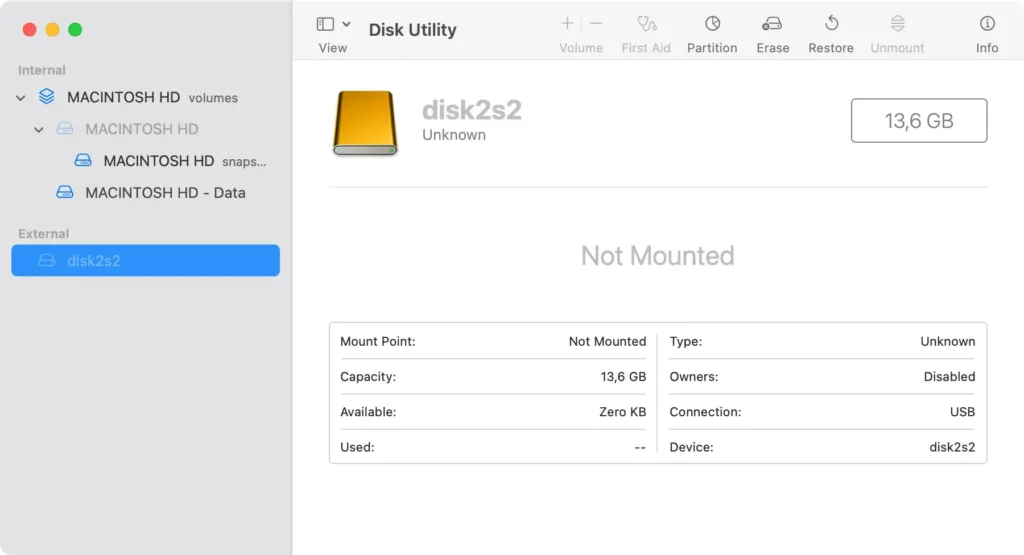
Hvis Disk Utility ikke kan montere drevet, kan problemet være mere komplekst, og drevet kan kræve omformatering eller reparation.
7. Omformater USB-drevet
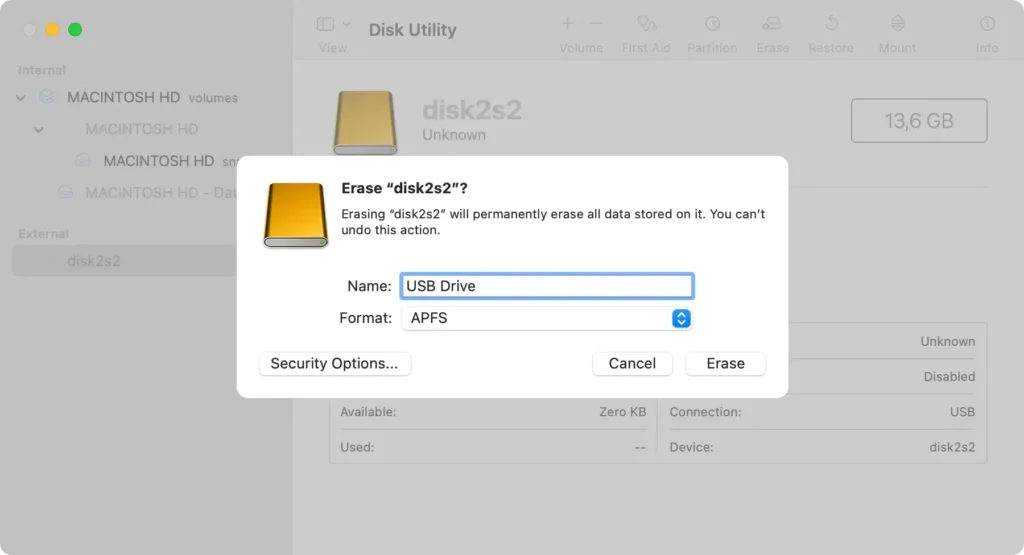
Hvis macOS Sequoia ikke kan læse flashdrevet på grund af et ikke-understøttet filsystem, kan omformatering af drevet i et kompatibelt format løse problemet.
Vigtigt: Omformatering sletter alle data på drevet.
- Åbn
Disk Utility, og vælg USB-drevet fra sidebjælken. - Klik på
Erasepå værktøjslinjen - Vælg et format, der er kompatibelt med macOS som
APFSellerMac OS Extended (Journaled), og omdøb drevet. - Klik på
Eraseigen for at bekræfte. - Når du er færdig, skal du tilslutte USB-drevet igen.
8. Monter USB-drevet i terminalen
Til situationer, hvor Diskværktøj ikke kan montere dit USB-drev, kan Terminal give en mere direkte tilgang.
- Åbn
TerminalfraApplications > Utilities. - Skriv
diskutil listog tryk påEnter. Denne kommando viser alle tilsluttede diske, inklusive identifikatorer som disk2 for dit USB-drev. - Når du har identificeret den korrekte disk (f.eks. disk2), skriv
diskutil mount disk2(erstat disk2 med din specifikke identifikator) og tryk påEnter.
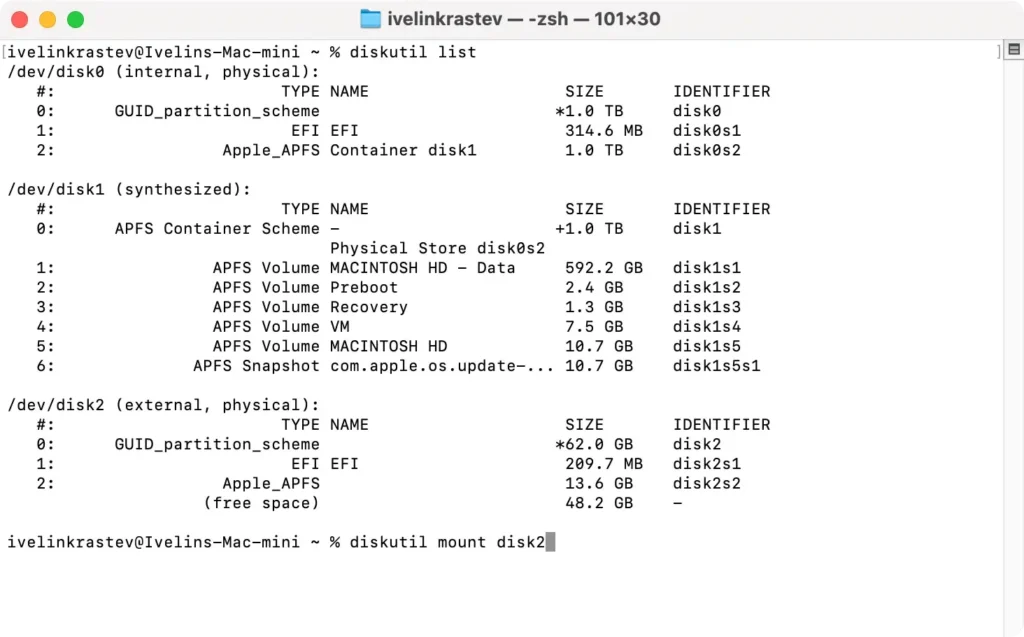
Brug af Terminal til at montere drevet manuelt kan nogle gange hjælpe macOS Sequoia med at genkende drev, der ellers var utilgængelige.
9. Test med en strømforsyning
Større eksterne drev kræver ofte mere strøm, end en Mac USB-port alene kan give. Tilslutning af dit drev til en strømforsynet USB-hub kan stabilisere forbindelsen.
Tilslut den strømforsynede dock eller hub til din Mac og se, om drevet vises. Dette kan afgøre, om det eksterne drev har brug for ekstra strøm for at fungere korrekt.
10. Rediger Finder-indstillinger
Nogle gange viser macOS Sequoia ikke eksterne harddiske, blot fordi Finder-appen ikke er konfigureret til at vise dem.
En hurtig justering af indstillinger i Finder kan gøre dit USB-drev synligt på din Mac-skrivebord eller Finder-sidebjælken.
Sådan tjekker og retter du det:
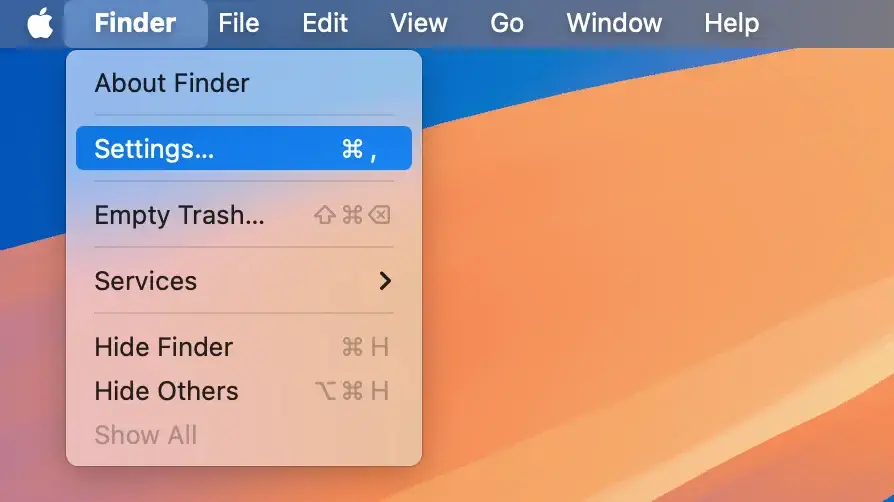
- Klik på
Finderi øverste venstre hjørne af skærmen, og vælgSettingsi rullemenuen.
- På fanen
Generali Finder-indstillinger skal du markere afkrydsningsfeltet ud forExternal disksfor at gøre din USB-enhed synlig på skrivebordet.
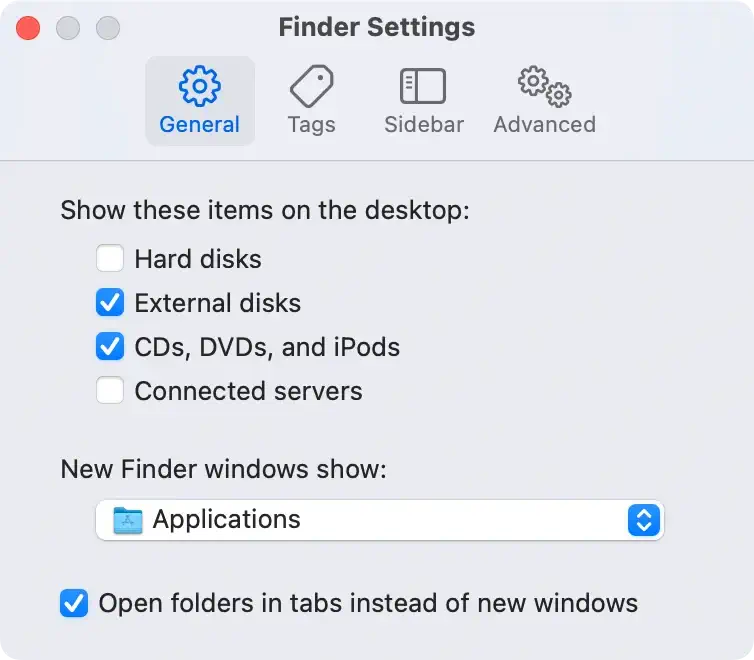
- Skift til fanen
Sidebari Finder-indstillinger. UnderLocationsskal du sikre dig, atExternal disksogså er markeret her, så det vises iFindersidebjælken.
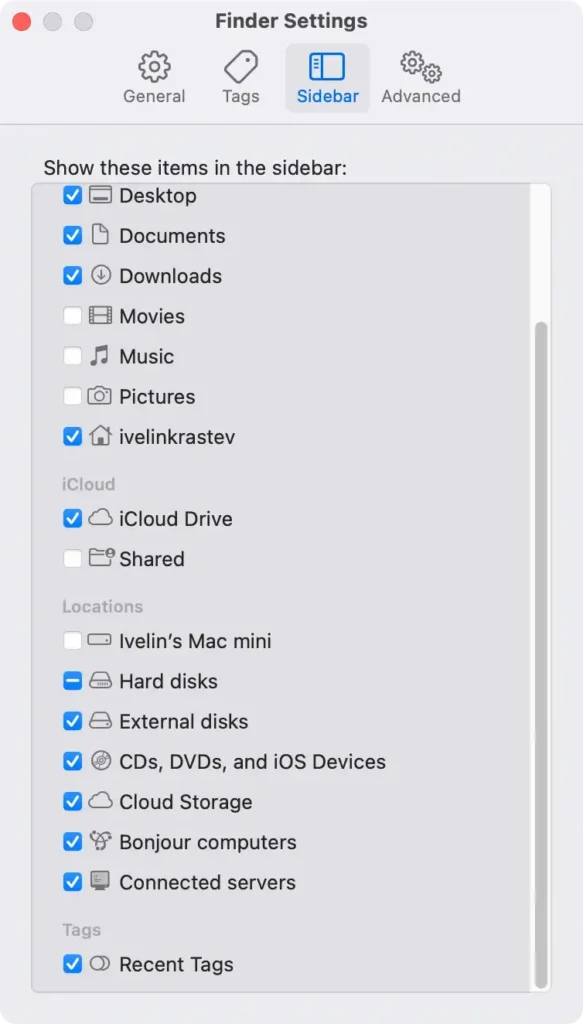
Når du har justeret disse indstillinger, skal du tilslutte dit USB-drev igen for at se, om det nu vises på skrivebordet eller i Finder. Denne lille ændring kan ofte løse problemer med synlighed med eksterne drev på macOS Sequoia.
11. Start din Mac i fejlsikret tilstand
Fejlsikret tilstand deaktiverer ikke-essentielle tjenester, som kan hjælpe med at identificere softwarekonflikter, der påvirker USB-enhedsgenkendelse.
- For Apple Silicon Macs: Sluk din Mac. Hold tænd/sluk-knappen nede, indtil startindstillingerne vises, vælg din startdisk, hold derefter
Shiftnede, og klik påContinuei fejlsikret tilstand. - For Intel-baserede Mac’er: Sluk din Mac. Genstart, mens du holder
Shift-tasten nede, indtil login-skærmen vises.
Når du er i fejlsikret tilstand, skal du tilslutte dit USB-flashdrev igen og kontrollere, om det vises.
12. Nulstil NVRAM
Nulstilling af NVRAM kan løse indstillingsproblemer, der kan forhindre eksterne USB-enheder i at blive genkendt på en Mac.
- Sluk din Mac.
- Tænd for det, og tryk straks på
Option + Command + P + R - Hold tasterne nede i 20 sekunder, og slip dem derefter, når startklokken lyder.

Nulstilling af NVRAM rydder gemte indstillinger, hvilket kan hjælpe din Mac med at finde USB-enheden.
Hvis du har prøvet alle ovenstående rettelser, og dit USB-drev stadig ikke genkendes, så giv din Mac lidt tid – nogle gange udfører den baggrundsopgaver, der kan påvirke forbindelsen.
Derudover, hvis ingen af disse trin virker, kan det være værd at kontakte Apple Support, da der kan være et dybere problem med din USB-enhed eller macOS Sequoia.
USB-tastatur eller -mus virker ikke på macOS Sequoia?
Hvis dit USB-tastatur eller -mus ikke virker efter opgradering til macOS Sequoia, kan der være et par årsager til problemet:
- Defekt tastatur eller mus: Prøv at tilslutte et andet USB-tastatur eller -mus for at se, om problemet fortsætter.
- Problem med USB-kablet: Hvis enheden er aftagelig eller har et udskifteligt kabel, skal du prøve et andet.
- Defekt USB-port: Slut enheden til en anden USB-port på din Mac for at afgøre, om den originale port er defekt.
Hvis enheden er tilsluttet via en USB-hub, kan du prøve at slutte den direkte til din Mac i stedet.
Test med et andet USB-drev kan hjælpe med at identificere, om problemet er med USB-porten eller selve det eksterne udstyr.
Hvis ingen af disse trin løser problemet, kan det hjælpe at genstarte din Mac eller søge efter de seneste systemopdateringer.
