

Macos Sequoia Non Riconosce L’unità USB? Prova 13 Soluzioni

Prima di immergerci
Prima di immergerci, assicuriamoci che tu sia al sicuro online. Abbiamo creato SpyHunter perché la tua sicurezza è importante per noi.
Proteggi il tuo computer oggi stesso — Scarica SpyHunter proprio qui! Di seguito sono riportati i nostri migliori consigli per proteggere il tuo computer.

La tua unità USB non viene riconosciuta su macOS Sequoia? Molti utenti Mac si trovano ad affrontare questo frustrante problema, soprattutto dopo l’aggiornamento all’ultima versione.
Che si tratti di un’unità flash, di un disco esterno o di un altro dispositivo USB, è dura quando il Mac non riesce a rilevarlo.
Ciò può interrompere i flussi di lavoro, impedire l’accesso a file importanti e persino influire sui processi di backup.
Ma non preoccuparti: Esistono diverse soluzioni che possono aiutarti a far funzionare di nuovo i tuoi dispositivi USB.
Diamo un’occhiata alle soluzioni che ti aiuteranno a risolvere rapidamente eventuali problemi di connessione e a far funzionare di nuovo senza problemi i tuoi dispositivi USB su macOS Sequoia.
Ma prima:
Quali sono le cause dei problemi con i dispositivi USB su macOS Sequoia?
Quando macOS Sequoia non riesce a riconoscere un’unità USB, ciò può essere dovuto a diversi problemi sottostanti. Ecco alcuni motivi comuni per cui i tuoi dispositivi USB potrebbero non essere riconosciuti:
- Porte o cavi USB difettosi o incompatibili
- Unità flash formattata con un file system non supportato o danneggiato
- Alimentazione insufficiente all’unità esterna collegata
- Impostazioni di sicurezza e privacy che bloccano l’accesso alle unità flash USB
- Guasto hardware nell’unità flash USB/unità esterna
- Impostazioni di sistema instabili dopo l’aggiornamento a macOS Sequoia
Identificare questi problemi comuni può aiutarti a individuare la fonte del problema e a risolverlo rapidamente.
Ora esploreremo soluzioni pratiche per far sì che le tue unità flash USB vengano riconosciute su macOS Sequoia.
Come risolvere il problema di macOS Sequoia che non riconosce le unità USB
Se macOS Sequoia non riconosce l’unità USB o si disconnette, prova questi passaggi per la risoluzione dei problemi per far funzionare di nuovo i tuoi dispositivi USB.
Ogni soluzione è facile da seguire e aiuta a risolvere diversi problemi che potrebbero compromettere la connessione.
1. Controllare la porta USB
Inizia testando la porta USB a cui hai collegato l’unità USB. Le porte possono usurarsi o addirittura funzionare male nel tempo, quindi testare più porte è un modo semplice per escludere danni fisici.
- Prova a collegare l’unità USB a un’altra porta USB sul desktop Mac o MacBook. Se hai più tipi di porte (ad esempio, USB-C e USB-A), prova entrambe per vedere se c’è una differenza.
- Se possibile, utilizzare la stessa porta con un’altra unità flash (ad esempio una chiavetta USB) per verificare se la porta stessa funziona.
- Assicurati che non ci siano polvere o detriti che bloccano la porta USB. A volte, piccole particelle possono interrompere la connessione tra la tua unità USB e il tuo Mac.
Se l’unità USB funziona correttamente su un’altra porta, la porta iniziale potrebbe avere un problema e potrebbe essere necessaria una riparazione professionale.
2. Prova un cavo diverso
Quando si utilizzano dischi esterni che si collegano tramite un cavo USB, il cavo stesso potrebbe essere il colpevole. Un cavo danneggiato o incompatibile può impedire il trasferimento dei dati e causare il mancato riconoscimento dell’unità USB.
Prova a usare un cavo diverso, idealmente uno di alta qualità o certificato Apple. Collega l’unità USB con il nuovo cavo e osserva se macOS Sequoia lo riconosce.
3. Riavvia il tuo Mac
Riavviando il Mac si aggiornano le preferenze di sistema e si possono risolvere piccoli problemi software, tra cui problemi di mancato riconoscimento delle unità flash.
- Fare clic sul menu Apple nell’angolo in alto a sinistra dello schermo.
- Selezionare
Restartdal menu a discesa. - Confermare quando richiesto.

Attendi il riavvio del Mac. Quindi, ricollega la tua unità flash per verificare se macOS Sequoia la rileva.
4. Collegare l’unità flash a un altro computer
Se l’unità USB non viene riconosciuta su macOS Sequoia, prova a collegarla a un altro computer.
Testarlo su un altro Mac o anche su un PC Windows può aiutare a determinare se il problema è specifico del dispositivo macOS Sequoia o se l’unità flash stessa è difettosa.
Se l’unità flash USB funziona su un altro dispositivo, il problema probabilmente risiede nelle impostazioni di sistema di macOS Sequoia o nella compatibilità della porta USB.
Se non funziona su nessun Mac o PC, potrebbe esserci un problema con l’unità USB.
Questo semplice test può farti risparmiare tempo e aiutarti a decidere se sono necessarie ulteriori risoluzioni dei problemi sul tuo Mac o se l’unità flash necessita di riparazione o sostituzione.
5. Controllare gli aggiornamenti software
I software obsoleti possono causare problemi di compatibilità con i dispositivi USB su macOS Sequoia.
Mantenere aggiornato il tuo Mac ti garantisce di disporre delle ultime correzioni di bug e dei miglioramenti delle prestazioni nel riconoscimento dei dispositivi USB.
- Apri
System Settingsdal menu Apple. - Vai su
Software Updatee consenti al tuo Mac di verificare la presenza di aggiornamenti. - Se sono disponibili aggiornamenti, fare clic su
Update Nowe seguire le istruzioni visualizzate sullo schermo.

6. Verificare l’unità USB in Utility Disco
Se macOS Sequoia rileva il dispositivo USB ma non lo monta automaticamente, puoi usare Disk Utility per forzare un montaggio manuale.
- Per aprire
Disk Utility, vai suApplications > Utilities > Disk Utility. - Individua la tua unità flash USB nella barra laterale. Se appare ma è in grigio, significa che non è montata.
- Selezionare il dispositivo USB e fare clic su
Mountnella barra degli strumenti.
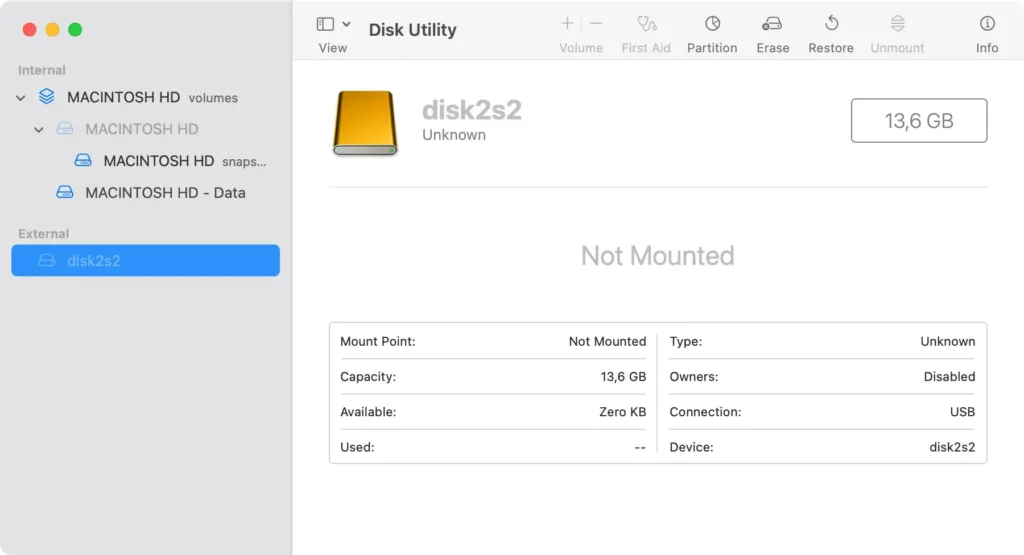
Se Disk Utility non riesce a montare l’unità, il problema potrebbe essere più complesso e potrebbe essere necessario riformattare o riparare l’unità.
7. Riformattare l’unità USB
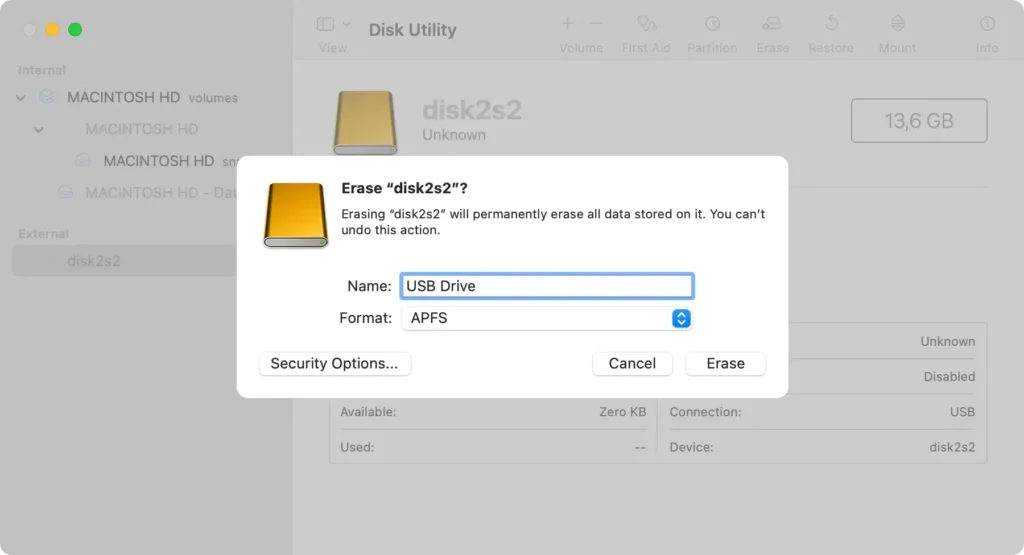
Se macOS Sequoia non riesce a leggere l’unità flash a causa di un file system non supportato, il problema può essere risolto riformattando l’unità in un formato compatibile.
Importante: La riformattazione cancella tutti i dati presenti sull’unità.
- Aprire
Disk Utilitye selezionare l’unità USB dalla barra laterale. - Fare clic su
Erasenella barra degli strumenti - Scegli un formato compatibile con macOS, come
APFSoMac OS Extended (Journaled), e rinomina l’unità. - Fare nuovamente clic su
Eraseper confermare. - Una volta completata l’operazione, ricollegare l’unità USB.
8. Montare l’unità USB nel Terminale
Nei casi in cui Utility Disco non riesce a montare l’unità USB, il Terminale può fornire un approccio più diretto.
- Aprire
TerminaldaApplications > Utilities. - Digita
diskutil liste premiEnter. Questo comando visualizzerà tutti i dischi connessi, inclusi gli identificatori come disk2 per la tua unità USB. - Una volta identificato il disco corretto (ad esempio, disk2), digitare
diskutil mount disk2(sostituire disk2 con il proprio identificatore specifico) e premereEnter.
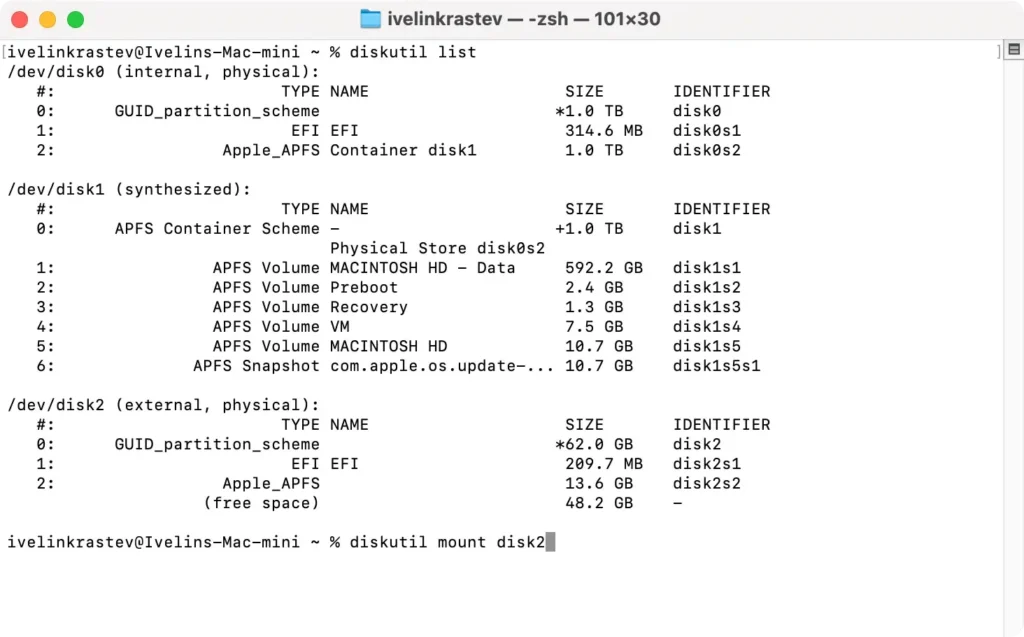
Talvolta, l’utilizzo del Terminale per montare manualmente l’unità può aiutare macOS Sequoia a riconoscere unità altrimenti inaccessibili.
9. Prova con un alimentatore
Le unità esterne più grandi spesso richiedono più potenza di quella che una porta USB Mac può fornire da sola. Collegare l’unità a un hub USB alimentato può stabilizzare la connessione.
Collega il dock o l’hub alimentato al tuo Mac e osserva se l’unità appare. Questo può determinare se l’unità esterna necessita di alimentazione aggiuntiva per funzionare correttamente.
10. Modificare le impostazioni del Finder
A volte macOS Sequoia non mostra i dischi rigidi esterni semplicemente perché l’app Finder non è configurata per visualizzarli.
Una rapida modifica delle impostazioni nel Finder può rendere la tua unità USB visibile sul desktop del Mac o sulla barra laterale del Finder.
Ecco come verificarlo e risolverlo:
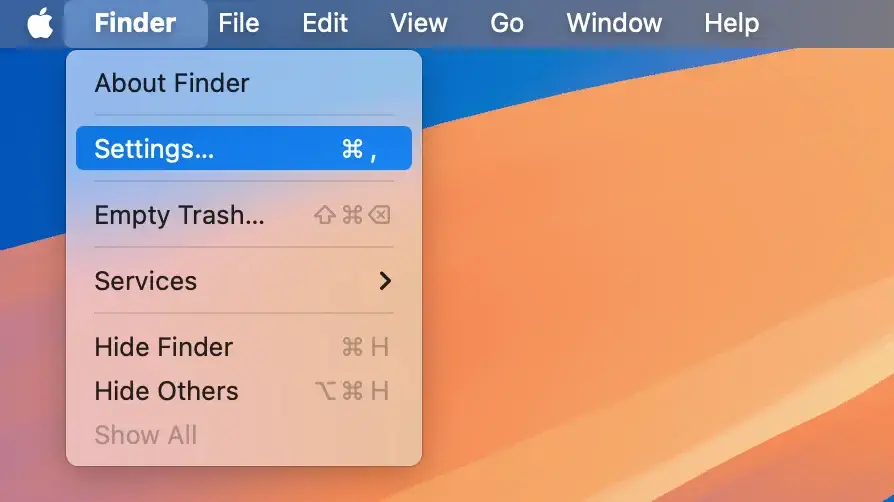
- Fai clic su
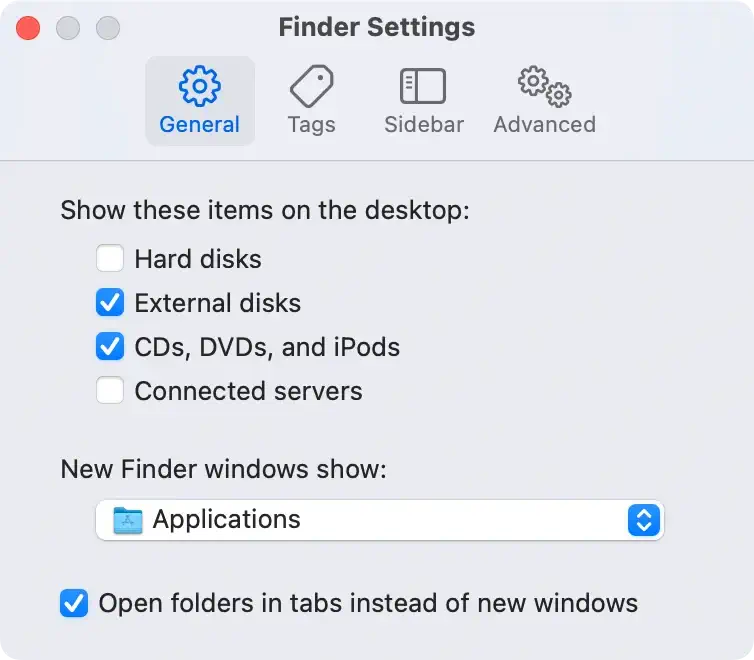
Findernell’angolo in alto a sinistra dello schermo e selezionaSettingsdal menu a discesa.
- Nella scheda
Generaldelle Preferenze del Finder, seleziona la casella accanto aExternal disksper rendere visibile il tuo dispositivo USB sul desktop.
- Passa alla scheda
Sidebarin Finder Preferences. InLocations, assicurati cheExternal diskssia selezionato anche qui, in modo che appaia nella sidebarFinder.
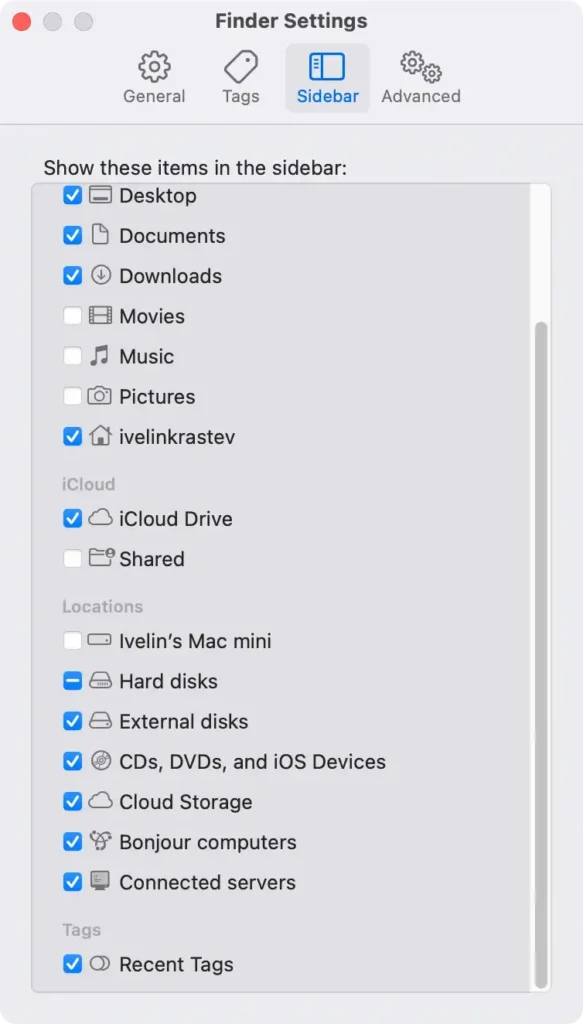
Una volta regolate queste impostazioni, ricollega l’unità USB per vedere se ora appare sul desktop o nel Finder. Questa piccola modifica può spesso risolvere i problemi di visibilità con le unità esterne su macOS Sequoia.
11. Avvia il tuo Mac in modalità provvisoria
La modalità provvisoria disattiva i servizi non essenziali, il che può aiutare a identificare i conflitti software che influiscono sul riconoscimento dei dispositivi USB.
- Per Mac Apple Silicon: Spegni il Mac. Tieni premuto il pulsante di accensione finché non vengono visualizzate le opzioni di avvio, seleziona il disco di avvio, quindi tieni premuto
Shifte fai clic suContinuein modalità provvisoria. - Per Mac basati su Intel: Spegni il Mac. Riavvia tenendo premuto il tasto
Shiftfinché non appare la schermata di login.
Una volta in modalità provvisoria, ricollega l’unità flash USB e verifica se viene visualizzata.
12. Reimposta la NVRAM
Il ripristino della NVRAM può risolvere i problemi di impostazioni che potrebbero impedire il riconoscimento dei dispositivi USB esterni su un Mac.
- Spegni il Mac.
- Accendilo e premi immediatamente
Option + Command + P + R - Tenere premuti i tasti per 20 secondi, quindi rilasciarli quando viene emesso il segnale acustico di avvio.

La reimpostazione della NVRAM cancella le impostazioni salvate, il che potrebbe aiutare il Mac a rilevare il dispositivo USB.
Se hai provato tutte le soluzioni sopra elencate e la tua unità USB non viene ancora riconosciuta, lascia passare un po’ di tempo prima che il tuo Mac esegua delle attività in background che possono influire sulla connettività.
Inoltre, se nessuno di questi passaggi funziona, potrebbe valere la pena contattare l’assistenza Apple, poiché potrebbe esserci un problema più grave con il dispositivo USB o con macOS Sequoia.
La tastiera o il mouse USB non funzionano su macOS Sequoia?
Se la tastiera o il mouse USB non funzionano dopo l’aggiornamento a macOS Sequoia, il problema potrebbe essere dovuto ad alcuni motivi:
- Tastiera o mouse difettosi: Prova a collegare una tastiera o un mouse USB diversi per vedere se il problema persiste.
- Problema con il cavo USB: Se il dispositivo è rimovibile o ha un cavo sostituibile, provane uno diverso.
- Porta USB difettosa: Collega il dispositivo a una porta USB diversa sul tuo Mac per verificare se la porta originale è difettosa.
Se il dispositivo è collegato tramite un hub USB, prova a collegarlo direttamente al Mac.
Eseguire un test con un’altra unità USB può aiutare a capire se il problema riguarda la porta USB o la periferica stessa.
Se nessuno di questi passaggi risolve il problema, potrebbe essere utile riavviare il Mac o verificare la presenza degli ultimi aggiornamenti di sistema.
