

¿MacOS Sequoia No Reconoce La Unidad USB? 13 Soluciones

Antes de sumergirnos
Antes de profundizar, asegurémonos de que estés seguro en Internet. Creamos SpyHunter porque tu seguridad nos importa.
Proteja su computadora hoy — ¡Descarga SpyHunter aquí mismo! Consulta nuestros principales consejos a continuación para mantener tu computadora segura y protegida.

¿Tu unidad USB no es reconocida por macOS Sequoia? Muchos usuarios de Mac se enfrentan a este problema frustrante, especialmente después de actualizar a la última versión.
Ya sea una unidad flash, un disco externo u otro dispositivo USB, es complicado que tu Mac no lo detecte.
Esto puede interrumpir los flujos de trabajo, impedir el acceso a archivos importantes e incluso afectar a los procesos de respaldo.
Pero no te preocupes: Existen varias soluciones que pueden ayudarte a que tus dispositivos USB vuelvan a funcionar.
Analicemos las soluciones para que pueda resolver rápidamente cualquier problema de conexión y hacer que sus dispositivos USB vuelvan a funcionar sin problemas en macOS Sequoia.
Pero primero:
¿Qué causa problemas con los dispositivos USB en macOS Sequoia?
Cuando macOS Sequoia no reconoce una unidad USB, puede deberse a varios problemas subyacentes. A continuación, se indican algunos motivos habituales por los que es posible que no se reconozcan los dispositivos USB:
- Puertos o cables USB defectuosos o incompatibles
- Unidad flash formateada con un sistema de archivos no compatible o dañado
- Suministro de energía insuficiente a la unidad externa conectada
- Configuración de seguridad y privacidad que bloquea el acceso a las unidades flash USB
- Fallo de hardware en la unidad flash USB/unidad externa
- Configuración del sistema inestable tras la actualización a macOS Sequoia
Identificar estos problemas comunes puede ayudarle a identificar el origen del problema y resolverlo rápidamente.
A continuación, exploraremos soluciones prácticas para que sus unidades flash USB sean reconocidas en macOS Sequoia.
Cómo solucionar el problema de que macOS Sequoia no reconoce las unidades USB
Si macOS Sequoia no reconoce su unidad USB o se desconecta de ella, pruebe estos pasos de solución de problemas para que sus dispositivos USB vuelvan a funcionar.
Cada solución es fácil de seguir y ayuda a abordar diferentes problemas que podrían estar afectando la conexión.
1. Verifique el puerto USB
Comience probando el puerto USB donde ha conectado la unidad USB. Los puertos pueden desgastarse o incluso funcionar mal con el tiempo, por lo que probar varios puertos es una forma sencilla de descartar daños físicos.
- Prueba a conectar la unidad USB a otro puerto USB de tu computadora Mac o MacBook. Si tienes varios tipos de puertos (por ejemplo, USB-C y USB-A), prueba ambos para ver si hay alguna diferencia.
- Si es posible, utilice el mismo puerto con otra unidad flash (como una unidad flash USB) para confirmar si el puerto en sí funciona.
- Asegúrate de que no haya polvo ni residuos que bloqueen el puerto USB. A veces, pequeñas partículas pueden interrumpir la conexión entre tu unidad USB y tu Mac.
Si la unidad USB funciona bien en otro puerto, es posible que el puerto inicial tenga un problema y necesite una reparación profesional.
2. Pruebe con un cable diferente
Al utilizar discos externos que se conectan a través de un cable USB, el cable en sí puede ser el culpable. Un cable dañado o incompatible puede impedir la transferencia de datos y hacer que no se reconozca la unidad USB.
Prueba a usar un cable diferente, idealmente uno de alta calidad o certificado por Apple. Conecta la unidad USB con el cable nuevo y observa si macOS Sequoia lo reconoce.
3. Reinicia tu Mac
Reiniciar su Mac actualiza las preferencias del sistema y puede resolver fallas menores de software, incluidos problemas con unidades flash que no se reconocen.
- Haga clic en el menú Apple en la esquina superior izquierda de su pantalla.
- Seleccione
Restarten el menú desplegable. - Confirme cuando se le solicite.

Espera a que tu Mac se reinicie. Luego, vuelve a conectar tu unidad flash para verificar si macOS Sequoia ahora la detecta.
4. Conecte la unidad flash a otra computadora
Si su unidad USB no es reconocida en macOS Sequoia, intente conectarla a una computadora diferente.
Probarlo en otra Mac o incluso en una PC con Windows puede ayudar a determinar si el problema es específico de su dispositivo macOS Sequoia o si la unidad flash en sí está defectuosa.
Si la unidad flash USB funciona en otro dispositivo, es probable que el problema esté en la configuración del sistema de macOS Sequoia o en la compatibilidad del puerto USB.
Si no funciona en ninguna Mac o PC, es posible que haya un problema con la unidad USB.
Esta sencilla prueba puede ahorrarle tiempo y ayudarle a decidir si es necesario realizar más soluciones a problemas en su Mac o si la unidad flash puede necesitar reparación o reemplazo.
5. Compruebe si hay actualizaciones de software
El software desactualizado puede causar problemas de compatibilidad con dispositivos USB en macOS Sequoia.
Mantener su Mac actualizado garantiza que tendrá las últimas correcciones de errores y mejoras de rendimiento para reconocer dispositivos USB.
- Abra
System Settingsdesde el menú Apple. - Vaya a
Software Updatey permita que su Mac busque actualizaciones. - Si hay actualizaciones disponibles, haga clic en
Update Nowy siga las instrucciones en pantalla.

6. Verifique la unidad USB en la Utilidad de Discos
Si macOS Sequoia detecta el dispositivo USB pero no lo monta automáticamente, puedes usar Disk Utility para forzar un montaje manual.
- Abra
Disk Utilityyendo aApplications > Utilities > Disk Utility. - Localiza tu unidad flash USB en la barra lateral. Si aparece pero está en gris, significa que no está montada.
- Seleccione el dispositivo USB y haga clic en
Mounten la barra de herramientas.
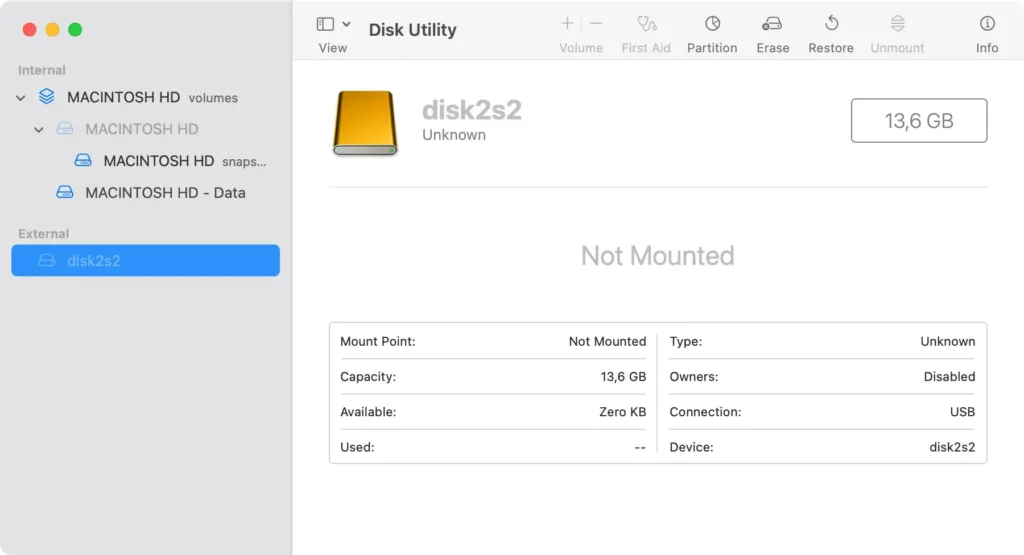
Si Disk Utility no puede montar la unidad, el problema puede ser más complejo y podría ser necesario formatear o reparar la unidad.
7. Reformatea la unidad USB
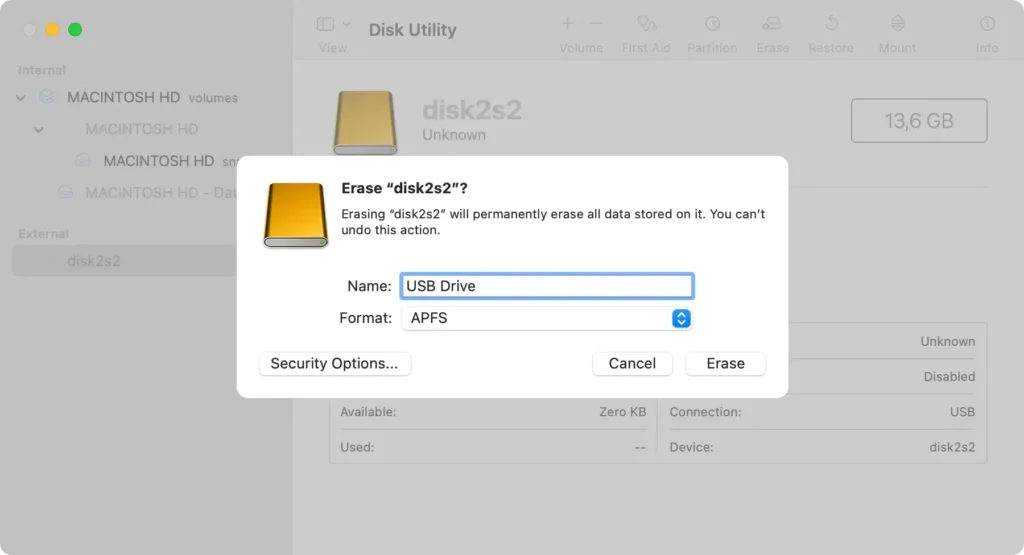
Si macOS Sequoia no puede leer la unidad flash debido a un sistema de archivos no compatible, formatear la unidad en un formato compatible puede resolver el problema.
Importante: Al formatear se borran todos los datos de la unidad.
- Abra
Disk Utilityy seleccione la unidad USB en la barra lateral. - Haga clic en
Eraseen la barra de herramientas. - Elija un formato compatible con macOS como
APFSoMac OS Extended (Journaled)y cambie el nombre de la unidad. - Haga clic en
Erasenuevamente para confirmar. - Una vez completado, vuelva a conectar la unidad USB.
8. Monte la unidad USB en la terminal
Para situaciones en las que la Utilidad de Discos no puede montar su unidad USB, Terminal puede proporcionar un enfoque más directo.
- Abra
TerminaldesdeApplications > Utilities. - Escriba
diskutil listy presioneEnter. Este comando mostrará todos los discos conectados, incluidos los identificadores como disk2 para su unidad USB. - Una vez que identifique el disco correcto (por ejemplo, disk2), escriba
diskutil mount disk2(reemplace disk2 con su identificador específico) y presioneEnter.
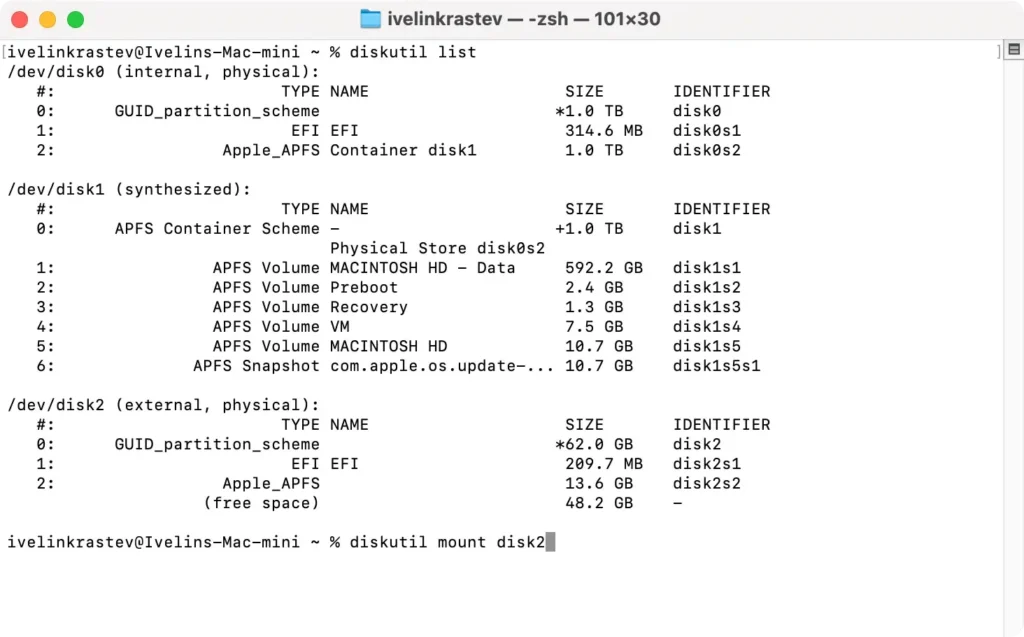
El uso de Terminal para montar la unidad manualmente a veces puede ayudar a macOS Sequoia a reconocer unidades que de otro modo serían inaccesibles.
9. Prueba con una fuente de alimentación
Las unidades externas de mayor tamaño suelen requerir más energía de la que puede proporcionar un puerto USB de Mac por sí solo. Conectar la unidad a un concentrador USB con alimentación puede estabilizar la conexión.
Conecte el dock o concentrador con alimentación a su Mac y observe si aparece la unidad. Esto puede determinar si la unidad externa necesita alimentación adicional para funcionar correctamente.
10. Modificar la configuración del Finder
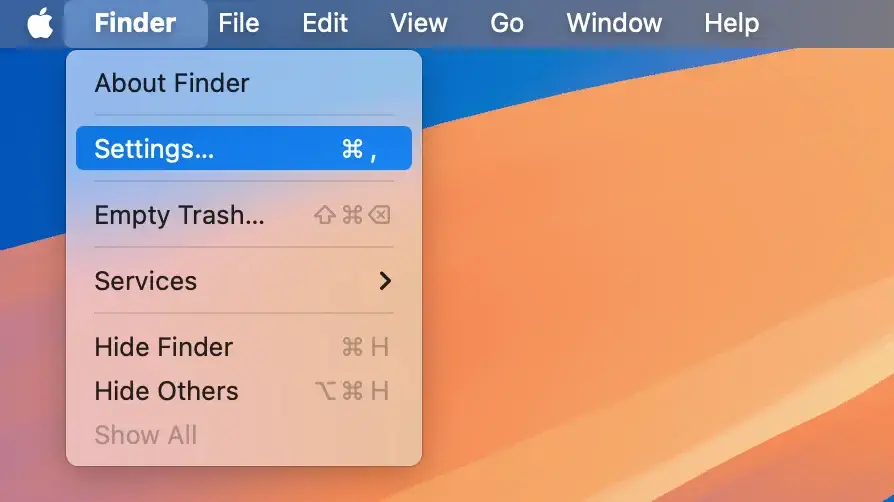
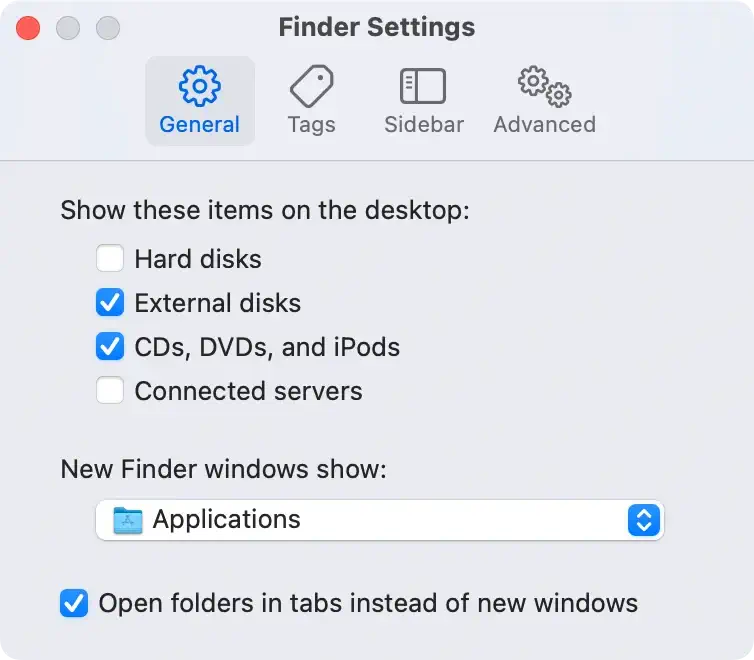
A veces, macOS Sequoia no muestra los discos duros externos simplemente porque la aplicación Finder no está configurada para mostrarlos.
Un ajuste rápido de la configuración en el Finder puede hacer que su unidad USB sea visible en el escritorio de su Mac o en la barra lateral del Finder.
Aquí le mostramos cómo comprobarlo y solucionarlo:
- Haga clic en
Finderen la esquina superior izquierda de su pantalla y seleccioneSettingsen el menú desplegable.
- En la pestaña
Generalde Preferencias del Finder, marque la casilla junto aExternal diskspara que su dispositivo USB sea visible en el escritorio.
- Vaya a la pestaña de
Sidebaren las preferencias del Finder. EnLocations, asegúrese de que laExternal diskstambién esté marcada aquí para que aparezca en la barra lateralFinder.
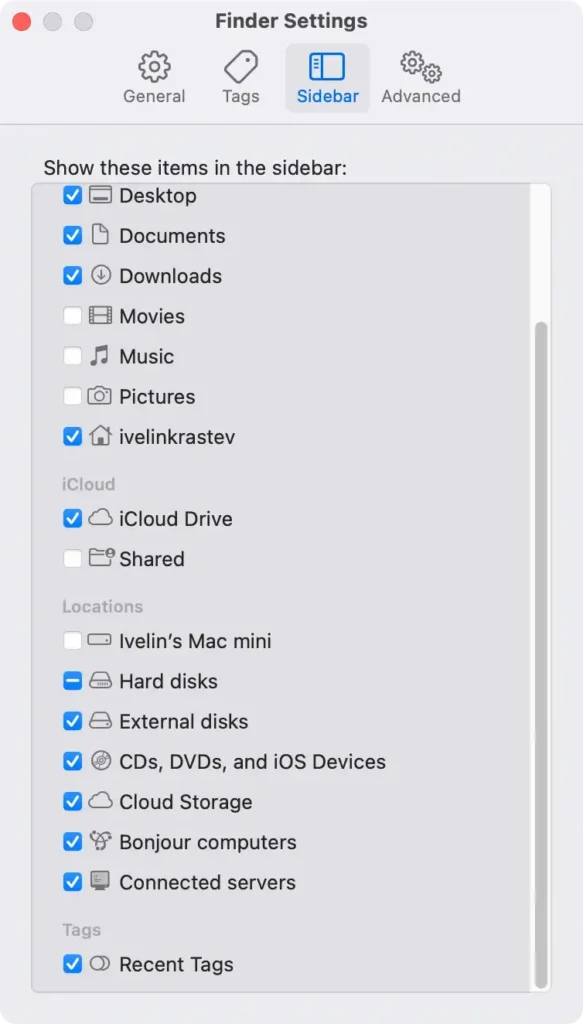
Una vez que hayas ajustado estas configuraciones, vuelve a conectar tu unidad USB para ver si ahora aparece en el escritorio o en el Finder. Este pequeño cambio suele resolver problemas de visibilidad con unidades externas en macOS Sequoia.
11. Arranque su Mac en modo seguro
El modo seguro desactiva los servicios no esenciales, lo que puede ayudar a identificar conflictos de software que afectan el reconocimiento del dispositivo USB.
- Para Mac con Apple Silicon: Apague su Mac. Mantenga presionado el botón de encendido hasta que aparezcan las opciones de inicio, seleccione su disco de inicio, luego mantenga presionada
Shifty haga clic enContinueen modo seguro. - Para Mac con procesador Intel: Apague su Mac. Reiníciela mientras mantiene presionada la tecla
Shifthasta que aparezca la pantalla de inicio de sesión.
Una vez en modo seguro, vuelva a conectar su unidad flash USB y verifique si aparece.
12. Restablecer NVRAM
Restablecer la NVRAM puede resolver problemas de configuración que podrían impedir que se reconozcan los dispositivos USB externos en una Mac.
- Apaga tu Mac.
- Enciéndelo y presiona inmediatamente
Option + Command + P + R - Mantenga presionadas las teclas durante 20 segundos y luego suéltelas cuando suene el timbre de inicio.

Restablecer la NVRAM borra las configuraciones guardadas, lo que puede ayudar a que su Mac detecte el dispositivo USB.
Si ha probado todas las soluciones anteriores y su unidad USB aún no se reconoce, dale algo de tiempo a tu Mac; a veces, realiza tareas en segundo plano que pueden afectar la conectividad.
Además, si ninguno de estos pasos funciona, podría valer la pena contactar al Soporte técnico de Apple, ya que puede haber un problema más profundo con tu dispositivo USB o macOS Sequoia.
¿El teclado o mouse USB no funciona en macOS Sequoia?
Si su teclado o mouse USB no funciona después de actualizar a macOS Sequoia, podría haber algunas razones para el problema:
- Teclado o mouse defectuoso: Intente conectar un teclado o mouse USB diferente para ver si el problema persiste.
- Problema con el cable USB: Si el dispositivo es extraíble o tiene un cable reemplazable, pruebe con uno diferente.
- Puerto USB defectuoso: Conecte el dispositivo a un puerto USB diferente en su Mac para determinar si el puerto original está defectuoso.
Si el dispositivo está conectado a través de un concentrador USB, intente conectarlo directamente a su Mac.
Probar con otra unidad USB puede ayudar a identificar si el problema está en el puerto USB o en el periférico en sí.
Si ninguno de estos pasos resuelve el problema, reiniciar su Mac o buscar las últimas actualizaciones del sistema puede ayudar.
