

macOS Sequoia gjenkjenner ikke USB-stasjon? 13 Rettelser

Før vi stuper inn
Før vi dykker inn, la oss sørge for at du er trygg på nettet. Vi opprettet SpyHunter fordi sikkerheten din er viktig for oss.
Beskytt datamaskinen din i dag — last ned SpyHunter her! Sjekk ut våre beste tips nedenfor for å holde datamaskinen din trygg og sikker.

Blir ikke USB-stasjonen din gjenkjent på macOS Sequoia? Mange Mac-brukere møter dette frustrerende problemet, spesielt etter oppdatering til den nyeste versjonen.
Enten det er en flash-stasjon, ekstern disk eller en annen USB-enhet, er det tøft når Mac-en din ikke klarer å oppdage det.
Dette kan forstyrre arbeidsflyter, forhindre tilgang til viktige filer og til og med påvirke sikkerhetskopieringsprosessene dine.
Men ikke bekymre deg – det finnes flere løsninger som hjelper deg med å få USB-enhetene til å fungere igjen.
La oss dykke ned i løsningene slik at du raskt kan løse eventuelle tilkoblingsproblemer og få USB-enhetene dine tilbake og kjøre problemfritt på macOS Sequoia.
Men først:
Hva forårsaker problemer med USB-enheter på macOS Sequoia?
Når macOS Sequoia ikke klarer å gjenkjenne en USB-stasjon, kan det skyldes flere underliggende problemer. Her er noen vanlige årsaker til at USB-enhetene dine kanskje ikke gjenkjennes:
- Defekte eller inkompatible USB-porter eller kabler
- Flash-stasjon formatert med et filsystem som ikke støttes eller er ødelagt
- Utilstrekkelig strømforsyning til den tilkoblede eksterne stasjonen
- Sikkerhets- og personverninnstillinger blokkerer tilgang til USB-flash-stasjoner
- Maskinvarefeil i USB-flashstasjonen/ekstern stasjon
- Ustabile systeminnstillinger etter oppdateringen til macOS Sequoia
Å identifisere disse vanlige problemene kan hjelpe deg med å finne kilden til problemet og raskt løse det.
Deretter skal vi utforske praktiske løsninger for å få USB-flashstasjonene dine gjenkjent på macOS Sequoia.
Hvordan fikse macOS Sequoia som ikke gjenkjenner USB-stasjoner
Hvis macOS Sequoia ikke gjenkjenner USB-stasjonen eller kobler fra den, prøv disse feilsøkingstrinnene for å få USB-enhetene til å fungere igjen.
Hver løsning er enkel å følge og hjelper til med å løse ulike problemer som kan påvirke tilkoblingen.
1. Sjekk USB-porten
Begynn med å teste USB-porten der du har koblet til USB-stasjonen. Porter kan slites ut eller til og med funksjonsfeil over tid, så å teste flere porter er en enkel måte å utelukke fysisk skade.
- Prøv å koble USB-stasjonen til en annen USB-port på Mac-skrivebordet eller MacBook. Hvis du har flere typer porter (f.eks. USB-C og USB-A), test begge for å se om det er en forskjell.
- Hvis mulig, bruk den samme porten med en annen flash-stasjon (som en USB-flash-stasjon) for å bekrefte om selve porten fungerer.
- Pass på at det ikke er støv eller rusk som blokkerer USB-porten. Noen ganger kan små partikler forstyrre forbindelsen mellom USB-stasjonen og Mac-en.
Hvis USB-stasjonen fungerer bra i en annen port, kan den første porten ha et problem og kan trenge profesjonell reparasjon.
2. Prøv en annen kabel
Når du bruker eksterne disker som kobles til via en USB-kabel, kan kabelen i seg selv være synderen. En skadet eller inkompatibel kabel kan forhindre at data overføres og føre til at USB-stasjonen ikke gjenkjennes.
Prøv å bruke en annen kabel, helst en høykvalitets eller Apple-sertifisert en. Koble til USB-stasjonen med den nye kabelen og se om macOS Sequoia gjenkjenner den.
3. Start Mac-en på nytt
Å starte Mac-en på nytt oppdaterer systempreferansene og kan løse mindre programvarefeil, inkludert problemer med at flash-stasjoner ikke gjenkjennes.
- Klikk på Apple-menyen øverst til venstre på skjermen.
- Velg
Restartfra rullegardinmenyen. - Bekreft når du blir bedt om det.

Vent til Mac-en starter på nytt. Koble deretter til flash-stasjonen på nytt for å sjekke om macOS Sequoia nå oppdager den.
4. Koble flash-stasjonen til en annen datamaskin
Hvis USB-stasjonen din ikke gjenkjennes på macOS Sequoia, kan du prøve å koble den til en annen datamaskin.
Å teste den på en annen Mac eller til og med en Windows-PC kan bidra til å finne ut om problemet er spesifikt for macOS Sequoia-enheten eller om selve flash-stasjonen er defekt.
Hvis USB-flashstasjonen fungerer på en annen enhet, ligger problemet sannsynligvis i macOS Sequoias systeminnstillinger eller USB-portkompatibilitet.
Hvis det ikke fungerer på noen Mac eller PC, kan det være et problem med USB-stasjonen.
Denne enkle testen kan spare deg for tid og hjelpe deg med å avgjøre om ytterligere feilsøking er nødvendig på Mac-en eller om flash-stasjonen kan trenge reparasjon eller utskifting.
5. Se etter programvareoppdateringer
Utdatert programvare kan forårsake kompatibilitetsproblemer med USB-enheter på macOS Sequoia.
Ved å holde Mac-en oppdatert sikrer du at du har de siste feilrettingene og ytelsesforbedringene for å gjenkjenne USB-enheter.
- Åpne
System Settingsfra Apple-menyen. - Gå til
Software Updateog la Mac-en se etter oppdateringer. - Hvis oppdateringer er tilgjengelige, klikker du på
Update Nowog følger instruksjonene på skjermen.

6. Bekreft USB-stasjonen i Diskverktøy
Hvis macOS Sequoia oppdager USB-enheten, men ikke monterer den automatisk, kan du bruke Disk Utility til å tvinge en manuell montering.
- Åpne
Disk Utilityved å gå tilApplications > Utilities > Disk Utility. - Finn USB-flashstasjonen i sidefeltet. Hvis den vises, men er nedtonet, betyr det at den ikke er montert.
- Velg USB-enheten og klikk
Mountpå verktøylinjen.
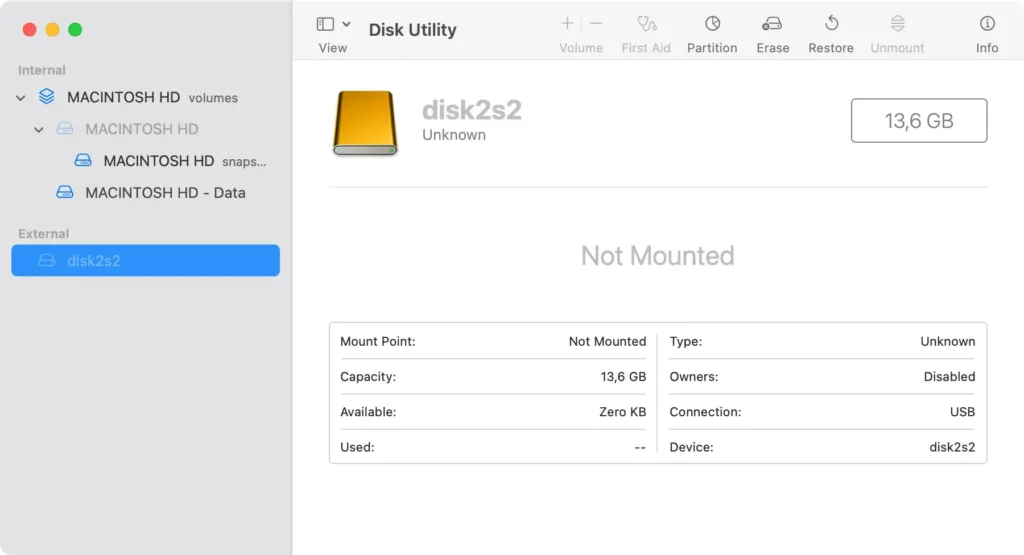
Hvis Disk Utility ikke kan montere stasjonen, kan problemet være mer komplekst, og stasjonen kan kreve omformatering eller reparasjon.
7. Formater USB-stasjonen på nytt
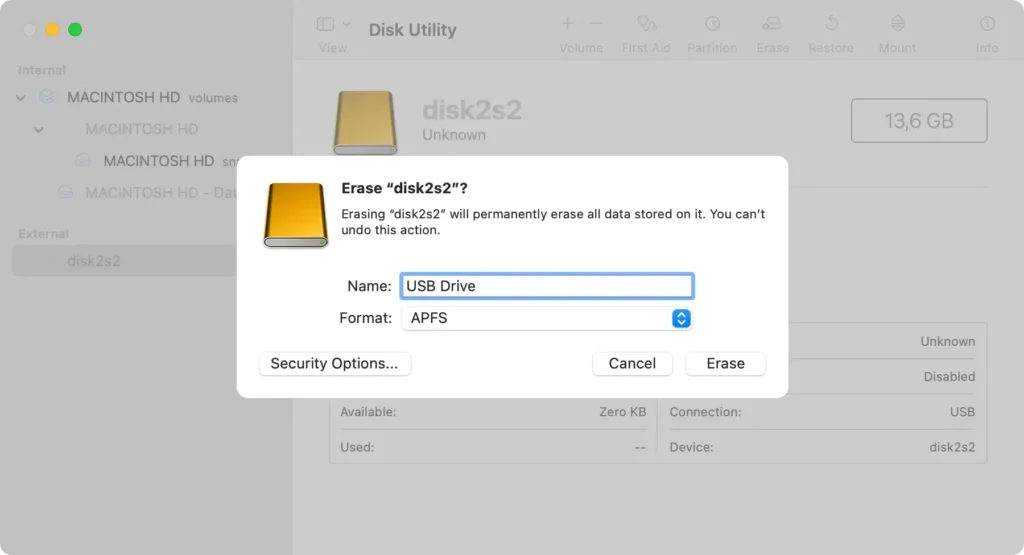
Hvis macOS Sequoia ikke kan lese flash-stasjonen på grunn av et filsystem som ikke støttes, kan omformatering av stasjonen i et kompatibelt format løse problemet.
Viktig: Reformatering sletter alle data på stasjonen.
- Åpne
Disk Utilityog velg USB-stasjonen fra sidefeltet. - Klikk på
Erasepå verktøylinjen - Velg et format som er kompatibelt med macOS som
APFSellerMac OS Extended (Journaled), og gi nytt navn til stasjonen. - Klikk
Eraseigjen for å bekrefte. - Når du er ferdig, kobler du til USB-stasjonen igjen.
8. Monter USB-stasjonen i terminalen
For situasjoner der Diskverktøy ikke kan montere USB-stasjonen, kan Terminal gi en mer direkte tilnærming.
- Åpne
TerminalfraApplications > Utilities. - Skriv inn
diskutil listog trykkEnter. Denne kommandoen viser alle tilkoblede disker, inkludert identifikatorer som disk2 for USB-stasjonen. - Når du har identifisert den riktige disken (f.eks. disk2), skriv inn
diskutil mount disk2(erstatt disk2 med din spesifikke identifikator) og trykkEnter.
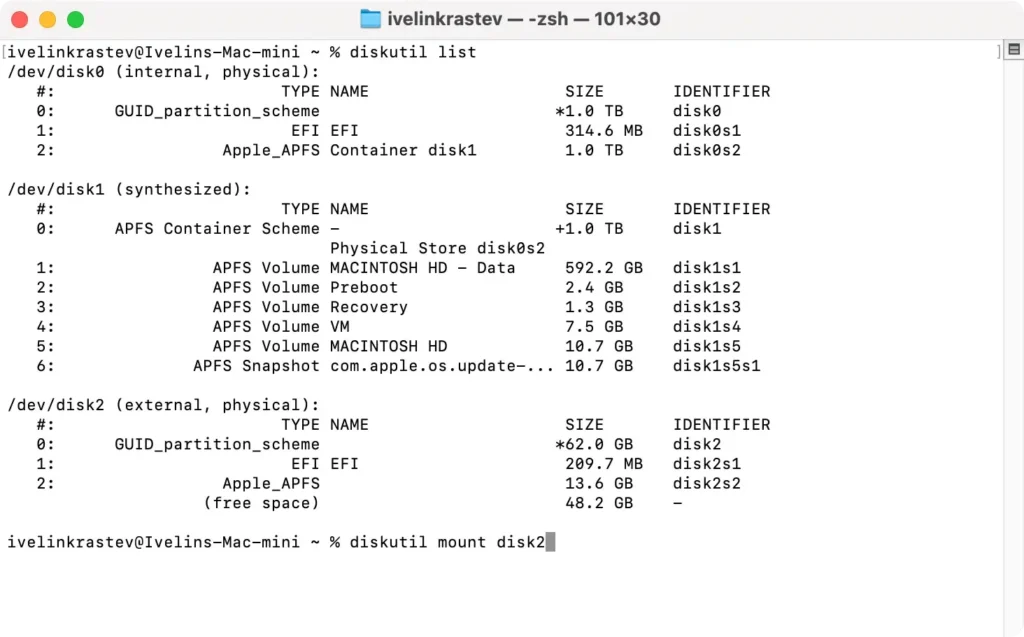
Å bruke Terminal til å montere stasjonen manuelt kan noen ganger hjelpe macOS Sequoia å gjenkjenne stasjoner som ellers var utilgjengelige.
9. Test med en strømforsyning
Større eksterne stasjoner krever ofte mer strøm enn en Mac USB-port alene kan gi. Å koble stasjonen til en strømdrevet USB-hub kan stabilisere tilkoblingen.
Koble den drevne dokken eller huben til Mac-en og se om stasjonen vises. Dette kan avgjøre om den eksterne stasjonen trenger ekstra strøm for å fungere riktig.
10. Endre Finder-innstillingene
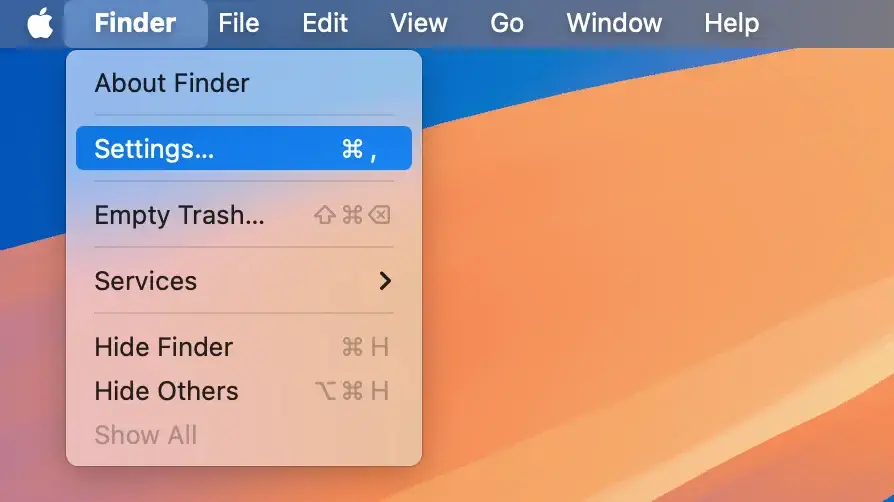
Noen ganger viser ikke macOS Sequoia eksterne harddisker bare fordi Finder-appen ikke er satt opp til å vise dem.
En rask justering av innstillinger i Finder kan gjøre USB-stasjonen synlig på Mac-skrivebordet eller Finder-sidepanelet.
Slik sjekker og fikser du det:
- Klikk på
Finderøverst til venstre på skjermen og velgSettingsfra rullegardinmenyen.
- I kategorien
Generali Finder-innstillinger merker du av i boksen ved siden avExternal disksfor å gjøre USB-enheten din synlig på skrivebordet.
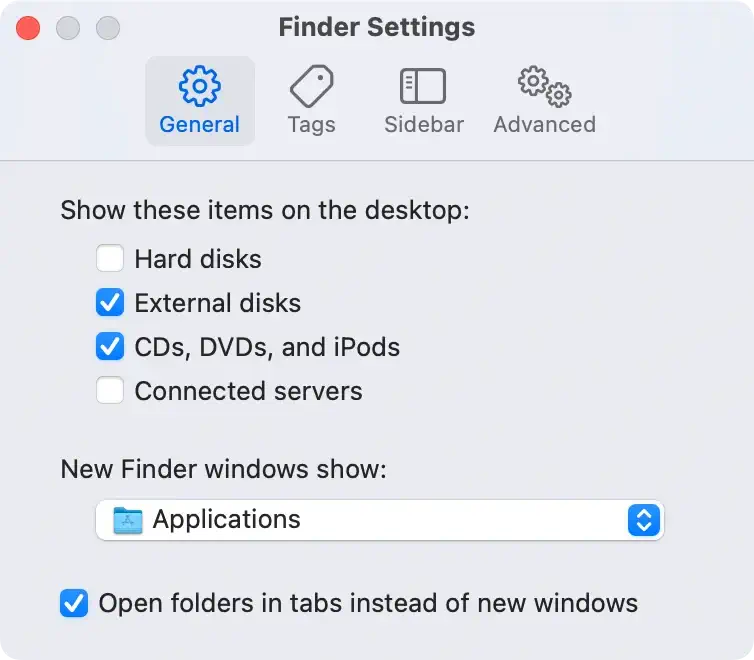
- Bytt til fanen
Sidebari Finder-innstillinger. UnderLocations, sørg for atExternal diskser merket her også, slik at det vises iFindersidefeltet.
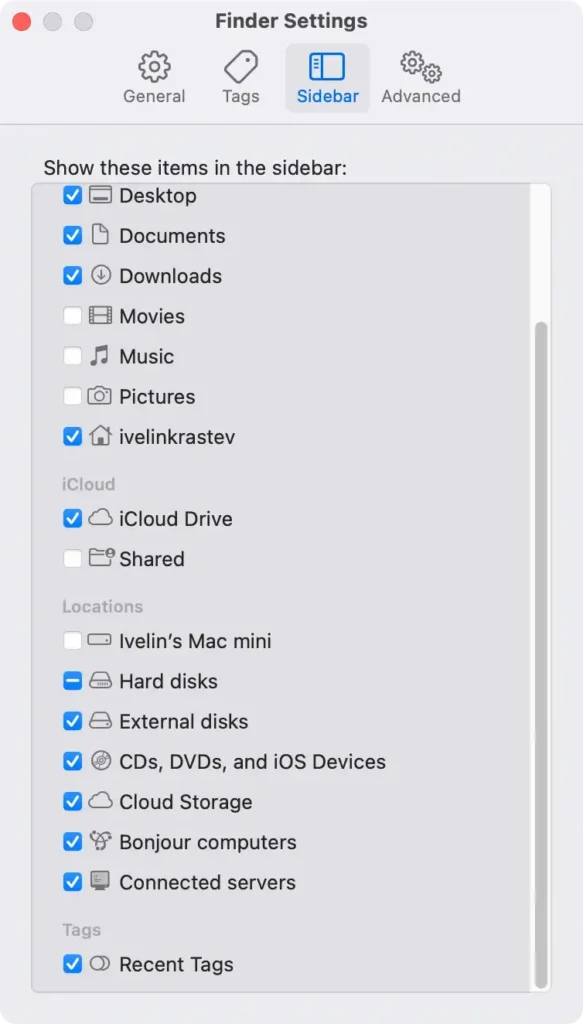
Når du har justert disse innstillingene, kobler du til USB-stasjonen igjen for å se om den nå vises på skrivebordet eller i Finder. Denne lille endringen kan ofte løse synlighetsproblemer med eksterne stasjoner på macOS Sequoia.
11. Start Mac-en i sikkermodus
Sikker modus slår av ikke-essensielle tjenester, noe som kan bidra til å identifisere programvarekonflikter som påvirker gjenkjenning av USB-enheter.
- For Apple Silicon Mac-maskiner: Slå av Mac-en. Hold inne strømknappen til oppstartsalternativene vises, velg oppstartsdisken din, hold deretter nede
Shiftog klikk påContinuei sikkermodus. - For Intel-baserte Mac-maskiner: Slå av Mac-en. Start på nytt mens du holder nede
Shift-tasten til påloggingsskjermen vises.
Når du er i sikkermodus, kobler du til USB-flashstasjonen og kontrollerer om den vises.
12. Tilbakestill NVRAM
Tilbakestilling av NVRAM kan løse innstillingsproblemer som kan forhindre at eksterne USB-enheter gjenkjennes på en Mac.
- Slå av Mac-en.
- Slå den på og trykk umiddelbart på
Option + Command + P + R. - Hold tastene inne i 20 sekunder, og slipp dem så når oppstartslyden høres.

Tilbakestilling av NVRAM sletter lagrede innstillinger, noe som kan hjelpe Mac-en med å oppdage USB-enheten.
Hvis du har prøvd alle de ovennevnte rettelsene og USB-stasjonen fortsatt ikke gjenkjennes, gi Mac-en litt tid – noen ganger utfører den bakgrunnsoppgaver som kan påvirke tilkoblingen.
I tillegg, hvis ingen av disse trinnene fungerer, kan det være verdt å kontakte Apple Support, siden det kan være et dypere problem med USB-enheten eller macOS Sequoia.
USB-tastatur eller -mus fungerer ikke på macOS Sequoia?
Hvis USB-tastaturet eller -musen ikke fungerer etter oppgradering til macOS Sequoia, kan det være noen årsaker til problemet:
- Defekt tastatur eller mus: Prøv å koble til et annet USB-tastatur eller en annen mus for å se om problemet vedvarer.
- Problem med USB-kabelen: Hvis enheten er flyttbar eller har en utskiftbar kabel, prøv en annen.
- Feil USB-port: Koble enheten til en annen USB-port på Mac-en for å finne ut om den originale porten er defekt.
Hvis enheten er koblet til via en USB-hub, prøv å koble den direkte til Mac-en i stedet.
Testing med en annen USB-stasjon kan bidra til å identifisere om problemet er med USB-porten eller selve det eksterne utstyret.
Hvis ingen av disse trinnene løser problemet, kan det hjelpe å starte Mac-en på nytt eller se etter de siste systemoppdateringene.
