

macOS Sequoia Não Reconhece A Pen USB? Tente 13 Soluções

Antes de mergulharmos
Antes de mergulharmos, vamos garantir que você fique seguro online. Criamos o SpyHunter porque sua segurança é importante para nós.
Proteja seu computador hoje — baixe o SpyHunter aqui mesmo! Confira abaixo nossas principais dicas para manter seu computador seguro e protegido.

Sua unidade USB não é reconhecida no macOS Sequoia? Muitos usuários de Mac enfrentam esse problema frustrante, especialmente após atualizar para a versão mais recente.
Seja um pen drive, um disco externo ou outro dispositivo USB, é difícil quando o seu Mac não consegue detectá-lo.
Isso pode interromper fluxos de trabalho, impedir o acesso a arquivos importantes e até mesmo afetar seus processos de backup.
Mas não se preocupe: Há diversas soluções para ajudar você a fazer seus dispositivos USB funcionarem novamente.
Vamos analisar as soluções para que você possa resolver rapidamente quaisquer problemas de conexão e fazer com que seus dispositivos USB voltem a funcionar sem problemas no macOS Sequoia.
Mas primeiro:
O que causa problemas com dispositivos USB no macOS Sequoia?
Quando o macOS Sequoia falha em reconhecer uma unidade USB, pode ser devido a vários problemas subjacentes. Aqui estão alguns motivos comuns pelos quais seus dispositivos USB podem não ser reconhecidos:
- Portas ou cabos USB com defeito ou incompatíveis
- Unidade flash formatada com um sistema de arquivos não suportado ou corrompido
- Fornecimento de energia insuficiente para a unidade externa conectada
- Configurações de segurança e privacidade bloqueando o acesso a unidades flash USB
- Falha de hardware na unidade flash USB/unidade externa
- Configurações instáveis do sistema após a atualização para o macOS Sequoia
Identificar esses problemas comuns pode ajudar você a identificar a origem do problema e resolvê-lo rapidamente.
A seguir, exploraremos soluções práticas para que seus pen drives sejam reconhecidos no macOS Sequoia.
Como consertar o macOS Sequoia não reconhecendo drives USB
Se o macOS Sequoia não estiver reconhecendo sua unidade USB ou estiver se desconectando dela, tente estas etapas de solução de problemas para fazer seus dispositivos USB funcionarem novamente.
Cada solução é fácil de seguir e ajuda a resolver diferentes problemas que podem estar afetando a conexão.
1. Verifique a porta USB
Comece testando a porta USB onde você conectou a unidade USB. As portas podem se desgastar ou até mesmo apresentar mau funcionamento ao longo do tempo, então testar várias portas é uma maneira direta de descartar danos físicos.
- Tente conectar a unidade USB em outra porta USB no seu desktop Mac ou MacBook. Se você tiver vários tipos de portas (por exemplo, USB-C e USB-A), teste ambas para ver se há alguma diferença.
- Se possível, use a mesma porta com outra unidade flash (como uma unidade flash USB) para confirmar se a porta em si está funcionando.
- Certifique-se de que não haja poeira ou detritos bloqueando a porta USB. Às vezes, pequenas partículas podem interromper a conexão entre sua unidade USB e seu Mac.
Se a unidade USB funcionar bem em outra porta, a porta inicial pode ter um problema e pode precisar de reparo profissional.
2. Experimente um cabo diferente
Ao usar discos externos que se conectam por meio de um cabo USB, o próprio cabo pode ser o culpado. Um cabo danificado ou incompatível pode impedir a transferência de dados e fazer com que a unidade USB não seja reconhecida.
Tente usar um cabo diferente, de preferência um de alta qualidade ou certificado pela Apple. Conecte a unidade USB com o novo cabo e observe se o macOS Sequoia o reconhece.
3. Reinicie seu Mac
Reiniciar o Mac atualiza as preferências do sistema e pode resolver pequenas falhas de software, incluindo problemas com pen drives não reconhecidos.
- Clique no menu Apple no canto superior esquerdo da tela.
- Selecione
Restartno menu suspenso. - Confirme quando solicitado.

Aguarde até que seu Mac reinicie. Então, reconecte seu pen drive para verificar se o macOS Sequoia agora o detecta.
4. Conecte o pen drive em outro computador
Se sua unidade USB não for reconhecida no macOS Sequoia, tente conectá-la a um computador diferente.
Testar em outro Mac ou até mesmo em um PC com Windows pode ajudar a determinar se o problema é específico do seu dispositivo macOS Sequoia ou se o próprio pen drive está com defeito.
Se a unidade flash USB funcionar em outro dispositivo, o problema provavelmente está nas configurações do sistema do macOS Sequoia ou na compatibilidade da porta USB.
Se não funcionar em nenhum Mac ou PC, pode haver um problema com a unidade USB.
Este teste simples pode economizar seu tempo e ajudar você a decidir se é necessária uma solução de problemas mais aprofundada no seu Mac ou se o pen drive precisa de reparo ou substituição.
5. Verifique se há atualizações de software
Software desatualizado pode causar problemas de compatibilidade com dispositivos USB no macOS Sequoia.
Manter seu Mac atualizado garante que você tenha as últimas correções de bugs e melhorias de desempenho para reconhecimento de dispositivos USB.
- Abra
System Settingsno menu Apple. - Vá para
Software Updatee permita que seu Mac verifique se há atualizações. - Se houver atualizações disponíveis, clique em
Update Nowe siga as instruções na tela.

6. Verifique a unidade USB no Utilitário de Disco
Se o macOS Sequoia detectar o dispositivo USB, mas não montá-lo automaticamente, você poderá usar Disk Utility para forçar uma montagem manual.
- Abra
Disk UtilityacessandoApplications > Utilities > Disk Utility. - Localize seu pen drive USB na barra lateral. Se ele aparecer, mas estiver acinzentado, significa que não está montado.
- Selecione o dispositivo USB e clique em
Mountna barra de ferramentas.
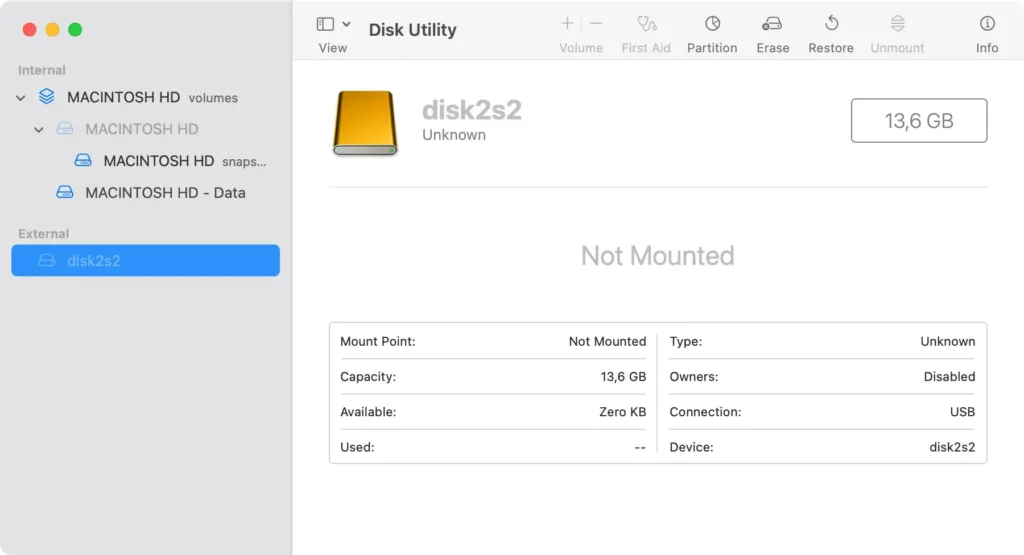
Se Disk Utility não conseguir montar a unidade, o problema pode ser mais complexo e a unidade pode precisar ser reformatada ou reparada.
7. Reformate a unidade USB
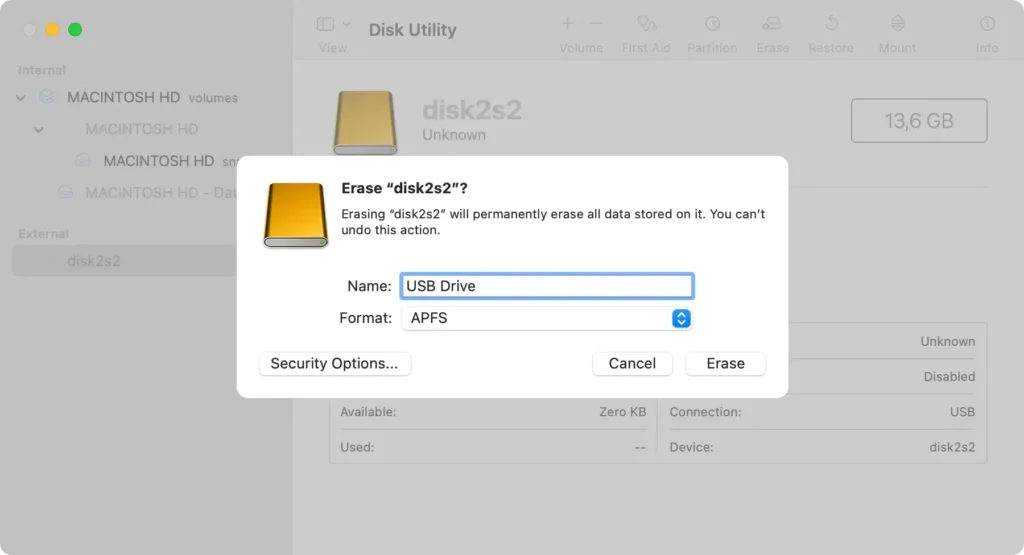
Se o macOS Sequoia não conseguir ler a unidade flash devido a um sistema de arquivos não suportado, reformatar a unidade em um formato compatível pode resolver o problema.
Importante: A reformatação apaga todos os dados da unidade.
- Abra
Disk Utilitye selecione a unidade USB na barra lateral. - Clique em
Erasena barra de ferramentas - Escolha um formato compatível com macOS, como
APFSouMac OS Extended (Journaled), e renomeie a unidade. - Clique em
Erasenovamente para confirmar. - Quando terminar, reconecte a unidade USB.
8. Monte a unidade USB no Terminal
Para situações em que o Utilitário de Disco não consegue montar sua unidade USB, o Terminal pode fornecer uma abordagem mais direta.
- Abra
TerminalemApplications > Utilities. - Digite
diskutil liste pressioneEnter. Este comando exibirá todos os discos conectados, incluindo identificadores como disk2 para sua unidade USB. - Depois de identificar o disco correto (por exemplo, disk2), digite
diskutil mount disk2(substitua disk2 pelo seu identificador específico) e pressioneEnter.
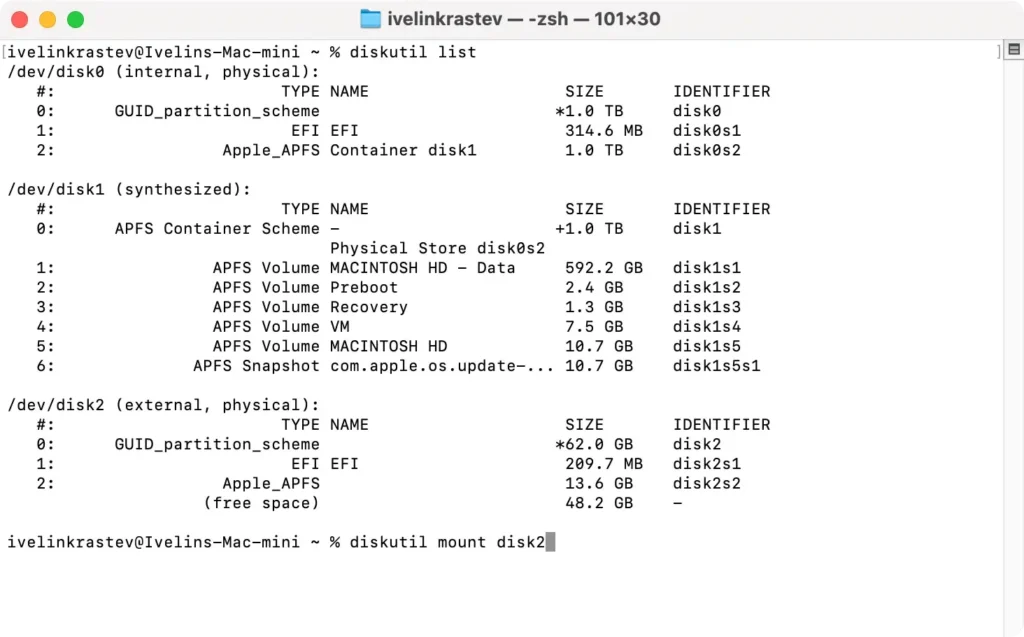
Usar o Terminal para montar a unidade manualmente às vezes pode ajudar o macOS Sequoia a reconhecer unidades que, de outra forma, seriam inacessíveis.
9. Teste com uma fonte de alimentação
Drives externos maiores geralmente exigem mais energia do que uma porta USB do Mac sozinha pode fornecer. Conectar seu drive a um hub USB alimentado pode estabilizar a conexão.
Conecte o dock ou hub alimentado ao seu Mac e observe se a unidade aparece. Isso pode determinar se a unidade externa precisa de energia adicional para operar corretamente.
10. Modifique as configurações do Finder
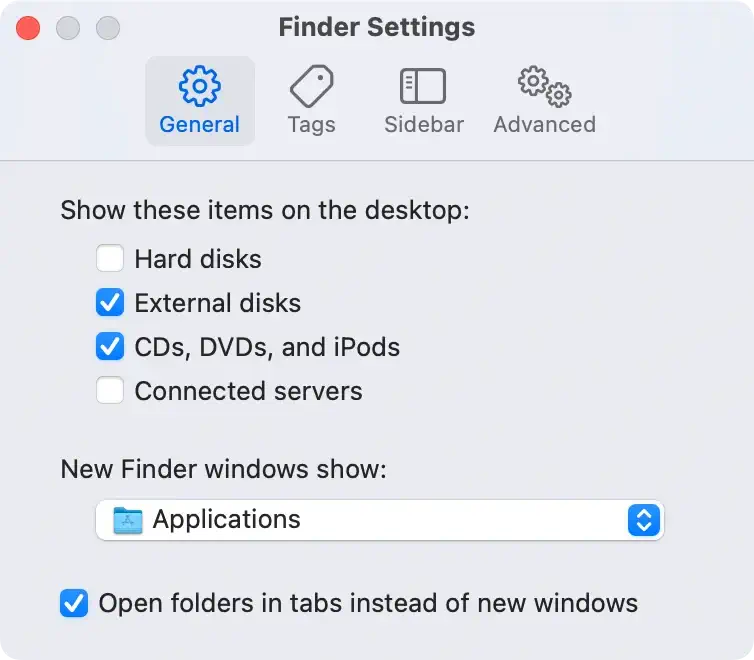
Às vezes, o macOS Sequoia não mostra discos rígidos externos simplesmente porque o aplicativo Finder não está configurado para exibi-los.
Um ajuste rápido nas configurações do Finder pode tornar sua unidade USB visível na área de trabalho do Mac ou na barra lateral do Finder.
Veja como verificar e corrigir:
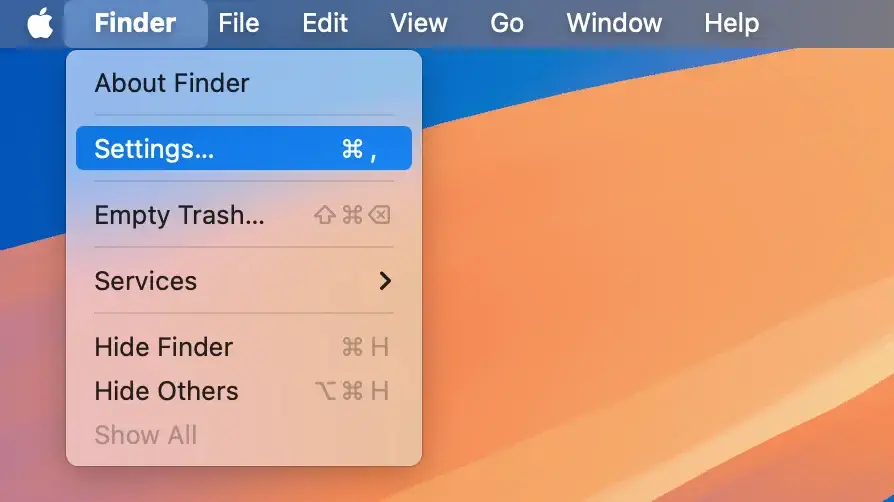
- Clique em
Finderno canto superior esquerdo da tela e selecioneSettingsno menu suspenso.
- Na aba
Generaldas Preferências do Finder, marque a caixa ao lado deExternal diskspara tornar seu dispositivo USB visível na área de trabalho.
- Mude para a aba
Sidebarnas Preferências do Finder. EmLocations, certifique-se de queExternal diskstambém esteja marcado aqui, para que apareça na barra lateralFinder.
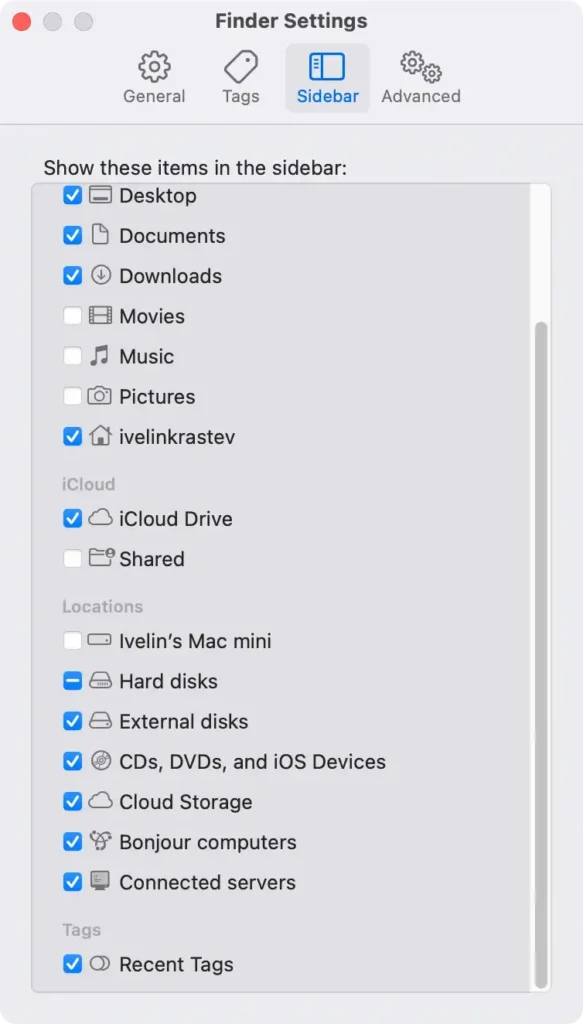
Depois de ajustar essas configurações, reconecte sua unidade USB para ver se ela agora aparece na área de trabalho ou no Finder. Essa pequena alteração pode frequentemente resolver problemas de visibilidade com unidades externas no macOS Sequoia.
11. Inicialize seu Mac no Modo de Segurança
O Modo de Segurança desativa serviços não essenciais, o que pode ajudar a identificar conflitos de software que afetam o reconhecimento de dispositivos USB.
- Para Apple Silicon Macs: Desligue seu Mac. Segure o botão Power até que as opções de inicialização apareçam, selecione seu disco de inicialização, então segure
Shifte clique emContinueno Modo de Segurança. - Para Macs baseados em Intel: Desligue seu Mac. Reinicie enquanto segura a tecla
Shiftaté que a tela de login apareça.
Uma vez no Modo de Segurança, reconecte sua unidade flash USB e verifique se ela aparece.
12. Redefinir NVRAM
Redefinir a NVRAM pode resolver problemas de configuração que podem impedir que dispositivos USB externos sejam reconhecidos em um Mac.
- Desligue seu Mac.
- Ligue-o e pressione imediatamente
Option + Command + P + R - Mantenha as teclas pressionadas por 20 segundos e solte-as quando o sinal sonoro de inicialização soar.

Redefinir a NVRAM limpa as configurações salvas, o que pode ajudar seu Mac a detectar o dispositivo USB.
Se você tentou todas as correções acima e sua unidade USB ainda não for reconhecida, dê um tempo ao seu Mac — às vezes, ele executa tarefas em segundo plano que podem afetar a conectividade.
Além disso, se nenhuma dessas etapas funcionar, pode valer a pena entrar em contato com o Suporte da Apple, pois pode haver um problema mais profundo com seu dispositivo USB ou macOS Sequoia.
O teclado ou mouse USB não funciona no macOS Sequoia?
Se o seu teclado ou mouse USB não estiver funcionando após a atualização para o macOS Sequoia, pode haver alguns motivos para o problema:
- Teclado ou mouse com defeito: Tente conectar um teclado ou mouse USB diferente para ver se o problema persiste.
- Problema com o cabo USB: Se o dispositivo for removível ou tiver um cabo substituível, tente um diferente.
- Porta USB com defeito: Conecte o dispositivo a uma porta USB diferente no seu Mac para determinar se a porta original está com defeito.
Se o dispositivo estiver conectado por meio de um hub USB, tente conectá-lo diretamente ao seu Mac.
Testar com outra unidade USB pode ajudar a identificar se o problema está na porta USB ou no próprio periférico.
Se nenhuma dessas etapas resolver o problema, reiniciar o Mac ou verificar as atualizações mais recentes do sistema pode ajudar.
