

Åtgärda “An Error Occurred While Preparing the Installation”

Innan vi dyker in

Innan vi dyker in, låt oss se till att du är säker online. Vi skapade SpyHunter eftersom din säkerhet är viktig för oss.

Skydda din dator idag — ladda ner SpyHunter här! Kolla in våra bästa tips nedan för att hålla din dator säker och säker.

Download SpyHunter

Om du försöker installera om eller uppgradera macOS och trycker på det frustrerande meddelandet “Ett fel inträffade när installationen förbereddes. Försök att köra det här programmet igen”, får du inte panik.

Det här problemet är vanligare än du tror och kan uppstå av flera anledningar – allt från mindre systemfelkonfigurationer till korrupta installatörer.

Låt oss undersöka vad som orsakar det här felet och hur du åtgärdar det så att du framgångsrikt kan installera macOS igen.

Vad orsakar meddelanden “Ett fel inträffade när installationen förbereddes” på Mac?

Detta installationsfel uppstår ofta under ominstallationer eller uppdateringar av macOS, särskilt i macOS-återställning.

Några av de vanligaste triggers inkluderar:

  • Felaktiga datum- och tidsinställningar – macOS-installationsprogrammet kontrollerar tidsstämplar under installationen. Om din systemklocka är avstängd kan installationen misslyckas.
  • Skadat eller föråldrat installationsprogram – Om installationsappen är skadad eller inte kompatibel med din Mac kommer den inte att slutföra processen.
Error Occurred While Preparing the Installation 1
  • Diskproblem eller överbliven data – Problem med startskivan eller systemfiler kan störa installationen.
  • Nätverks- eller serveranslutningsproblem – Om macOS inte kan ansluta till Apples servrar kan installationsprocessen fastna.

Hur man åtgärdar felet och återupptar macOS-installationen

Följ stegen nedan i den ordning de är listade för att rätta till felmeddelandet och fortsätta använda din Mac.

1. Starta om din Mac

Innan du försöker något annat, starta om datorn. Ibland kan en enkel omstart lösa tillfälliga problem med systemresurser eller installatörer.

starta om Macos från Apple-menyraden

2. Kontrollera och ställ in korrekt datum och tid

En av de vanligaste bovarna är en felaktig datuminställning. Så här återställer du det:

I macOS:

  • Öppna System Settings > General > Date & Time.
  • Aktivera Set time and date automatically och se till att din region är rätt vald.
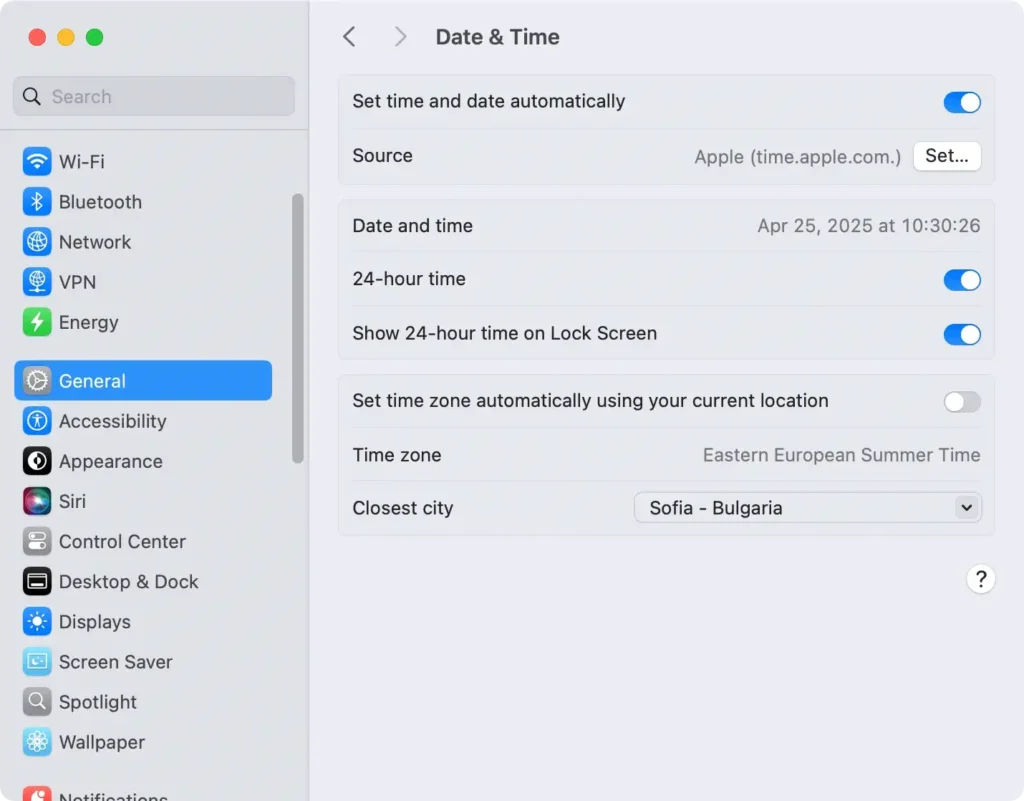
check date and time

Från macOS Utilities (om i återställningsläge):

  1. Öppna Terminal från menyn Utilities.
  2. Skriv: sudo ntpdate -u time.apple.com
  3. Detta kommando synkroniserar din Macs tid med Apples server.
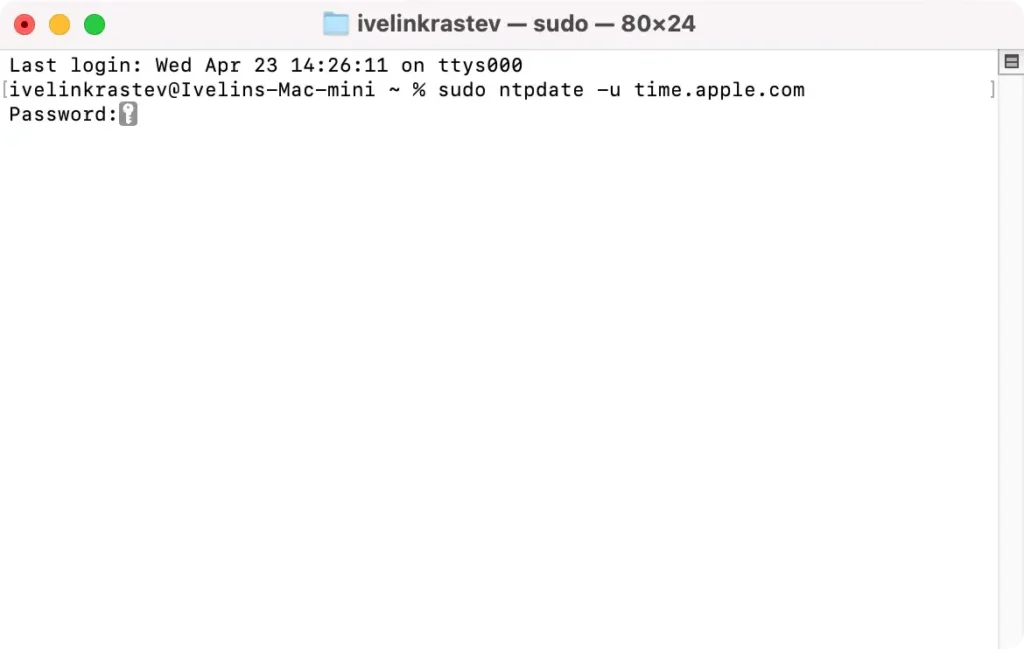
use terminal to set corect time zone

Försök sedan att starta om installationsprogrammet.

3. Börja i felsäkert läge

Att starta upp i felsäkert läge rensar vissa cachar och inaktiverar tredjepartsdrivrutiner som kan orsaka konflikter.

  • Stäng av din Mac.
  • För Intel Mac: Slå på den och tryck omedelbart på och håll ned Shift.
  • För Apple Silicon Mac: Håll ned strömbrytaren tills Loading startup options visas, välj sedan din enhet och håll ned Shift innan du klickar på Continue in Safe Mode.

När du har startat upp, försök att installera igen.

4. Försök att installera om macOS Recovery

Du kan använda macOS Recovery för att installera om operativsystemet utan att radera dina filer.

  • Starta om din Mac och håll ned något av följande:
    • Command (⌘) + R: Installerar om det senaste installerade macOS.
    • Option + Command + R: Uppgraderar till den senaste kompatibla macOS.
    • Shift + Option + Command + R: Installerar den ursprungliga macOS som din Mac kom med.

Från menyn som visas, välj Reinstall macOS och följ instruktionerna på skärmen.

5. Använd Disk Utility för att radera enheten

Om du fortfarande har fastnat kan din disk ha rester av en tidigare installation som orsakar konflikter.

Du kan radera enheten och starta om – bara säkerhetskopiera först.

  1. Starta i macOS Recovery.
  2. Välj Disk Utility och välj sedan din startskiva.
  3. Klicka på Erase.
  4. Formatera den som APFS (eller Mac OS Extended (Journaled) för äldre system) med GUID Partition Map.

Gå sedan tillbaka till huvudmenyn och välj Reinstall macOS.

Den här metoden raderar allt på enheten – fortsätt bara om du har säkerhetskopierat dina data.

6. Ladda ner ett nytt installationsprogram eller försök använda en kombinationsuppdatering

Om du installerar macOS via en USB eller app och det ger fel, ladda ner installationsprogrammet från Apples officiella källa.

Alternativt, om du gör en mindre uppgradering inom samma macOS-version, överväg att använda en combo update, som kan korrigera skadade systemfiler.

Du kan hitta kombinationsuppdateringar på Apples supportwebbplats.

7. Kontakta Apples support

Om inget av ovanstående steg fungerar är det dags att kontakta Apple. Det kan finnas hårdvaruproblem eller oklara buggar som påverkar ditt system.

Boka ett möte på din lokala Apple Store eller starta en supportsession online.

Sista tankar

Meddelandet “ett fel inträffade när installationen förbereddes” kan kännas som en återvändsgränd, men det går oftast att fixa.

Börja med grunderna – datum och tid, felsäkert läge eller återställningsläge – och arbeta dig mot mer avancerade korrigeringar som diskformatering eller byte av installationsprogram.

Med rätt tillvägagångssätt bör din Mac återgå till att fungera smidigt på nolltid.

Dela detta inlägg på dina favorit sociala medier
Håll din Mac snabb och säker
Optimera din Mac och håll dig fri från skadlig programvara med SpyHunter

För en bättre förståelse av våra policyer, läs vårt kostnadsfria testerbjudande nedan, EULA och sekretess-/cookiespolicy.

SpyHunter gratis provperiod: Viktiga villkor

SpyHunter-testversionen inkluderar, för en enhet, en engångsprovperiod på 7 dagar för SpyHunter 5 Pro (Windows) eller SpyHunter för Mac, och erbjuder omfattande funktionalitet för upptäckt och borttagning av skadlig programvara, högpresterande skydd för att aktivt skydda ditt system från skadlig programvara hot och tillgång till vårt tekniska supportteam via SpyHunter HelpDesk. Du kommer inte att debiteras i förskott under provperioden, även om ett kreditkort krävs för att aktivera provperioden. (Förbetalda kreditkort, betalkort och presentkort accepteras inte under detta erbjudande.) Kravet på din betalningsmetod är att hjälpa till att säkerställa ett kontinuerligt, oavbrutet säkerhetsskydd under din övergång från en provversion till en betalprenumeration om du skulle besluta dig för att köpa. Din betalningsmetod kommer inte att debiteras ett betalningsbelopp i förskott under provperioden, även om auktoriseringsförfrågningar kan skickas till din finansinstitution för att verifiera att din betalningsmetod är giltig (sådana auktoriseringsinlämningar är inte förfrågningar om avgifter eller avgifter från EnigmaSoft utan beroende på din betalningsmetod och/eller din finansiella institution, kan reflektera över ditt kontos tillgänglighet). Du kan avbryta din provperiod genom att kontakta EnigmaSofts betalningsprocessor (identifierad i ditt bekräftelsemail) eller EnigmaSoft direkt senast två arbetsdagar innan 7-dagars provperioden löper ut för att undvika att en debitering förfaller och behandlas omedelbart efter att din provperiod löper ut. Om du bestämmer dig för att avbryta under din provperiod kommer du omedelbart att förlora åtkomsten till SpyHunter. Om du av någon anledning tror att en debitering har behandlats som du inte ville göra (vilket kan ske baserat på systemadministration, till exempel), kan du också avbryta och få full återbetalning för debiteringen när som helst inom 30 dagar efter datumet för inköpsavgiften. Se vanliga frågor.

I slutet av provperioden kommer du att faktureras i förskott omedelbart till det pris och för prenumerationsperioden som anges i erbjudandematerialet och registrerings-/köpsidans villkor (som ingår häri genom referens; priset kan variera beroende på land och inköpssida detaljer) om du inte har avbokat i tid. Prissättningen börjar vanligtvis på $72 för 3 månader (SpyHunter Pro Windows) och $42 för 3 månader (SpyHunter för Mac). Din köpta prenumeration förnyas automatiskt i enlighet med registrerings-/köpsidans villkor, som ger automatiska förnyelser till den då tillämpliga standardprenumerationsavgiften som gäller vid tidpunkten för ditt ursprungliga köp och för samma prenumerationsperiod, förutsatt att du en kontinuerlig, oavbruten prenumerationsanvändare. Se köpsidan för detaljer. Provperiod enligt dessa villkor, ditt samtycke till EULA/TOS, sekretess-/cookiespolicy och rabattvillkor. Om du vill avinstallera SpyHunter, läs hur.

För betalning vid automatisk förnyelse av din prenumeration kommer en e-postpåminnelse att skickas till den e-postadress du angav när du registrerade dig före ditt nästa betalningsdatum. I början av din provperiod kommer du att få en aktiveringskod som är begränsad till användning för endast en provperiod och för endast en enhet per konto. Din prenumeration kommer automatiskt att förnyas till priset och för prenumerationsperioden i enlighet med erbjudandematerialet och registrerings-/köpsidans villkor (som ingår häri genom referens; priserna kan variera beroende på land per köpsida), förutsatt att du är en kontinuerlig, oavbruten prenumerationsanvändare. För användare av betalprenumerationer, om du avbryter, kommer du att fortsätta att ha tillgång till dina produkter till slutet av din betalda prenumerationsperiod. Om du vill få en återbetalning för din då aktuella prenumerationsperiod måste du avbryta och ansöka om återbetalning inom 30 dagar efter ditt senaste köp, och du kommer omedelbart att sluta få full funktionalitet när din återbetalning har behandlats.

För CALIFORNIA CONSUMERS, se meddelandebestämmelserna:
MEDDELANDE TILL KALIFORNISKA KONSUMENT: Enligt California Automatic Renewal Law kan du avbryta en prenumeration enligt följande:

  1. Gå till www.enigmasoftware.com och klicka på knappen "Logga in" i det övre högra hörnet.
  2. Logga in med ditt användarnamn och lösenord.
  3. Gå till "Beställning/licenser" i navigeringsmenyn. Bredvid din beställning/licens finns en knapp tillgänglig för att avbryta din prenumeration om tillämpligt. Obs: Om du har flera beställningar/produkter måste du avbryta dem på individuell basis.

Om du har några frågor eller problem kan du kontakta vårt EnigmaSoft supportteam per telefon på +1 (888) 360-0646 (USA avgiftsfritt) / +353 76 680 3523 (Irland/International) eller via e-post på support@enigmasoftware.com.
Hur avbryter du en SpyHunter-provversion? Om din SpyHunter-provperiod registrerades via MyCommerce, kan du avbryta provperioden via MyCommerce genom att logga in på MyAccount-delen av MyCommerce (se ditt bekräftelsemail för mer information). Du kan också kontakta MyCommerce via telefon eller e-post för att avbryta. För att kontakta MyCommerce via telefon kan du ringa +1-800-406-4966 (USA avgiftsfritt) eller +1-952-646-5022 (24x7x356). Du kan kontakta MyCommerce via e-post på ordersupport@mycommerce.com. Du kan enkelt identifiera om din provperiod registrerades via MyCommerce genom att kontrollera bekräftelsemailen som skickades till dig vid registreringen. Alternativt kan alla användare också kontakta EnigmaSoft Limited direkt. Användare kan kontakta vårt tekniska supportteam genom att maila support@enigmasoftware.com, öppna en biljett i SpyHunter HelpDesk eller ringa +1 (888) 360-0646 (USA) / +353 76 680 3523 (Irland/International). Du kan komma åt SpyHunter HelpDesk från SpyHunters huvudskärm. För att öppna ett supportärende, klicka på "HelpDesk"-ikonen. Klicka på fliken "Ny biljett" i fönstret som visas. Fyll i formuläret och klicka på knappen "Skicka". Om du är osäker på vilken "Problemtyp" du ska välja, välj alternativet "Allmänna frågor". Våra supportagenter kommer omedelbart att behandla din förfrågan och svara dig.

———

SpyHunter köpinformation
Du kan också välja att prenumerera på SpyHunter omedelbart för full funktionalitet, inklusive borttagning av skadlig programvara och tillgång till vår supportavdelning via vår HelpDesk, vanligtvis från $42 för 3 månader (SpyHunter Basic Windows) och $42 för 3 månader (SpyHunter för Mac) i i enlighet med erbjudandematerialet och villkoren för registrerings-/köpsidan (som ingår häri genom hänvisning; priserna kan variera beroende på land per inköpssida). Din prenumeration kommer automatiskt att förnyas till den då tillämpliga standardprenumerationsavgiften som gäller vid tidpunkten för din ursprungliga köpprenumeration och för samma prenumerationsperiod, förutsatt att du är en kontinuerlig, oavbruten prenumerationsanvändare och för vilken du kommer att få ett meddelande om kommande prenumeration. avgifter innan ditt abonnemang löper ut. Köp av SpyHunter är föremål för villkoren på köpsidan, EULA/TOS, sekretess-/cookiespolicy och rabattvillkor.

———

Allmänna villkor
Alla köp för SpyHunter under ett rabatterat pris gäller under den erbjudna rabatterade prenumerationsperioden. Därefter kommer den då gällande standardprissättningen att gälla för automatiska förnyelser och/eller framtida köp. Priserna kan ändras, även om vi kommer att meddela dig i förväg om prisändringar.
Alla SpyHunter-versioner är föremål för att du godkänner våra EULA/TOS, integritets-/cookiepolicy och rabattvillkor. Se även våra vanliga frågor och hotbedömningskriterier. Om du vill avinstallera SpyHunter, läs hur.