

Fix “An Error Occurred While Preparing the Installation”

Antes de sumergirnos
Antes de profundizar, asegurémonos de que estés seguro en Internet. Creamos SpyHunter porque tu seguridad nos importa.
Proteja su computadora hoy — ¡Descarga SpyHunter aquí mismo! Consulta nuestros principales consejos a continuación para mantener tu computadora segura y protegida.

Si está intentando reinstalar o actualizar macOS y aparece el frustrante mensaje “Ocurrió un error al preparar la instalación. Intente ejecutar esta aplicación nuevamente”, no se asuste.
Este problema es más común de lo que cree y puede ocurrir por varios motivos, desde pequeñas configuraciones incorrectas del sistema hasta instaladores dañados.
Examinemos qué causa este error y cómo solucionarlo para que puedas volver a instalar macOS correctamente.
¿Qué causa el mensaje “Ocurrió un error al preparar la instalación” en Mac?
Este error de instalación a menudo surge durante las reinstalaciones o actualizaciones de macOS, especialmente en la recuperación de macOS.
Algunos de los desencadenantes más frecuentes incluyen:
- Configuración de fecha y hora incorrecta: El instalador de macOS comprueba las marcas de tiempo durante la instalación. Si el reloj del sistema está desfasado, la instalación podría fallar.
- Instalador dañado u obsoleto: Si la aplicación de instalación está dañada o no es compatible con tu Mac, no completará el proceso.
- Problemas con el disco o datos restantes: Los problemas con el disco de inicio o los archivos del sistema pueden interferir con la instalación.
- Problemas de conectividad de red o servidor: Si macOS no puede conectarse a los servidores de Apple, el proceso de instalación podría bloquearse.
Cómo solucionar el error y reanudar la instalación de macOS
Siga los pasos a continuación en el orden en que aparecen para corregir el mensaje de error y continuar usando su Mac.
1. Reinicia tu Mac
Antes de intentar cualquier otra cosa, reinicie el equipo. A veces, un simple reinicio puede solucionar problemas temporales con los recursos del sistema o los instaladores.

2. Verifique y configure la fecha y hora correctas
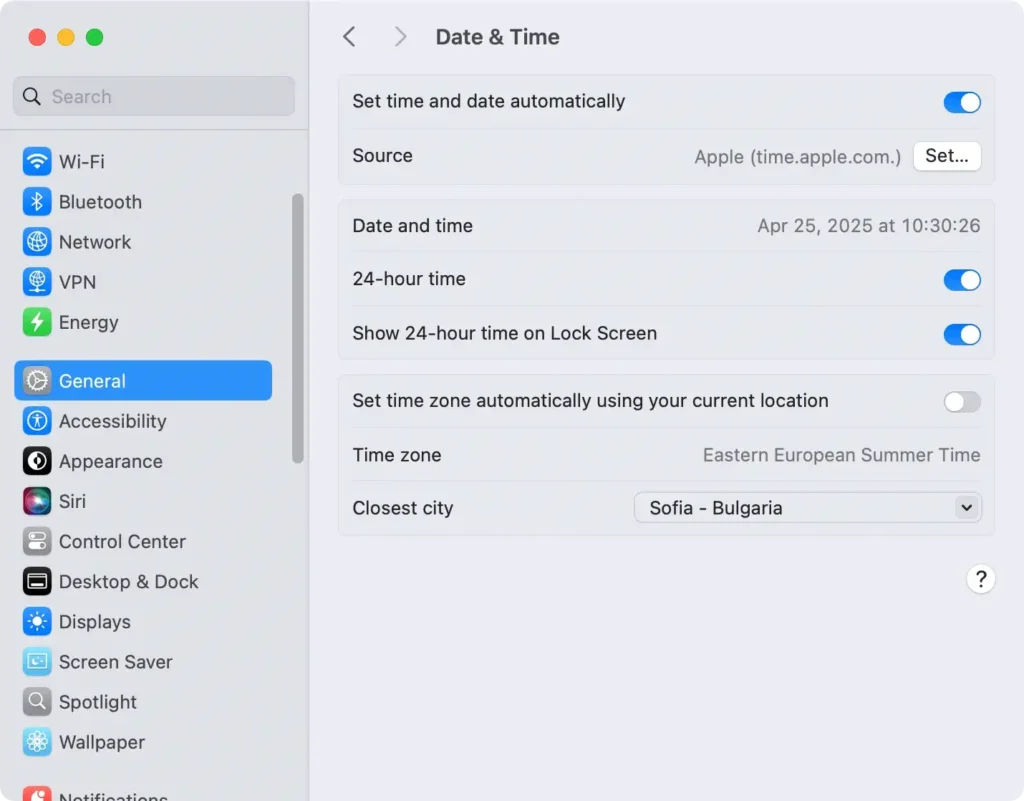
Una de las causas más comunes es una configuración de fecha incorrecta. Aquí te explicamos cómo restablecerla:
En macOS:
- Abra
System Settings > General > Date & Time. - Habilite
Set time and date automaticallyy asegúrese de que su región esté seleccionada correctamente.
Desde Utilidades de macOS (si está en modo de recuperación):
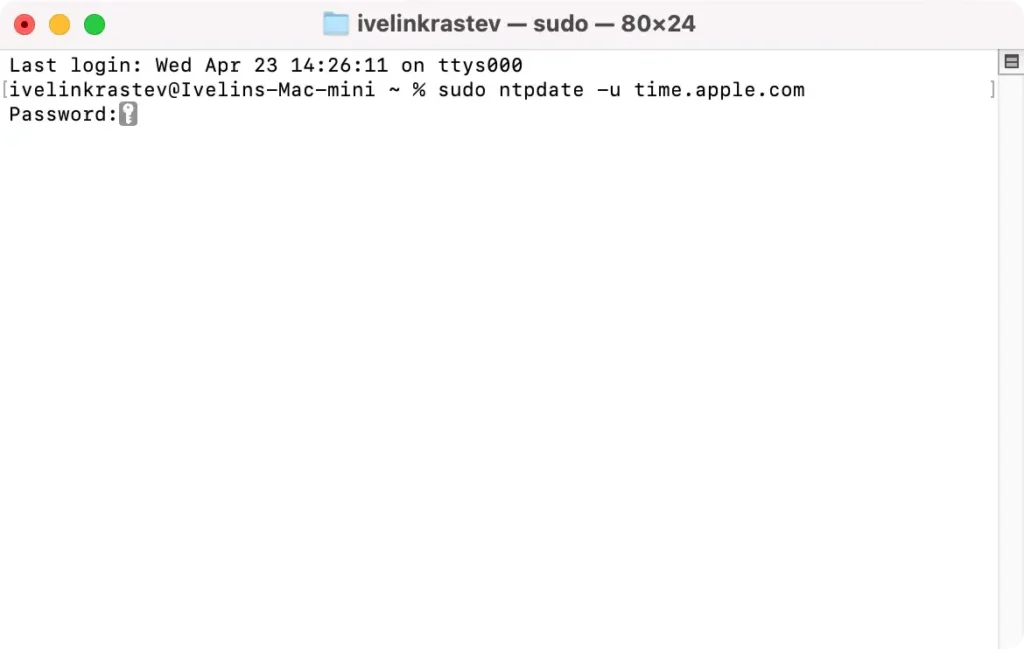
- Abra
Terminaldesde el menú Utilidades. - Tipo:
sudo ntpdate -u time.apple.com - Este comando sincroniza la hora de tu Mac con el servidor de Apple.
Luego intente reiniciar el instalador.
3. Iniciar en modo seguro
Al iniciar en modo seguro se borran algunos cachés y se deshabilitan los controladores de terceros que podrían causar conflictos.
- Apaga tu Mac.
- Para Mac Intel: Enciéndalo e inmediatamente presione y mantenga presionada
Shift. - Para Mac con Apple Silicon: Mantenga presionado el botón de encendido hasta que aparezca
Loading startup options, luego elija su unidad y mantenga presionadaShiftantes de hacer clic enContinue in Safe Mode.
Una vez iniciado, intente la instalación nuevamente.
4. Pruebe la reinstalación de macOS Recovery
Puedes usar macOS Recovery para reinstalar el sistema operativo sin eliminar tus archivos.
- Reinicie su Mac y mantenga presionada una de las siguientes opciones:
Command (⌘) + R:reinstala la última versión de macOS instalada.Option + Command + R:actualiza a la última versión de macOS compatible.Shift + Option + Command + R:instala el macOS original con el que vino tu Mac.
En el menú que aparece, seleccione Reinstall macOS y siga las instrucciones en pantalla.
5. Utilice la Utilidad de Discos para borrar la unidad
Si sigues atascado, es posible que tu disco tenga restos de una instalación anterior que estén provocando conflictos.
Puedes borrar la unidad y comenzar de nuevo, sólo haz una copia de seguridad primero.
- Arranque en
macOS Recovery. - Seleccione
Disk Utilityy luego elija su disco de inicio. - Haga clic
Erase. - Formatéelo como
APFS(oMac OS Extended (Journaled)para sistemas más antiguos) conGUID Partition Map.
Luego regresa al menú principal y selecciona Reinstall macOS.
Este método borra todo lo que hay en la unidad. Continúe solo si ha realizado una copia de seguridad de sus datos.
6. Descargue un instalador nuevo o intente usar una actualización combinada
Si está instalando macOS a través de un USB o una aplicación y aparecen errores, vuelva a descargar el instalador desde la fuente oficial de Apple.
Como alternativa, si está realizando una actualización menor dentro de la misma versión de macOS, considere usar una combo update, que puede reparar archivos de sistema dañados.
Puede encontrar actualizaciones combinadas en el sitio de soporte de Apple.
7. Contacta con el soporte técnico de Apple
Si ninguno de los pasos anteriores funciona, es hora de contactar a Apple. Podría haber problemas de hardware o errores ocultos que afecten a tu sistema.
Reserva una cita en tu Apple Store local o inicia una sesión de soporte en línea.
Reflexiones finales
El mensaje “ocurrió un error al preparar la instalación” puede parecer un callejón sin salida, pero generalmente se puede solucionar.
Comience con lo básico (fecha y hora, modo seguro o modo de recuperación) y avance hacia soluciones más avanzadas, como formatear el disco o reemplazar el instalador.
Con el enfoque correcto, su Mac debería volver a funcionar sin problemas en poco tiempo.
