

An Error Occurred While Preparing the Installation Oplossen

Voordat we erin duiken
Voordat we erin duiken, laten we ervoor zorgen dat u online veilig blijft. We hebben SpyHunter gemaakt omdat uw veiligheid belangrijk voor ons is.
Bescherm uw computer vandaag nog — Download SpyHunter hier! Bekijk hieronder onze beste tips om uw computer veilig en beveiligd te houden.

Als je macOS opnieuw probeert te installeren of te upgraden en de frustrerende melding krijgt: “Er is een fout opgetreden tijdens het voorbereiden van de installatie. Probeer deze toepassing opnieuw uit te voeren”, raak dan niet in paniek.
Dit probleem komt vaker voor dan u denkt en kan verschillende oorzaken hebben, variërend van kleine systeemconfiguratiefouten tot beschadigde installatieprogramma’s.
Laten we eens kijken wat deze fout veroorzaakt en hoe u deze kunt verhelpen, zodat u macOS opnieuw succesvol kunt installeren.
Wat veroorzaakt de melding “Er is een fout opgetreden tijdens het voorbereiden van de installatie” op een Mac?
Deze installatiefout treedt vaak op tijdens het opnieuw installeren of updaten van macOS, met name in macOS Recovery.
Enkele van de meest voorkomende triggers zijn:
- Onjuiste datum- en tijdinstellingen – Het macOS-installatieprogramma controleert tijdstempels tijdens de installatie. Als uw systeemklok niet goed staat, kan de installatie mislukken.
- Beschadigd of verouderd installatieprogramma: Als de installatie-app beschadigd is of niet compatibel is met uw Mac, kan het proces niet worden voltooid.
- Schijfproblemen of achtergebleven gegevens: Problemen met de opstartschijf of systeembestanden kunnen de installatie verstoren.
- Problemen met netwerk- of serverconnectiviteit: Als macOS geen verbinding kan maken met de servers van Apple, kan het installatieproces vastlopen.
Hoe u de fout kunt verhelpen en de macOS-installatie kunt hervatten
Volg de onderstaande stappen in de aangegeven volgorde om de foutmelding te verhelpen en uw Mac te blijven gebruiken.
1. Start je Mac opnieuw op
Start uw computer opnieuw op voordat u iets anders probeert. Soms kan een eenvoudige herstart tijdelijke problemen met systeembronnen of installatieprogramma’s oplossen.

2. Controleer en stel de juiste datum en tijd in
Een van de meest voorkomende oorzaken is een onjuiste datuminstelling. Zo reset je deze:
In macOS:
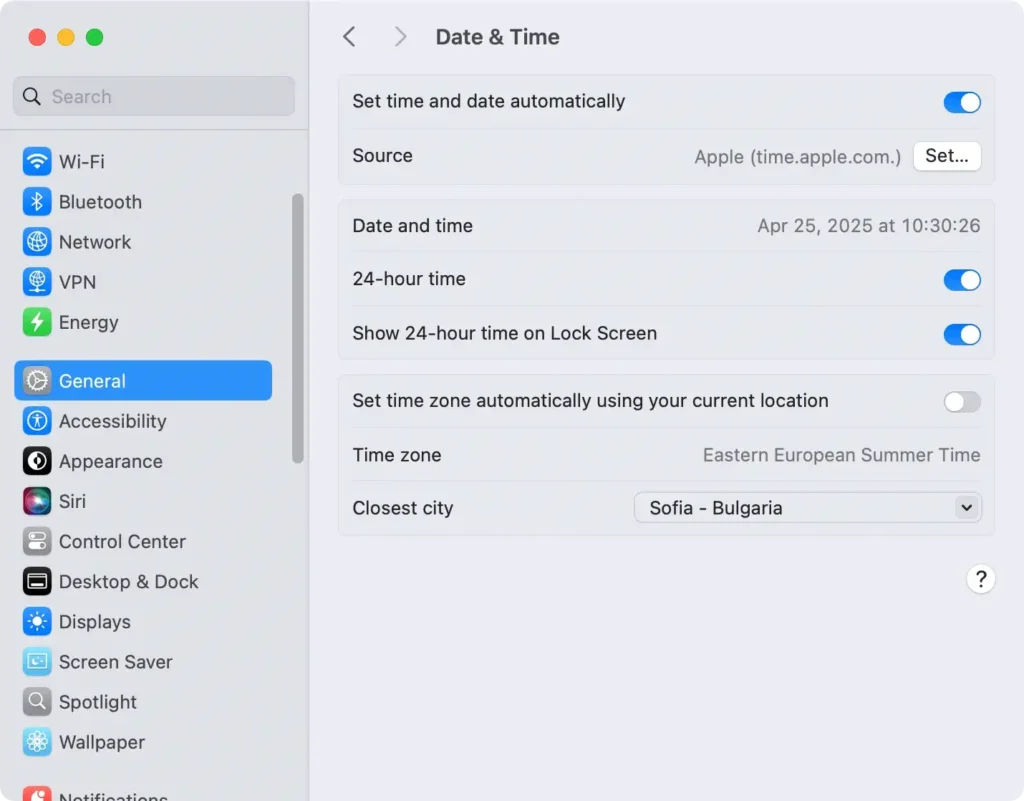
- Open
System Settings > General > Date & Time. - Schakel
Set time and date automaticallyen zorg ervoor dat uw regio correct is geselecteerd.
Vanuit macOS Utilities (indien in herstelmodus):
- Open
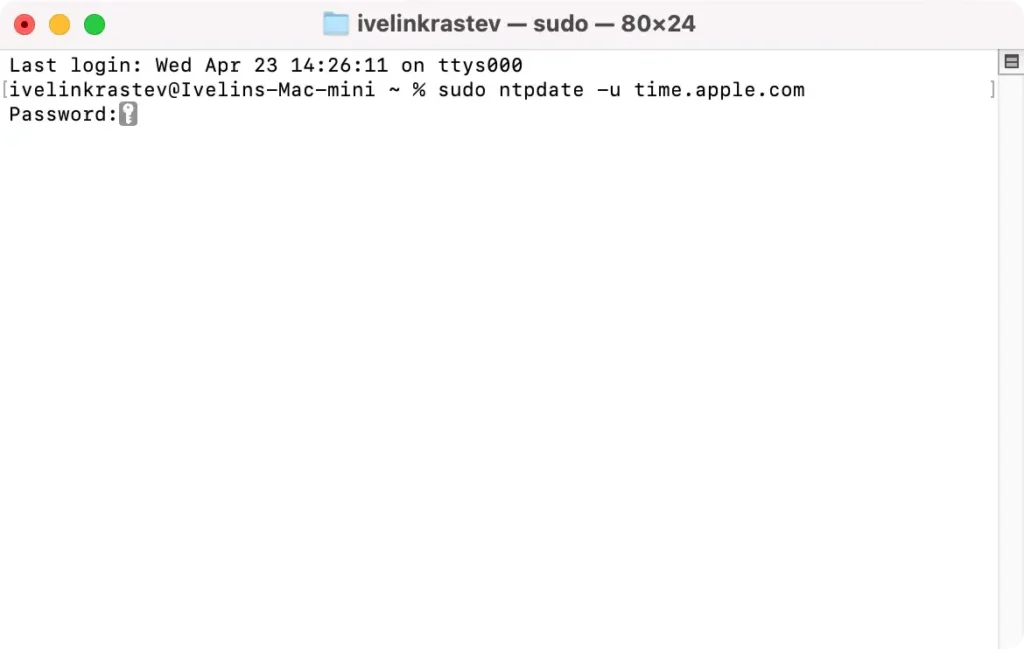
Terminalvia het menu Hulpprogramma’s. - Typ:
sudo ntpdate -u time.apple.com - Met deze opdracht synchroniseert u de tijd van uw Mac met de server van Apple.
Probeer vervolgens het installatieprogramma opnieuw te starten.
3. Start in de veilige modus
Als u de computer in de veilige modus opstart, worden enkele caches gewist en worden stuurprogramma’s van derden die conflicten kunnen veroorzaken, uitgeschakeld.
- Sluit uw Mac af.
- Voor Intel Macs: Schakel het apparaat in en houd meteen
Shiftingedrukt. - Voor Apple Silicon Macs: Houd de aan/uit-knop ingedrukt totdat ‘
Loading startup options‘ verschijnt. Selecteer vervolgens uw schijf en houdShiftingedrukt voordat u opContinue in Safe Modeklikt.
Probeer de installatie opnieuw uit te voeren nadat het systeem is opgestart.
4. Probeer macOS Recovery opnieuw te installeren
U kunt macOS Recovery gebruiken om het besturingssysteem opnieuw te installeren zonder uw bestanden te verwijderen.
- Start uw Mac opnieuw op en houd een van de volgende toetsen ingedrukt:
Command (⌘) + R:Installeert de nieuwste versie van macOS opnieuw.Option + Command + R:Upgraden naar de nieuwste compatibele macOS.Shift + Option + Command + R:installeert het originele macOS waarmee uw Mac werd geleverd.
Kies in het menu dat verschijnt Reinstall macOS en volg de instructies op het scherm.
5. Gebruik Schijfhulpprogramma om de schijf te wissen
Als het probleem nog steeds niet is opgelost, kan het zijn dat er nog restanten van een eerdere installatie op uw schijf staan die conflicten veroorzaken.
U kunt de schijf wissen en opnieuw beginnen. Maak dan wel eerst een back-up.
- Start op in
macOS Recovery. - Selecteer
Disk Utilityen kies vervolgens uw opstartschijf. - Klik op
Erase. - Formatteer het als
APFS(ofMac OS Extended (Journaled)voor oudere systemen) metGUID Partition Map.
Ga vervolgens terug naar het hoofdmenu en selecteer Reinstall macOS.
Met deze methode worden alle gegevens op de schijf gewist. Ga alleen verder als u een back-up van uw gegevens hebt gemaakt.
6. Download een nieuw installatieprogramma of probeer een combinatie-update
Als u macOS via een USB of app installeert en er fouten optreden, downloadt u het installatieprogramma opnieuw via de officiële bron van Apple.
Als alternatief, als u een kleine upgrade binnen dezelfde macOS-versie uitvoert, kunt u overwegen een combo update te gebruiken, waarmee beschadigde systeembestanden kunnen worden gepatcht.
Updates voor combo’s vindt u op de supportsite van Apple.
7. Neem contact op met Apple Support
Als geen van de bovenstaande stappen werkt, is het tijd om contact op te nemen met Apple. Er kunnen hardwareproblemen of onbekende bugs zijn die uw systeem beïnvloeden.
Maak een afspraak bij uw lokale Apple Store of start online een ondersteuningssessie.
Laatste gedachten
De melding “Er is een fout opgetreden bij het voorbereiden van de installatie” kan een doodlopende weg lijken, maar is meestal op te lossen.
Begin met de basisinstellingen (datum en tijd, veilige modus of herstelmodus) en werk toe naar geavanceerdere oplossingen zoals het formatteren van schijven of het vervangen van het installatieprogramma.
Met de juiste aanpak werkt uw Mac in een mum van tijd weer soepel.
