

Rett Opp “An Error Occurred While Preparing the Installation”

Før vi stuper inn
Før vi dykker inn, la oss sørge for at du er trygg på nettet. Vi opprettet SpyHunter fordi sikkerheten din er viktig for oss.
Beskytt datamaskinen din i dag — last ned SpyHunter her! Sjekk ut våre beste tips nedenfor for å holde datamaskinen din trygg og sikker.

Hvis du prøver å installere eller oppgradere macOS på nytt og trykker på den frustrerende meldingen “Det oppstod en feil under forberedelsen av installasjonen. Prøv å kjøre dette programmet på nytt”, ikke få panikk.
Dette problemet er mer vanlig enn du tror og kan oppstå av flere årsaker – alt fra mindre systemfeilkonfigurasjoner til ødelagte installatører.
La oss undersøke hva som forårsaker denne feilen og hvordan du fikser den slik at du kan installere macOS igjen.
Hva forårsaker “Det oppstod en feil under klargjøring av installasjonen”-meldinger på Mac?
Denne installasjonsfeilen oppstår ofte under reinstallering av macOS eller oppdateringer, spesielt i macOS-gjenoppretting.
Noen av de hyppigste triggerne inkluderer:
- Feil dato- og klokkeslettinnstillinger – macOS-installasjonsprogrammet sjekker tidsstempler under installasjonen. Hvis systemklokken er av, kan installasjonen mislykkes.
- Ødelagt eller utdatert installasjonsprogram – Hvis installasjonsprogrammet er skadet eller ikke er kompatibelt med Mac-en din, vil den ikke fullføre prosessen.
- Diskproblemer eller gjenværende data – Problemer med oppstartsdisken eller systemfiler kan forstyrre installasjonen.
- Problemer med nettverks- eller servertilkobling – Hvis macOS ikke kan koble til Apples servere, kan installasjonsprosessen sette seg fast.
Hvordan fikse feilen og gjenoppta macOS-installasjonen
Følg trinnene nedenfor i den rekkefølgen de er oppført for å rette opp feilmeldingen og fortsette å bruke Mac-en.
1. Start Mac-en på nytt
Før du prøver noe annet, start datamaskinen på nytt. Noen ganger kan en enkel omstart løse midlertidige problemer med systemressurser eller installatører.

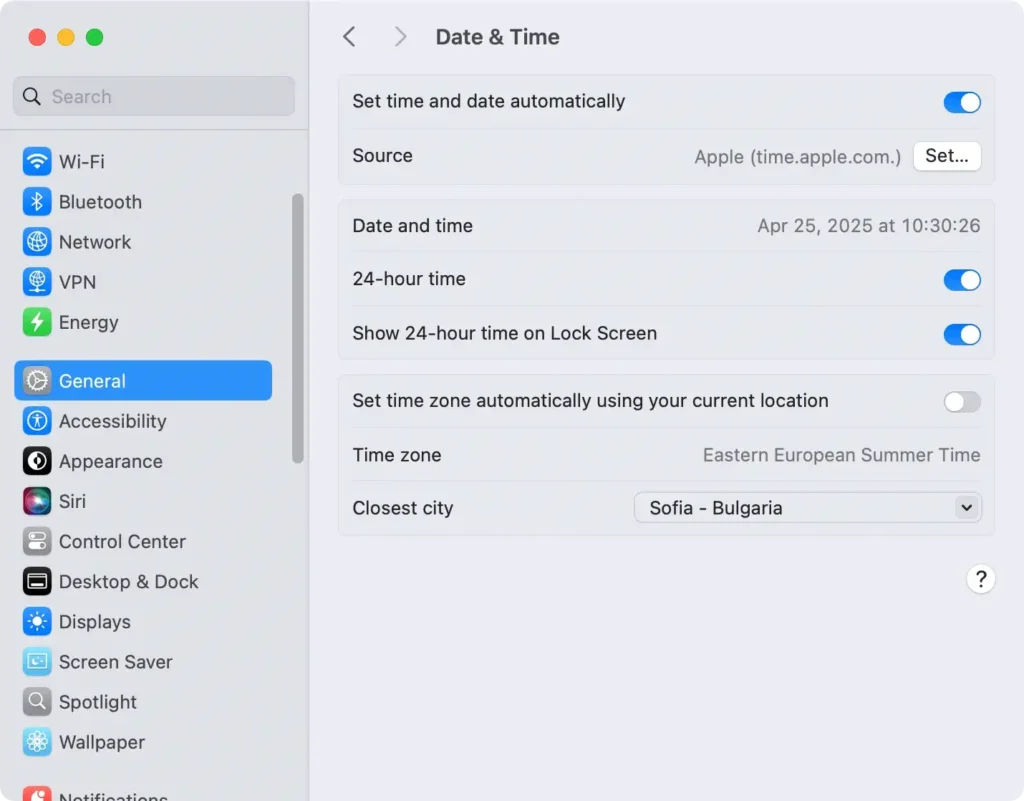
2. Kontroller og still inn riktig dato og klokkeslett
En av de vanligste synderne er en feil datoinnstilling. Slik tilbakestiller du det:
I macOS:
- Åpne
System Settings > General > Date & Time. - Aktiver
Set time and date automaticallyog sørg for at regionen din er riktig valgt.
Fra macOS Utilities (hvis i gjenopprettingsmodus):
- Åpne
Terminalfra Verktøy-menyen. - Skriv:
sudo ntpdate -u time.apple.com - Denne kommandoen synkroniserer din Mac-tid med Apples server.
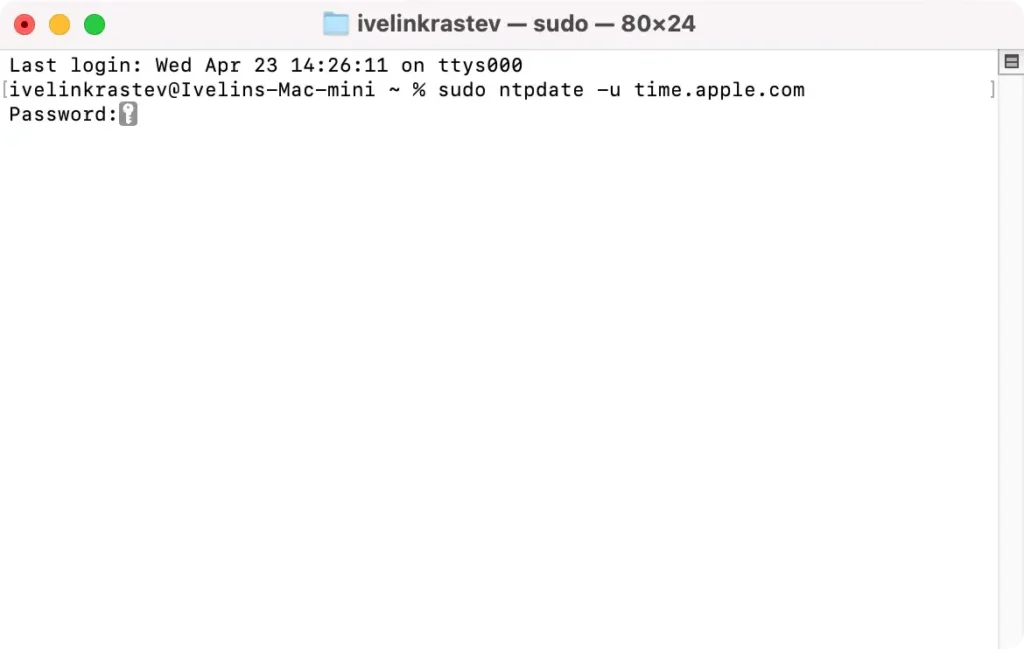
Prøv deretter å starte installasjonsprogrammet på nytt.
3. Start i sikkermodus
Oppstart i sikkermodus sletter noen cacher og deaktiverer tredjepartsdrivere som kan forårsake konflikter.
- Slå av Mac-en.
- For Intel Mac-maskiner: Slå den på og trykk umiddelbart på og hold nede
Shift. - For Apple Silicon Mac-maskiner: Hold inne strømknappen til
Loading startup optionsvises, velg deretter stasjonen og hold nedeShiftfør du klikker påContinue in Safe Mode.
Når du har startet opp, prøv installasjonen på nytt.
4. Prøv å installere macOS Recovery på nytt
Du kan bruke macOS Recovery til å installere operativsystemet på nytt uten å slette filene dine.
- Start Mac-en på nytt og hold en av følgende:
Command (⌘) + R:Installerer siste installerte macOS på nytt.Option + Command + R:Oppgraderer til den nyeste kompatible macOS.Shift + Option + Command + R:Installerer den originale macOS-en din Mac kom med.
Fra menyen som vises, velg Reinstall macOS og følg instruksjonene på skjermen.
5. Bruk Diskverktøy for å slette stasjonen
Hvis du fortsatt sitter fast, kan det hende at disken din har rester av en tidligere installasjon som forårsaker konflikter.
Du kan slette stasjonen og starte på nytt – bare sikkerhetskopiere først.
- Start opp i
macOS Recovery. - Velg
Disk Utilityog velg deretter oppstartsdisken. - Klikk på
Erase. - Formater den som
APFS(ellerMac OS Extended (Journaled)for eldre systemer) medGUID Partition Map.
Gå deretter tilbake til hovedmenyen og velg Reinstall macOS.
Denne metoden sletter alt på stasjonen – fortsett bare hvis du har sikkerhetskopiert dataene dine.
6. Last ned et nytt installasjonsprogram eller prøv å bruke en kombinasjonsoppdatering
Hvis du installerer macOS via en USB eller app og det gir feil, last ned installasjonsprogrammet på nytt fra Apples offisielle kilde.
Alternativt, hvis du gjør en mindre oppgradering innenfor samme macOS-versjon, bør du vurdere å bruke en combo update, som kan lappe ødelagte systemfiler.
Du kan finne kombinasjonsoppdateringer på Apples støtteside.
7. Kontakt Apple Support
Hvis ingen av trinnene ovenfor fungerer, er det på tide å kontakte Apple. Det kan være maskinvareproblemer eller obskure feil som påvirker systemet ditt.
Bestill en avtale i din lokale Apple Store eller start en støtteøkt på nettet.
Siste tanker
Meldingen “det oppstod en feil under klargjøring av installasjonen” kan føles som en blindvei, men den kan vanligvis fikses.
Begynn med det grunnleggende – dato og klokkeslett, sikker modus eller gjenopprettingsmodus – og jobb deg mot mer avanserte rettelser som diskformatering eller erstatning av installasjonsprogrammet.
Med den riktige tilnærmingen bør Mac-en din være tilbake til å fungere jevnt på kort tid.
