

Fix „An Error Occurred While Preparing the Installation“

Bevor wir eintauchen
Bevor wir loslegen, stellen wir sicher, dass Sie online sicher sind. Wir haben SpyHunter entwickelt, weil uns Ihre Sicherheit wichtig ist.
Schützen Sie Ihren Computer noch heute — Laden Sie SpyHunter hier herunter! Sehen Sie sich unten unsere Top-Tipps an, um die Sicherheit Ihres Computers zu gewährleisten.

Wenn Sie versuchen, macOS neu zu installieren oder zu aktualisieren und die frustrierende Meldung „Beim Vorbereiten der Installation ist ein Fehler aufgetreten. Versuchen Sie, diese Anwendung erneut auszuführen“ angezeigt wird, geraten Sie nicht in Panik.
Dieses Problem kommt häufiger vor, als Sie denken, und kann verschiedene Ursachen haben – von geringfügigen Fehlkonfigurationen des Systems bis hin zu beschädigten Installationsprogrammen.
Lassen Sie uns untersuchen, was diesen Fehler verursacht und wie er behoben werden kann, damit Sie macOS erneut erfolgreich installieren können.
Was verursacht die Meldung „Beim Vorbereiten der Installation ist ein Fehler aufgetreten“ auf dem Mac?
Dieser Installationsfehler tritt häufig bei Neuinstallationen oder Updates von macOS auf, insbesondere bei der macOS-Wiederherstellung.
Zu den häufigsten Auslösern zählen:
- Falsche Datums- und Uhrzeiteinstellungen – Das macOS-Installationsprogramm überprüft während der Installation die Zeitstempel. Wenn Ihre Systemuhr falsch eingestellt ist, kann die Installation fehlschlagen.
- Beschädigtes oder veraltetes Installationsprogramm – Wenn die Installations-App beschädigt oder nicht mit Ihrem Mac kompatibel ist, kann der Vorgang nicht abgeschlossen werden.
- Festplattenprobleme oder übrig gebliebene Daten – Probleme mit der Startdiskette oder den Systemdateien können die Installation beeinträchtigen.
- Probleme mit der Netzwerk- oder Serverkonnektivität – Wenn macOS keine Verbindung zu den Servern von Apple herstellen kann, bleibt der Installationsvorgang möglicherweise hängen.
So beheben Sie den Fehler und setzen die macOS-Installation fort
Befolgen Sie die folgenden Schritte in der angegebenen Reihenfolge, um die Fehlermeldung zu beheben und Ihren Mac weiter zu verwenden.
1. Starten Sie Ihren Mac neu
Starten Sie Ihren Computer neu, bevor Sie etwas anderes versuchen. Manchmal kann ein einfacher Neustart vorübergehende Probleme mit Systemressourcen oder Installationsprogrammen beheben.

2. Überprüfen und stellen Sie das richtige Datum und die richtige Uhrzeit ein
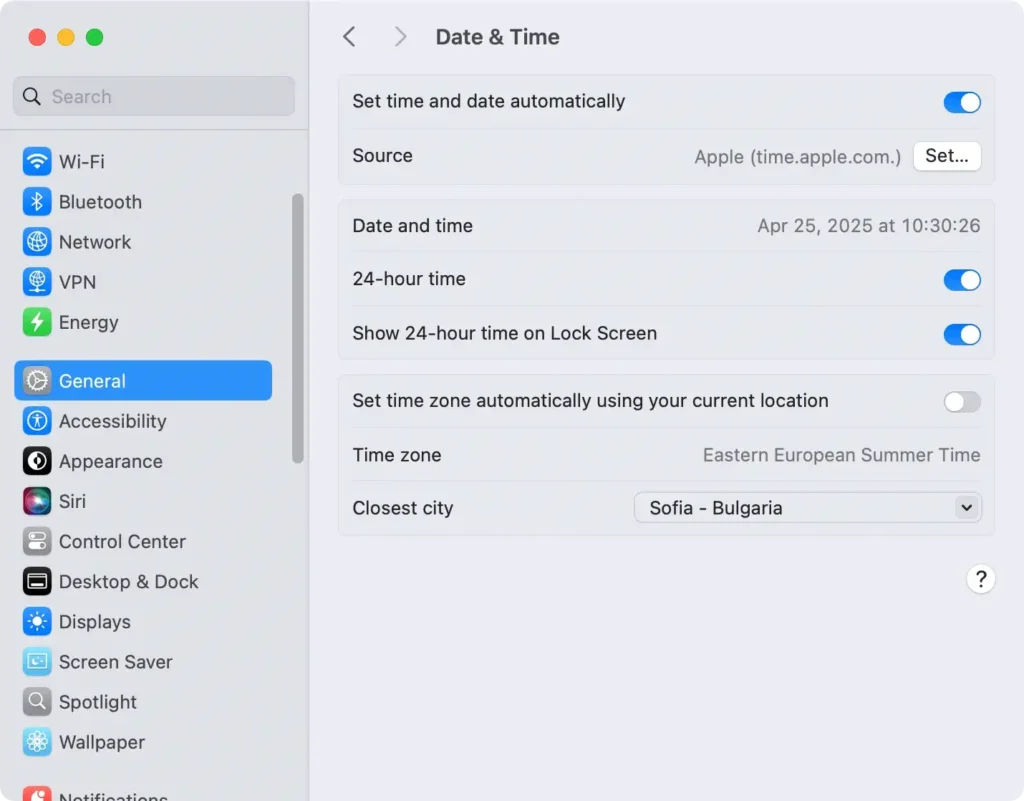
Einer der häufigsten Gründe ist eine falsche Datumseinstellung. So setzen Sie sie zurück:
Unter macOS:
- Öffnen Sie
System Settings > General > Date & Time. - Aktivieren Sie
Set time and date automaticallyund stellen Sie sicher, dass Ihre Region richtig ausgewählt ist.
Über die macOS-Dienstprogramme (im Wiederherstellungsmodus):
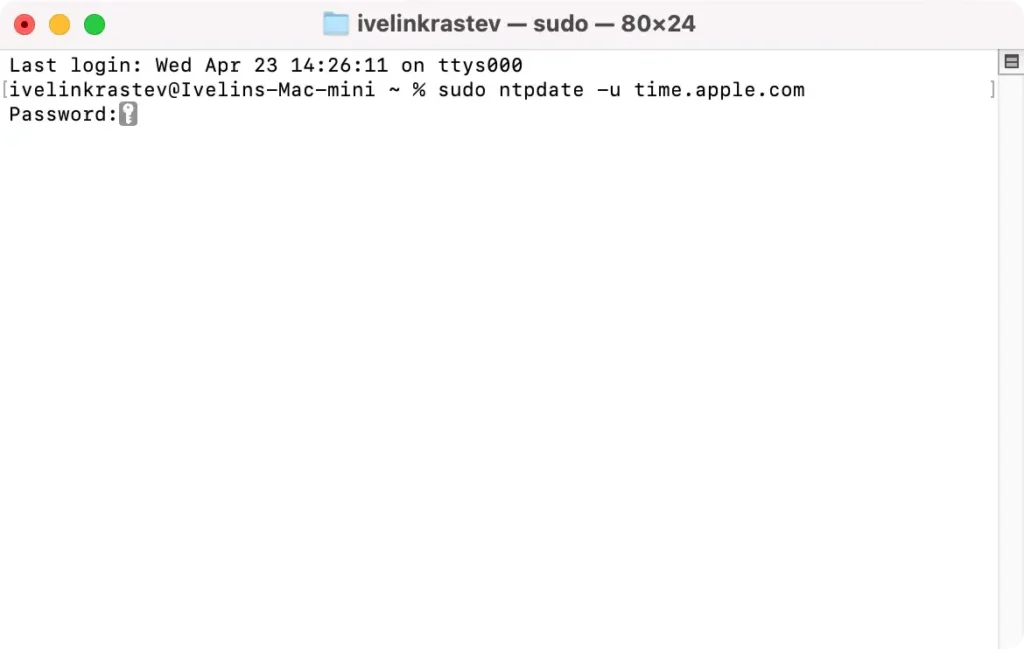
- Öffnen Sie
Terminalüber das Menü „Dienstprogramme“. - Geben Sie ein:
sudo ntpdate -u time.apple.com - Dieser Befehl synchronisiert die Uhrzeit Ihres Mac mit dem Server von Apple.
Versuchen Sie dann, das Installationsprogramm neu zu starten.
3. Starten Sie im abgesicherten Modus
Durch das Booten im abgesicherten Modus werden einige Caches gelöscht und Treiber von Drittanbietern deaktiviert, die Konflikte verursachen könnten.
- Fahren Sie Ihren Mac herunter.
- Für Intel-Macs: Schalten Sie es ein und halten Sie sofort
Shiftgedrückt. - Für Apple Silicon Macs: Halten Sie die Einschalttaste gedrückt, bis
Loading startup optionsangezeigt wird. Wählen Sie dann Ihr Laufwerk aus und halten SieShiftgedrückt, bevor Sie aufContinue in Safe Modeklicken.
Versuchen Sie die Installation nach dem Booten erneut.
4. Versuchen Sie die Neuinstallation der macOS-Wiederherstellung
Sie können macOS Recovery verwenden, um das Betriebssystem neu zu installieren, ohne Ihre Dateien zu löschen.
- Starten Sie Ihren Mac neu und halten Sie eine der folgenden Tasten gedrückt:
Command (⌘) + R:Installiert das neueste installierte macOS neu.Option + Command + R:Upgrade auf das neueste kompatible macOS.Shift + Option + Command + R:Installiert das Original-MacOS, mit dem Ihr Mac geliefert wurde.
Wählen Sie im angezeigten Menü Reinstall macOS und folgen Sie den Anweisungen auf dem Bildschirm.
5. Verwenden Sie das Festplatten-Dienstprogramm, um das Laufwerk zu löschen
Wenn Sie immer noch nicht weiterkommen, befinden sich auf Ihrer Festplatte möglicherweise Reste einer früheren Installation, die Konflikte verursachen.
Sie können das Laufwerk löschen und neu beginnen – führen Sie dazu einfach vorher eine Sicherungskopie durch.
- Starten Sie
macOS Recovery. - Wählen Sie
Disk Utilityund dann Ihr Startvolume aus. - Klicken Sie auf
Erase. - Formatieren Sie es als
APFS(oderMac OS Extended (Journaled)für ältere Systeme) mitGUID Partition Map.
Kehren Sie dann zum Hauptmenü zurück und wählen Sie Reinstall macOS.
Diese Methode löscht alles auf dem Laufwerk. Fahren Sie nur fort, wenn Sie Ihre Daten gesichert haben.
6. Laden Sie ein neues Installationsprogramm herunter oder versuchen Sie es mit einem Combo-Update
Wenn Sie macOS über USB oder eine App installieren und Fehler auftreten, laden Sie das Installationsprogramm erneut von der offiziellen Quelle von Apple herunter.
Wenn Sie alternativ ein kleineres Upgrade innerhalb derselben macOS-Version durchführen, können Sie ein combo update verwenden, mit dem beschädigte Systemdateien gepatcht werden können.
Combo-Updates finden Sie auf der Support-Site von Apple.
7. Wenden Sie sich an den Apple Support
Wenn keiner der oben genannten Schritte funktioniert, sollten Sie sich an Apple wenden. Möglicherweise liegen Hardwareprobleme oder undurchsichtige Fehler vor, die Ihr System beeinträchtigen.
Buchen Sie einen Termin in Ihrem lokalen Apple Store oder starten Sie online eine Support-Sitzung.
Abschließende Gedanken
Die Meldung „Beim Vorbereiten der Installation ist ein Fehler aufgetreten“ kann wie eine Sackgasse wirken, lässt sich aber normalerweise beheben.
Beginnen Sie mit den Grundlagen – Datum und Uhrzeit, abgesicherter Modus oder Wiederherstellungsmodus – und arbeiten Sie sich zu komplexeren Lösungen vor, wie etwa der Formatierung der Festplatte oder dem Austausch des Installationsprogramms.
Mit der richtigen Vorgehensweise sollte Ihr Mac in kürzester Zeit wieder reibungslos laufen.
