

Ret “An Error Occurred While Preparing the Installation”

Inden vi dykker ind

Før vi dykker ind, lad os sørge for, at du er sikker online. Vi har skabt SpyHunter, fordi din sikkerhed betyder noget for os.

Beskyt din computer i dag — download SpyHunter lige her! Se vores bedste tips nedenfor for at holde din computer sikker.

Download SpyHunter

Hvis du forsøger at geninstallere eller opgradere macOS og ramte den frustrerende meddelelse, “Der opstod en fejl under forberedelse af installationen. Prøv at køre dette program igen”, skal du ikke gå i panik.

Dette problem er mere almindeligt end du tror og kan ske af flere årsager – lige fra mindre systemfejlkonfigurationer til beskadigede installatører.

Lad os undersøge, hvad der forårsager denne fejl, og hvordan du løser den, så du med succes kan installere macOS igen.

Hvad forårsager “Der opstod en fejl under forberedelse af installationen”-meddelelser på Mac?

Denne installationsfejl opstår ofte under geninstallationer eller opdateringer af macOS, især i macOS-gendannelse.

Nogle af de hyppigste udløsere inkluderer:

  • Forkerte indstillinger for dato og klokkeslæt – macOS-installationsprogrammet kontrollerer tidsstempler under installationen. Hvis dit systemur er slukket, kan installationen mislykkes.
  • Ødelagt eller forældet installationsprogram – Hvis installationsappen er beskadiget eller ikke kompatibel med din Mac, vil den ikke fuldføre processen.
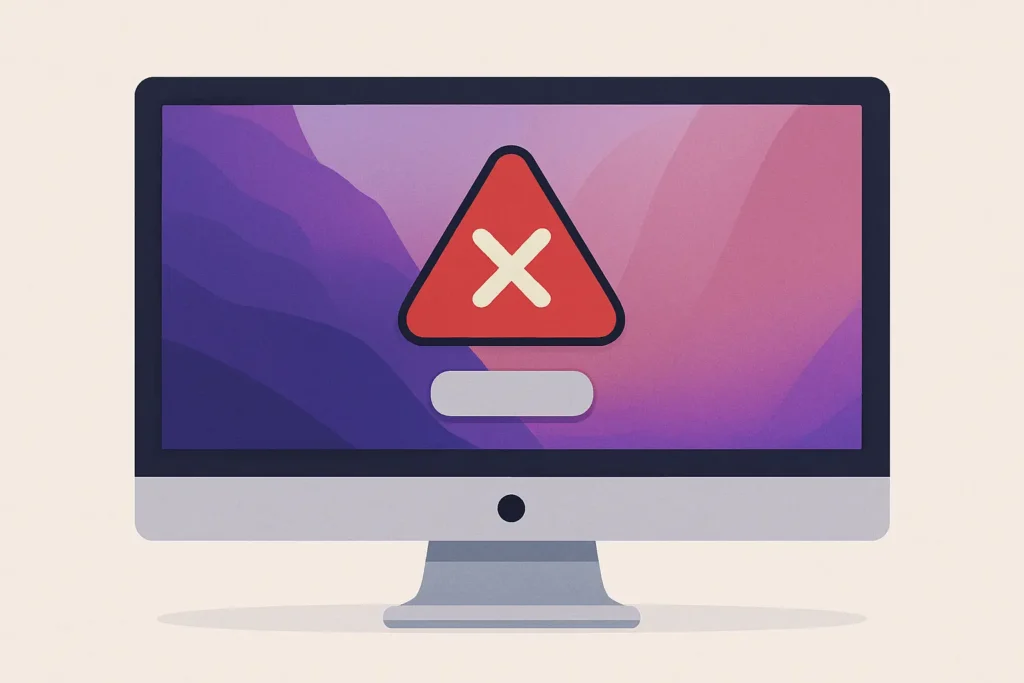
Error Occurred While Preparing the Installation 1
  • Diskproblemer eller resterende data – Problemer med startdisken eller systemfiler kan forstyrre installationen.
  • Problemer med netværks- eller serverforbindelse – Hvis macOS ikke kan oprette forbindelse til Apples servere, kan installationsprocessen sætte sig fast.

Sådan rettes fejlen og genoptage macOS-installationen

Følg nedenstående trin i den rækkefølge, de er anført for at rette fejlmeddelelsen og fortsætte med at bruge din Mac.

1. Genstart din Mac

Inden du prøver noget andet, skal du genstarte din computer. Nogle gange kan en simpel genstart løse midlertidige problemer med systemressourcer eller installatører.

genstart Macos fra Apple-menulinjen

2. Kontroller og indstil den korrekte dato og tid

En af de mest almindelige syndere er en forkert datoindstilling. Sådan nulstiller du det:

I macOS:

  • Åbn System Settings > General > Date & Time.
  • Aktiver Set time and date automatically og sørg for, at dit område er valgt korrekt.
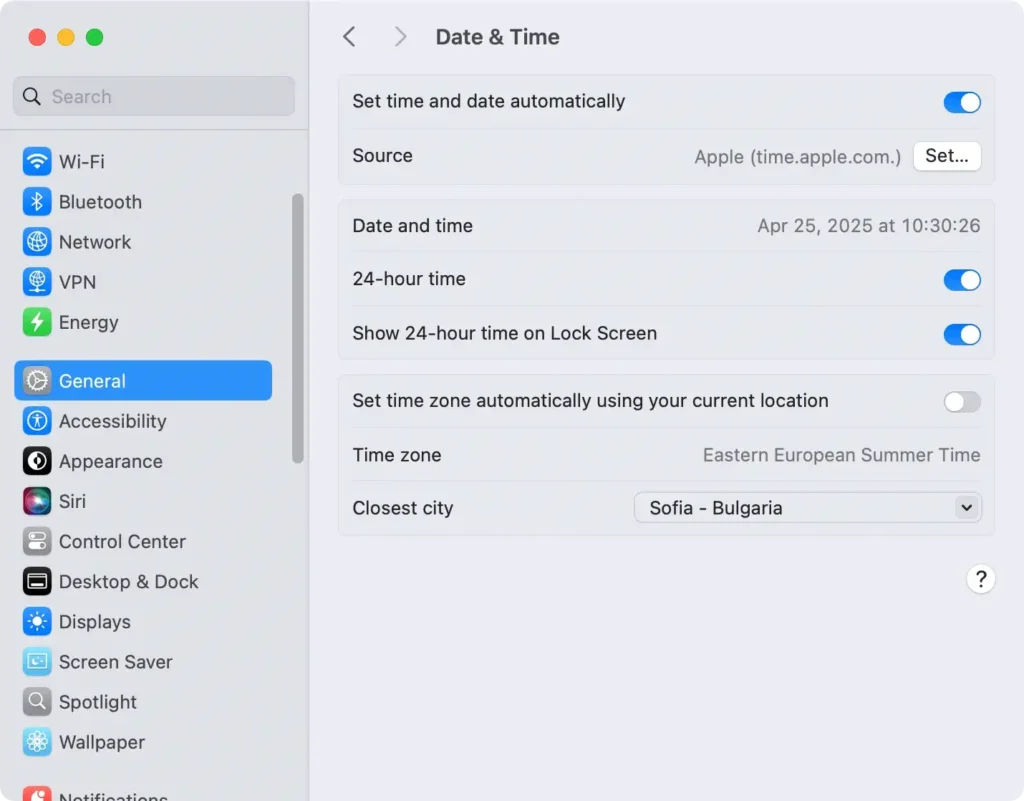
check date and time

Fra macOS Utilities (hvis i gendannelsestilstand):

  1. Åbn Terminal fra menuen Hjælpeprogrammer.
  2. Skriv: sudo ntpdate -u time.apple.com
  3. Denne kommando synkroniserer din Macs tid med Apples server.
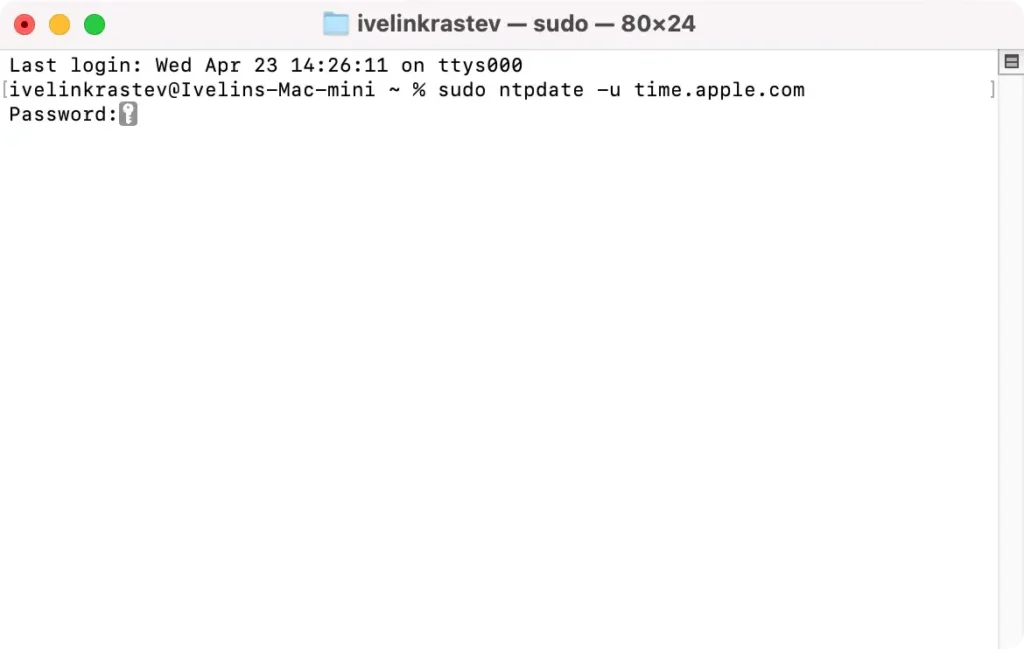
use terminal to set corect time zone

Prøv derefter at genstarte installationsprogrammet.

3. Start i fejlsikret tilstand

Opstart i fejlsikret tilstand rydder nogle caches og deaktiverer tredjepartsdrivere, der kan forårsage konflikter.

  • Sluk din Mac.
  • For Intel Macs: Tænd den, og tryk straks på Shift og hold den nede.
  • For Apple Silicon Macs: Hold tænd/sluk-knappen nede, indtil Loading startup options vises, vælg derefter dit drev og hold Shift før du klikker på Continue in Safe Mode.

Når den er startet, skal du prøve installationen igen.

4. Prøv at geninstallere macOS Recovery

Du kan bruge macOS Recovery til at geninstallere operativsystemet uden at slette dine filer.

  • Genstart din Mac og hold en af følgende nede:
    • Command (⌘) + R: Geninstallerer det seneste installerede macOS.
    • Option + Command + R: Opgraderer til den nyeste kompatible macOS.
    • Shift + Option + Command + R: Installerer den originale macOS, som din Mac kom med.

I menuen, der vises, skal du vælge Reinstall macOS og følge instruktionerne på skærmen.

5. Brug Diskværktøj til at slette drevet

Hvis du stadig sidder fast, kan din disk have rester af en tidligere installation, der forårsager konflikter.

Du kan slette drevet og starte forfra – bare sikkerhedskopiere først.

  1. Start i macOS Recovery.
  2. Vælg Disk Utility, og vælg derefter din startdisk.
  3. Klik på Erase.
  4. Formater det som APFS (eller Mac OS Extended (Journaled) for ældre systemer) med GUID Partition Map.

Vend derefter tilbage til hovedmenuen og vælg Reinstall macOS.

Denne metode sletter alt på drevet – fortsæt kun, hvis du har sikkerhedskopieret dine data.

6. Download et nyt installationsprogram, eller prøv at bruge en kombinationsopdatering

Hvis du installerer macOS via en USB eller app, og det giver fejl, skal du downloade installationsprogrammet igen fra Apples officielle kilde.

Alternativt, hvis du laver en mindre opgradering inden for den samme macOS-version, kan du overveje at bruge en combo update, som kan lappe beskadigede systemfiler.

Du kan finde kombinationsopdateringer på Apples supportwebsted.

7. Kontakt Apple Support

Hvis ingen af ovenstående trin virker, er det tid til at kontakte Apple. Der kan være hardwareproblemer eller obskure fejl, der påvirker dit system.

Book en tid i din lokale Apple Store eller start en supportsession online.

Sidste tanker

Meddelelsen “der opstod en fejl under forberedelse af installationen” kan føles som en blindgyde, men den kan normalt rettes.

Start med det grundlæggende – dato og klokkeslæt, fejlsikret tilstand eller gendannelsestilstand – og arbejd dig mod mere avancerede rettelser som diskformatering eller udskiftning af installationsprogrammet.

Med den rigtige tilgang burde din Mac være tilbage til at køre problemfrit på ingen tid.

Del dette opslag på dine foretrukne sociale medier
Hold Din Mac Hurtig Og Sikker
Optimer din Mac og forbliv malware-fri med SpyHunter

For en bedre forståelse af vores politikker, bedes du gennemgå vores gratis prøveversion nedenfor, EULA og privatlivs-/cookiepolitik.

SpyHunter gratis prøveversion: Vigtige vilkår og betingelser

SpyHunter-prøveversionen inkluderer, for én enhed, en engangs 7-dages prøveperiode for SpyHunter 5 Pro (Windows) eller SpyHunter til Mac, der tilbyder omfattende malware-detektion og -fjernelsesfunktionalitet, højtydende vagter til aktivt at beskytte dit system mod malware trusler og adgang til vores tekniske supportteam via SpyHunter HelpDesk. Du vil ikke blive debiteret på forhånd i prøveperioden, selvom der kræves et kreditkort for at aktivere prøveperioden. (Forudbetalte kreditkort, debetkort og gavekort accepteres ikke under dette tilbud.) Kravet til din betalingsmetode er at hjælpe med at sikre kontinuerlig, uafbrudt sikkerhedsbeskyttelse under din overgang fra en prøveversion til et betalt abonnement, hvis du beslutter dig for at købe. Din betalingsmetode vil ikke blive opkrævet et betalingsbeløb på forhånd under prøveperioden, selvom godkendelsesanmodninger kan sendes til dit pengeinstitut for at bekræfte, at din betalingsmetode er gyldig (sådanne autorisationsindsendelser er ikke anmodninger om gebyrer eller gebyrer fra EnigmaSoft, men afhængigt af din betalingsmetode og/eller dit pengeinstitut afspejler muligvis din kontos tilgængelighed). Du kan annullere din prøveperiode ved at kontakte EnigmaSofts betalingsbehandler (identificeret i din bekræftelses-e-mail) eller EnigmaSoft direkte senest to hverdage før prøveperioden på 7 dage udløber for at undgå, at en debitering forfalder og behandles umiddelbart efter, at din prøveperiode udløber. Hvis du beslutter dig for at annullere under din prøveperiode, mister du straks adgangen til SpyHunter. Hvis du af en eller anden grund mener, at der blev behandlet en debitering, som du ikke ønskede at foretage (hvilket f.eks. kan ske baseret på systemadministration), kan du også annullere og modtage fuld refusion for debiteringen når som helst inden for 30 dage efter datoen for købsgebyr. Se ofte stillede spørgsmål.

Ved afslutningen af prøveperioden vil du blive faktureret på forhånd med det samme til prisen og for abonnementsperioden som angivet i tilbudsmaterialet og registrerings-/købssidens vilkår (som er indarbejdet heri som reference; priserne kan variere fra land til land pr. købsside detaljer), hvis du ikke har annulleret rettidigt. Prisen starter typisk ved $72 for 3 måneder (SpyHunter Pro Windows) og $42 for 3 måneder (SpyHunter til Mac). Dit købte abonnement vil automatisk blive fornyet i overensstemmelse med vilkårene for registrering/købssiden, som giver mulighed for automatiske fornyelser til det på det tidspunkt gældende standard abonnementsgebyr, der er gældende på tidspunktet for dit oprindelige køb og i samme abonnementsperiode, forudsat at du en kontinuerlig, uafbrudt abonnementsbruger. Se venligst købssiden for detaljer. Prøveversion underlagt disse vilkår, din accept af EULA/TOS, privatlivs-/cookiepolitik og rabatvilkår. Hvis du ønsker at afinstallere SpyHunter, skal du lære hvordan.

For betaling ved automatisk fornyelse af dit abonnement, vil der blive sendt en e-mail-påmindelse til den e-mailadresse, du opgav, da du tilmeldte dig inden din næste betalingsdato. Ved starten af din prøveperiode vil du modtage en aktiveringskode, der er begrænset til kun at blive brugt til én prøveperiode og til kun én enhed pr. konto. Dit abonnement fornyes automatisk til prisen og for abonnementsperioden i overensstemmelse med tilbudsmaterialerne og registrerings-/købssidens vilkår (som er inkorporeret heri som reference; priserne kan variere fra land til land pr. købssidedetaljer), forudsat at du er en kontinuerlig, uafbrudt abonnementsbruger. For brugere med betalt abonnement, hvis du opsiger, vil du fortsat have adgang til dine produkter indtil udgangen af din betalte abonnementsperiode. Hvis du ønsker at modtage refusion for din på det tidspunkt aktuelle abonnementsperiode, skal du annullere og ansøge om refusion inden for 30 dage efter dit seneste køb, og du vil straks stoppe med at modtage fuld funktionalitet, når din refusion er behandlet.

For CALIFORNIA FORBRUGERE, se venligst meddelelsesbestemmelserne:
MEDDELELSE TIL FORBRUGERNE I CALIFORNIEN: I henhold til California Automatic Renewal Law kan du annullere et abonnement som følger:

  1. Gå til www.enigmasoftware.com og klik på "Login" -knappen i øverste højre hjørne.
  2. Log ind med dit brugernavn og adgangskode.
  3. Gå til "Ordre/Licenser" i navigationsmenuen. Ved siden af din ordre/licens er en knap tilgængelig til at annullere dit abonnement, hvis det er relevant. Bemærk: Hvis du har flere ordrer/produkter, skal du annullere dem på individuel basis.

Hvis du har spørgsmål eller problemer, kan du kontakte vores EnigmaSoft supportteam på telefon på +1 (888) 360-0646 (USA gratis) / +353 76 680 3523 (Irland/International) eller via e-mail på support@enigmasoftware.com.
Hvordan annullerer du en SpyHunter-prøveversion? Hvis din SpyHunter-prøveversion blev registreret via MyCommerce, kan du annullere prøveversionen via MyCommerce ved at logge ind på MyAccount-sektionen i MyCommerce (se din bekræftelses-e-mail for yderligere detaljer). Du kan også kontakte MyCommerce på telefon eller e-mail for at annullere. For at kontakte MyCommerce via telefon, kan du ringe til +1-800-406-4966 (USA gratis) eller +1-952-646-5022 (24x7x356). Du kan kontakte MyCommerce via e-mail på ordersupport@mycommerce.com. Du kan nemt identificere, om din prøveversion blev registreret via MyCommerce ved at tjekke de bekræftelses-e-mails, der blev sendt til dig ved registreringen. Alternativt kan alle brugere også kontakte EnigmaSoft Limited direkte. Brugere kan kontakte vores tekniske supportteam ved at sende en e-mail til support@enigmasoftware.com, åbne en billet i SpyHunter HelpDesk eller ringe til +1 (888) 360-0646 (USA) / +353 76 680 3523 (Irland/International). Du kan få adgang til SpyHunter HelpDesk fra SpyHunters hovedskærm. For at åbne en supportbillet skal du klikke på "HelpDesk"-ikonet. Klik på fanen "Ny billet" i det vindue, der vises. Udfyld formularen og klik på knappen "Send". Hvis du er usikker på, hvilken "Problemtype" du skal vælge, skal du vælge "Generelle spørgsmål". Vores supportmedarbejdere vil straks behandle din anmodning og svare dig.

———

SpyHunter-købsoplysninger
Du har også valget mellem at abonnere på SpyHunter med det samme for fuld funktionalitet, inklusive fjernelse af malware og adgang til vores supportafdeling via vores HelpDesk, typisk startende ved $42 for 3 måneder (SpyHunter Basic Windows) og $42 for 3 måneder (SpyHunter til Mac) i i overensstemmelse med tilbudsmaterialet og vilkårene for registrering/købssiden (som er inkorporeret heri som reference; priserne kan variere fra land til land pr. købssidedetaljer). Dit abonnement fornyes automatisk til det på det tidspunkt gældende standard abonnementsgebyr, der var gældende på tidspunktet for dit oprindelige købsabonnement og i samme abonnementsperiode, forudsat at du er en kontinuerlig, uafbrudt abonnementsbruger, og for hvilken du vil modtage en meddelelse om kommende abonnementer. gebyrer inden udløbet af dit abonnement. Køb af SpyHunter er underlagt vilkårene og betingelserne på købssiden, EULA/TOS, privatlivs-/cookiepolitik og rabatvilkår.

———

Almindelige vilkår
Ethvert køb til SpyHunter til nedsat pris er gyldigt i den tilbudte abonnementsperiode. Derefter vil den på det tidspunkt gældende standardpris gælde for automatiske fornyelser og/eller fremtidige køb. Prisen kan ændres, selvom vi giver dig besked på forhånd om prisændringer.
Alle SpyHunter-versioner er betinget af, at du accepterer vores EULA/TOS, privatlivs-/cookiepolitik og rabatvilkår. Se også vores ofte stillede spørgsmål og trusselsvurderingskriterier. Hvis du ønsker at afinstallere SpyHunter, skal du lære hvordan.