

Hur Man Avinstallerar AnyDesk På Mac (Fullständig Guide)

Innan vi dyker in
Försöker du avinstallera en app helt? SpyHunter för Mac innehåller en App Uninstaller som tar bort oönskade appar och deras överblivna filer med bara några klick.
Undvik röran och spara tid — ladda ner SpyHunter här och följ stegen för att rensa upp ditt system.

Funderar du på att avinstallera AnyDesk från din Mac? När distansarbete blir allt vanligare har verktyg som AnyDesk blivit integrerade i våra dagliga aktiviteter. Emellertid kan problem som minskad systemprestanda, säkerhetssårbarheter eller behovet av mer lagringsutrymme leda till att sådana applikationer tas bort.
I den här artikeln undersöker vi skälen till att avinstallera AnyDesk, undersöker inte bara effekten på din Macs effektivitet utan också på dess säkerhet och guidar dig genom hela borttagningsprocessen.
Varför överväga att avinstallera AnyDesk från din Mac?
När vi anammar distansarbete, blir de verktyg vi använder dagligen, som AnyDesk, inarbetade i våra rutiner. Ändå kommer det en tid då det kan vara fördelaktigt att ta bort sådana applikationer.
Orsakerna sträcker sig från behovet av att frigöra lagringsutrymme, lösa kompatibilitetsproblem, förbättra enhetssäkerheten eller helt enkelt för att verktyget inte längre är nödvändigt. Att ta itu med dessa problem kan leda till en smidigare, effektivare och säker datorupplevelse.

Även om AnyDesk är ett legitimt och allmänt använt verktyg för fjärråtkomst, är det inte immunt mot säkerhetsrisker. Otillåten åtkomst kan vara ett stort problem, där skadliga enheter kan utnyttja sårbarheter för att få kontroll över din Mac.
Hur man manuellt tar bort AnyDesk från din Mac
Att ta bort AnyDesk från din Mac innebär några steg utöver att helt enkelt dra appen till papperskorgen. Följ exakt stegen nedan för att ta bort AnyDesk och dess överblivna komponenter från din Mac.
Steg 1: Avsluta AnyDesk
Se till att AnyDesk inte körs för att undvika problem under avinstallationsprocessen.
Du kan avsluta programmet genom att högerklicka på AnyDesk-ikonen i din Macs Dock och sedan välja Quit från snabbmenyn som visas.
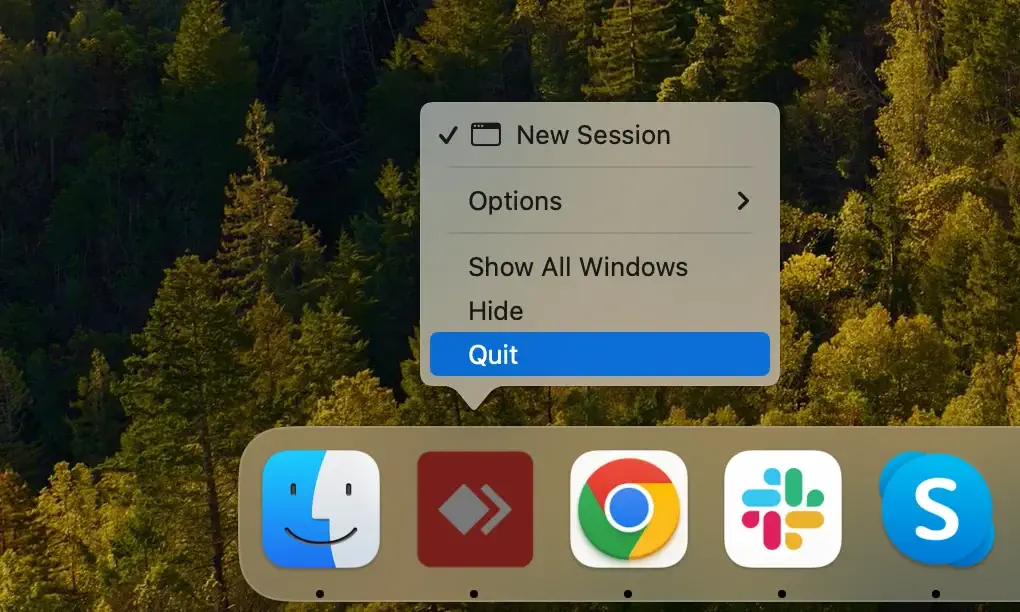
Om du upptäcker att appen inte svarar kan du behöva tvångsavsluta den med appen Activity Monitor, som du hittar i din Macs Applications under Utilities. Inuti Activity Monitor, granska listan över aktiva processer och hitta alla som har “AnyDesk” i sina namn.
Välj dessa processer, använd sedan [X] -knappen uppe till vänster för att avsluta dem och bekräfta med Force Quit -knappen i popup-fönstret som kommer upp.
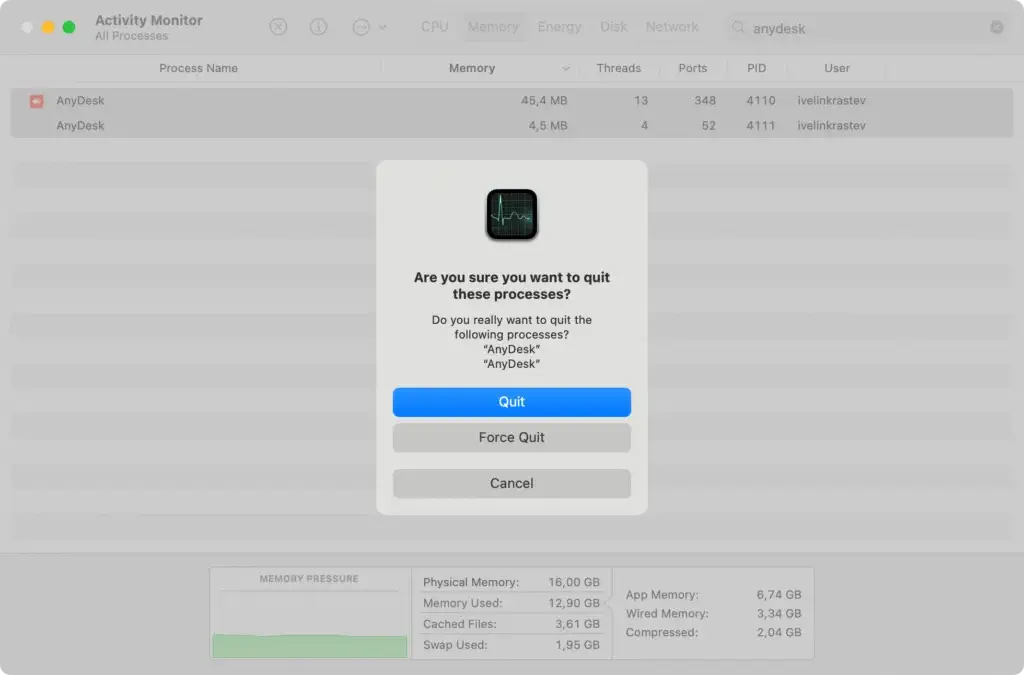
Nu kan du vara säker på att programmet har stängts av ordentligt och avinstallationen kan gå smidigt.
Steg 2: Ta bort AnyDesk från dina applikationer
Följ dessa enkla steg för att avinstallera AnyDesk:
- Öppna
Finderoch navigera till mappenApplications. - Sök i din lista över applikationer för AnyDesk.
- Högerklicka på appikonen och välj
Move to Trasheller dra den helt enkelt tillTrashpå dinDock. - Glöm inte att rensa
Trashgenom att högerklicka på den och väljaEmpty Trashfrån snabbmenyn.
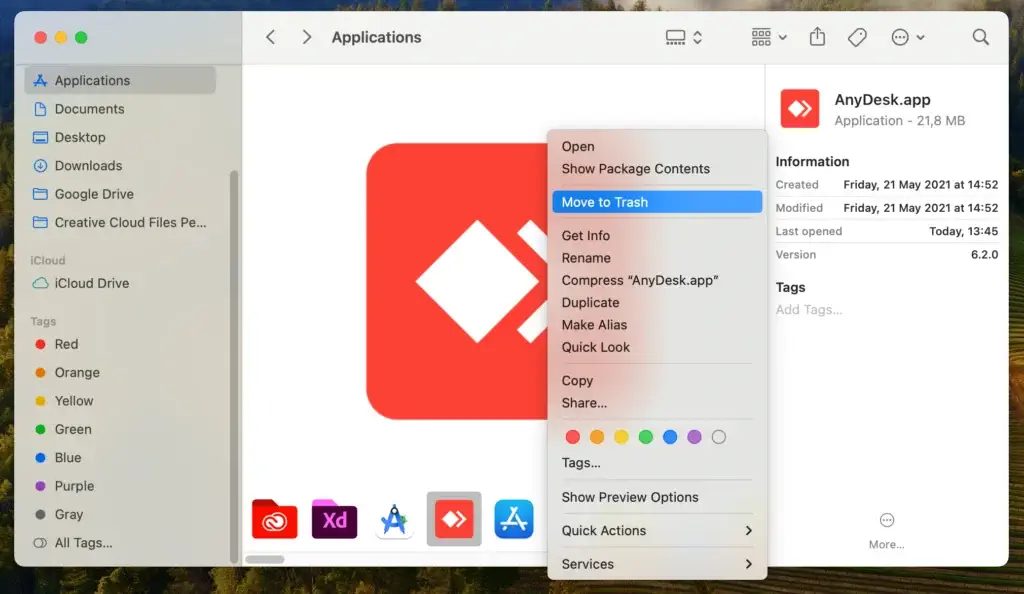
Detta är det huvudsakliga avinstallationssteget, men det finns fortfarande några rester som du måste städa upp manuellt.
Om du använder den icke-portabla, installerade versionen av AnyDesk-appen kan du även avinstallera den från appens egna menyer. Med AnyDesk igång och fokuserad, klicka på Menu > About AnyDesk och håll sedan ned Option/ALT -tangenten på ditt tangentbord. Klicka på Uninstall i det övre högra hörnet av fönstret för att ta bort appen.
Steg 3: Rengör kvarvarande filer från AnyDesk
Det sista manuella borttagningssteget innebär att hitta spårningsfilerna som lämnats efter av AnyDesk-applikationen och radera dem. Här är en enkel steg-för-steg-process för denna uppgift:
- Öppna
Finderoch väljGo > Go to Folderi den övre menyraden. - Skriv in eller klistra in följande platser i textrutan i fönstret
Go to Folderoch ta bort dem och deras innehåll:-
~/.anydesk/ -
/etc/anydesk/
-
- Om du vet att du använder en anpassad klientversion av AnyDesk, upprepa den här processen för följande platser:
-
~/.anydesk-ad_/ -
/etc/anydesk-ad_/
-
- Töm
Trashför att helt radera alla spår av AnyDesk-rester.
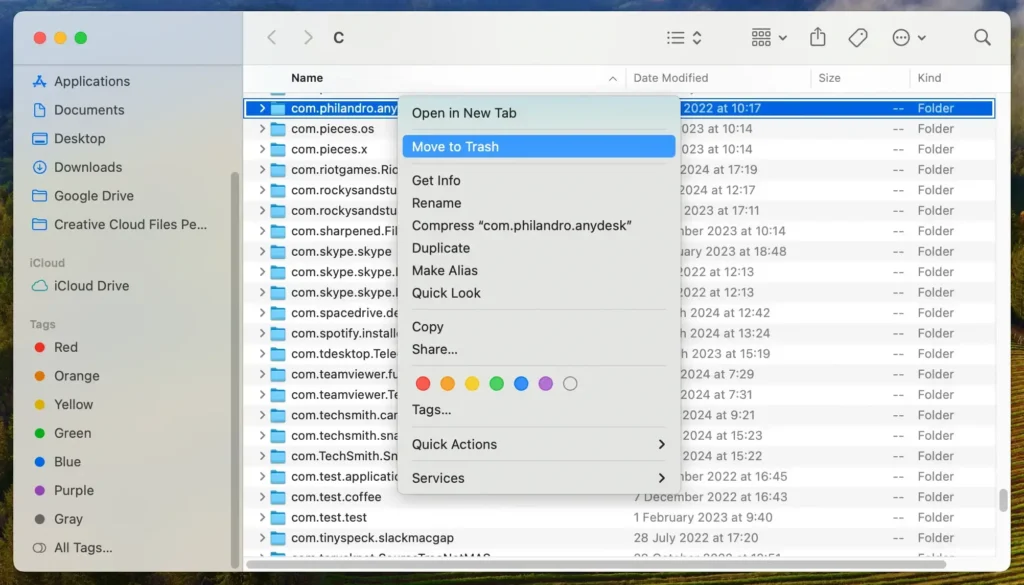
Genom att följa dessa enkla steg kan du permanent ta bort AnyDesk-rester från din dator. Att hålla ditt system rent från oanvända program och relaterade filer är ett bra sätt att hålla din Mac igång effektivt.
Avinstallera AnyDesk helt från din Mac med SpyHunter
Du kan spara tid och använda SpyHunters automatiserade App Uninstaller-modul för att avinstallera AnyDesk grundligt och säkert. Följ denna enkla men omfattande guide och följande steg för att slutföra processen med SpyHunter:
- Ladda ner SpyHunter och installera programmet genom att följa de enkla anvisningarna på skärmen.
- Starta SpyHunter och klicka på huvudmenyfliken märkt
App Uninstaller. Detta startar en automatisk genomsökning av alla installerade appar. - När genomsökningen är klar kommer du att se en lista över installerade appar och tillhörande filer under appen. Bläddra igenom listan och hitta AnyDesk.
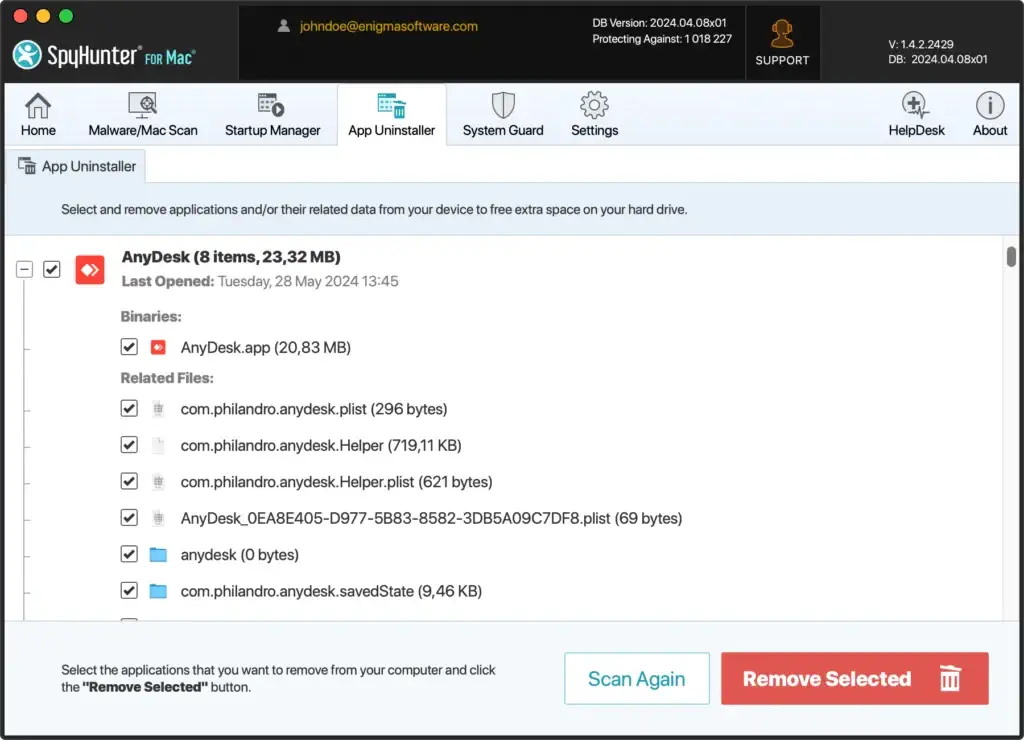
- Välj AnyDesk och se till att alla objekt som listas under
Related Filesockså är valda för borttagning. - Använd knappen
Remove Selectedför att slutföra avinstallationsprocessen. När SpyHunter har tagit bort AnyDesk, starta om din Mac för att slutföra detta steg och se till att det inte finns några överblivna filer.
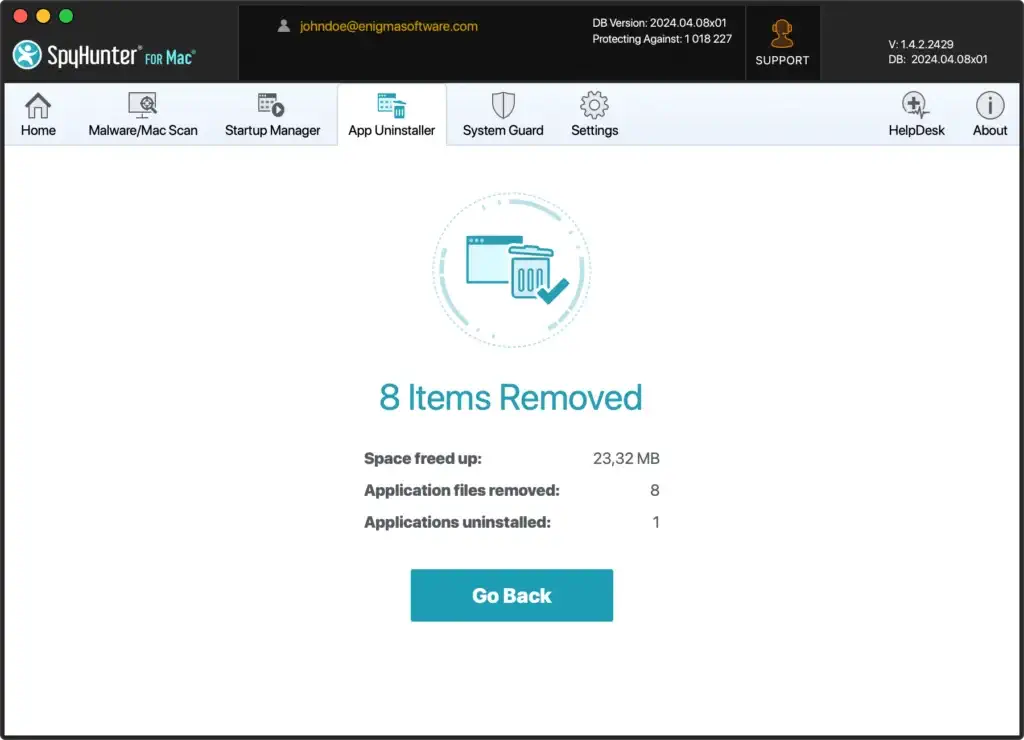
Att använda SpyHunters automatiserade avinstallationsverktyg hjälper dig att spara tid och undvika att eventuellt radera fel överblivna filer under manuell avinstallation, oavsett vilken app du bestämmer dig för att ta bort. Ett avinstallationsverktyg från tredje part kan i hög grad hjälpa användare som inte är helt säkra på sina handlingar.
Alternativ till AnyDesk för Mac
Om du helt enkelt avinstallerar AnyDesk för att du tänker utforska andra fjärråtkomstverktyg som erbjuder liknande funktionalitet, kan du överväga följande alternativ och undersöka varje ytterligare för att hitta det som passar dina behov perfekt:
- TeamViewer: TeamViewer erbjuder plattformsoberoende kompatibilitet och fungerar sömlöst på Mac, Windows, Linux, iOS och Android. Dess användarvänliga gränssnitt är enkelt och intuitivt, vilket gör det tillgängligt även för icke-tekniska användare. Säkerhet är ett stort fokus, med end-to-end-kryptering och tvåfaktorsautentisering som säkerställer säkra fjärranslutningar. Dessutom erbjuder TeamViewer omfattande funktioner som filöverföring, fjärrutskrift, sessionsinspelning och wake-on-LAN, vilket gör det till ett robust val.
- LogMeIn: LogMeIn ger robust prestanda med högkvalitativ, pålitlig fjärråtkomst som minimerar latens. Den erbjuder omfattande filhanteringsfunktioner, inklusive 1 TB fillagring och enkla filöverföringar mellan datorer. Plattformen har avancerade samarbetsverktyg som fjärrljud, skärm med flera skärmar och fjärrutskrift. Säkerhet är en annan stark punkt, med SSL/TLS-kryptering och multifaktorautentisering som säkerställer säkerhet i företagsklass för alla fjärrsessioner.
- Chrome Remote Desktop: Chrome Remote Desktop sticker ut för sin användarvänlighet, särskilt för användare som redan är bekanta med webbläsaren Chrome. Det är helt gratis för personligt bruk, vilket gör det till en kostnadseffektiv lösning. Tjänsten stöder åtkomst över flera plattformar, vilket tillåter anslutningar från alla enheter som kör Chrome-webbläsaren, inklusive Mac-datorer, Windows-datorer och mobila enheter. Med minimal installation som krävs fungerar Chrome Remote Desktop som ett webbläsartillägg, vilket eliminerar behovet av omfattande programvaruinstallationer.
Avslutande tankar
Att avinstallera AnyDesk från din Mac-dator är en relativt enkel process som hjälper till att upprätthålla ett rent och effektivt system.
Att se till att överblivna filer och tillhörande data tas bort ordentligt frigör inte bara värdefullt diskutrymme utan förbättrar också systemets prestanda och säkerhet. Ett rent system är mindre benäget för konflikter och fel, vilket leder till en smidigare och mer pålitlig datorupplevelse.
Om du letar efter mer information om att säkert och grundligt avinstallera andra appar från din Mac, kan du också kolla in vår uttömmande guide om hur du avinstallerar appar på Mac för ytterligare information.
