

Hoe AnyDesk op Mac te verwijderen (Volledige gids)

Voordat we erin duiken
Probeer je een app volledig te verwijderen? SpyHunter voor Mac bevat een app-verwijderaar die ongewenste apps en hun achtergebleven bestanden met slechts een paar klikken verwijdert.
Vermijd rommel en bespaar tijd — Download SpyHunter hier en volg de stappen om uw systeem op te schonen.

Overweegt u AnyDesk van uw Mac te verwijderen? Nu werken op afstand steeds gebruikelijker wordt, zijn tools als AnyDesk geïntegreerd in onze dagelijkse activiteiten. Problemen zoals verminderde systeemprestaties, beveiligingslekken of de behoefte aan meer opslagruimte kunnen echter aanleiding zijn om dergelijke applicaties te verwijderen.
In dit artikel bespreken we de redenen om AnyDesk te verwijderen. We kijken niet alleen naar de impact op de efficiëntie van uw Mac, maar ook op de beveiliging ervan. Vervolgens begeleiden we u door het volledige verwijderingsproces.
Waarom zou u AnyDesk van uw Mac verwijderen?
Nu we remote work omarmen, worden de tools die we dagelijks gebruiken, zoals AnyDesk, ingebakken in onze routines. Toch komt er een moment dat het verwijderen van zulke applicaties nuttig kan zijn.
De redenen variëren van de noodzaak om opslagruimte vrij te maken, compatibiliteitsproblemen op te lossen, de beveiliging van het apparaat te verbeteren of gewoon omdat de tool niet langer nodig is. Het aanpakken van deze zorgen kan leiden tot een soepelere, efficiëntere en veiligere computerervaring.

Hoewel AnyDesk een legitieme en veelgebruikte tool voor externe toegang is, is het niet immuun voor beveiligingsrisico’s. Ongeautoriseerde toegang kan een groot probleem zijn, waarbij kwaadwillende entiteiten kwetsbaarheden kunnen misbruiken om controle over uw Mac te krijgen.
Hoe AnyDesk handmatig van uw Mac te verwijderen
Het verwijderen van AnyDesk van uw Mac omvat een paar stappen naast het simpelweg slepen van de app naar de Prullenbak. Volg nauwkeurig de onderstaande stappen om AnyDesk en de overgebleven componenten van uw Mac te verwijderen.
Stap 1: Sluit AnyDesk af
Zorg ervoor dat AnyDesk niet actief is om problemen tijdens het verwijderingsproces te voorkomen.
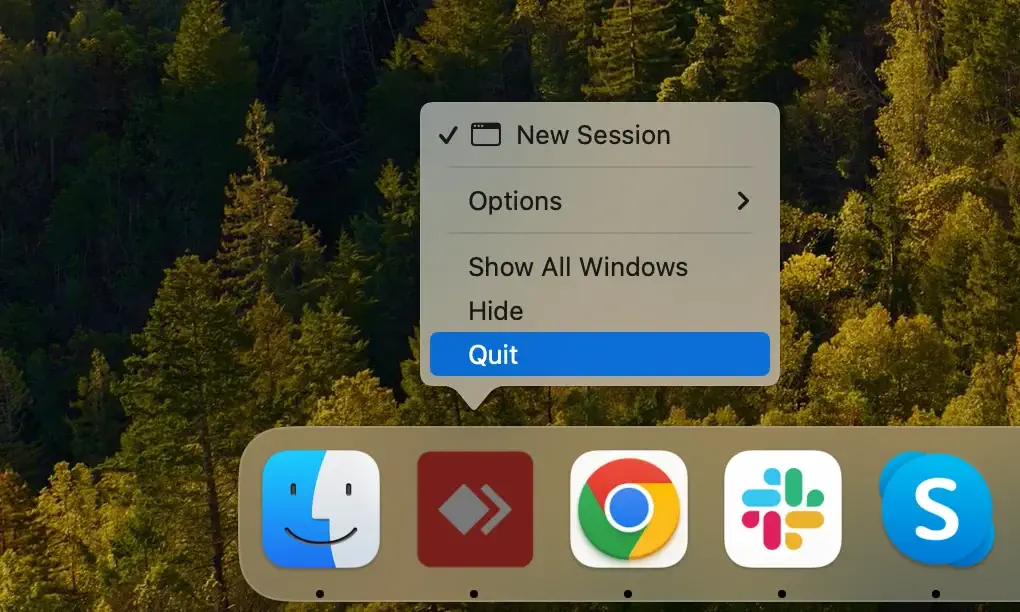
U kunt de toepassing afsluiten door met de rechtermuisknop op het AnyDesk-pictogram in Dock van uw Mac te klikken en vervolgens Quit te selecteren in het contextmenu dat verschijnt.
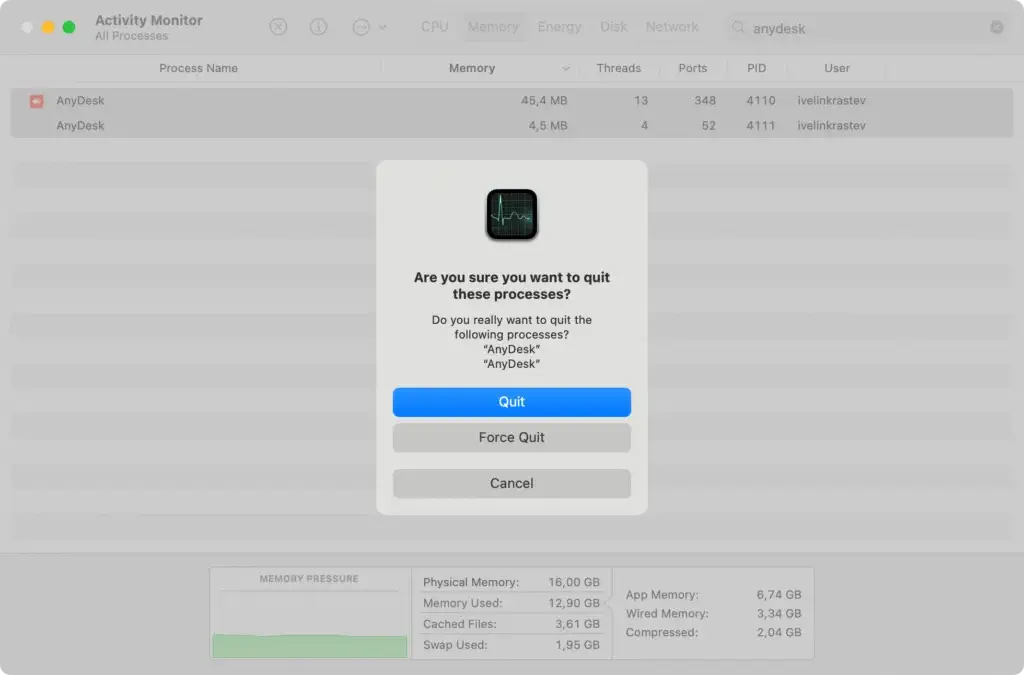
Als u merkt dat de app niet reageert, moet u deze mogelijk geforceerd afsluiten met de app Activity Monitor. Deze vindt u in de Applications van uw Mac onder Utilities ‘s. Bekijk in Activity Monitor de lijst met actieve processen en zoek naar alle processen met ‘AnyDesk’ in hun naam.
Selecteer deze processen en gebruik vervolgens de [X] -knop linksboven om ze te sluiten. Bevestig met de knop Force Quit in het pop-upvenster dat verschijnt.
Nu kunt u er zeker van zijn dat de applicatie correct is afgesloten en dat het verwijderen soepel kan verlopen.
Stap 2: Verwijder AnyDesk uit uw applicaties
Om AnyDesk te verwijderen volgt u deze eenvoudige stappen:
- Open
Finderen ga naar de mapApplications. - Zoek in uw lijst met applicaties naar AnyDesk.
- Klik met de rechtermuisknop op het app-pictogram en selecteer
Move to Trashof sleep het eenvoudigweg naar deTrashop uwDock. - Vergeet niet om de
Trashte legen door er met de rechtermuisknop op te klikken enEmpty Trashte selecteren in het contextmenu.
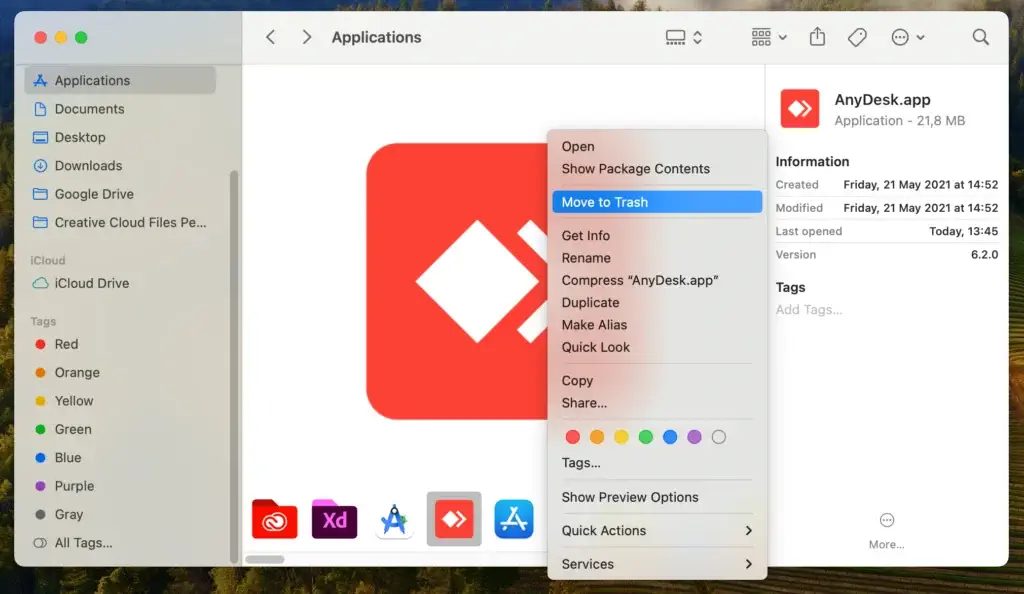
Dit is de belangrijkste stap voor het verwijderen, maar er zijn nog een paar restjes die u handmatig moet opruimen.
Als u de niet-draagbare, geïnstalleerde versie van de AnyDesk-app gebruikt, kunt u deze ook verwijderen via de eigen menu’s van de app. Terwijl AnyDesk actief is en de focus heeft, klikt u op Menu > About AnyDesk en houdt u de Option/ALT -toets op uw toetsenbord ingedrukt. Klik op Uninstall in de rechterbovenhoek van het venster om de app te verwijderen.
Stap 3: Verwijder overgebleven AnyDesk-bestanden
De laatste handmatige verwijderingsstap omvat het vinden van de tracebestanden die door de AnyDesk-applicatie zijn achtergelaten en het verwijderen ervan. Hier is een eenvoudig stapsgewijs proces voor deze taak:
- Open
Finderen selecteerGo > Go to Folderin de bovenste menubalk. - Typ of plak de volgende locaties in het tekstvak van het venster
Go to Folderen verwijder ze en hun inhoud:-
~/.anydesk/ -
/etc/anydesk/
-
- Als u weet dat u een aangepaste clientversie van AnyDesk gebruikt, herhaalt u dit proces voor de volgende locaties:
-
~/.anydesk-ad_/ -
/etc/anydesk-ad_/
-
- Maak uw
Trashleeg om alle sporen van AnyDesk-resten volledig te verwijderen.
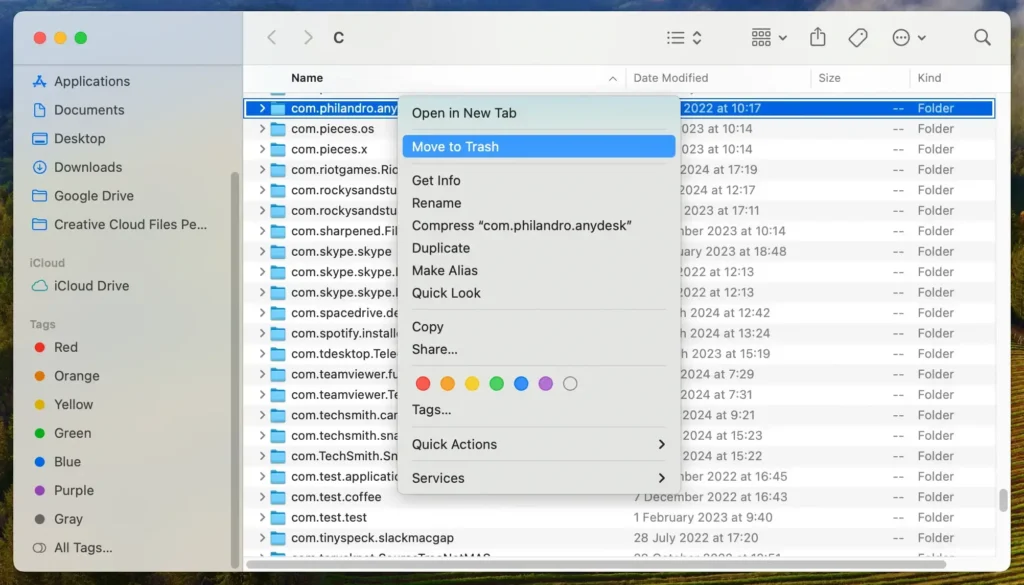
Door deze eenvoudige stappen te volgen, kunt u AnyDesk-restanten permanent van uw computer verwijderen. Uw systeem schoonhouden van ongebruikte applicaties en gerelateerde bestanden is een geweldige manier om uw Mac efficiënt te laten werken.
Verwijder AnyDesk volledig van uw Mac met SpyHunter
U kunt uzelf tijd besparen en SpyHunter’s geautomatiseerde App Uninstaller module gebruiken om AnyDesk grondig en veilig te verwijderen. Volg deze eenvoudige maar uitgebreide handleiding en de volgende stappen om het proces met SpyHunter te voltooien:
- SpyHunter downloaden en installeer de applicatie door de eenvoudige instructies op het scherm te volgen.
- Start SpyHunter en klik op het hoofdmenutabblad met het label
App Uninstaller. Dit start een automatische scan van alle geïnstalleerde apps. - Zodra de scan is voltooid, ziet u een lijst met geïnstalleerde apps en de bijbehorende bestanden onder de app. Blader door de lijst en zoek AnyDesk.
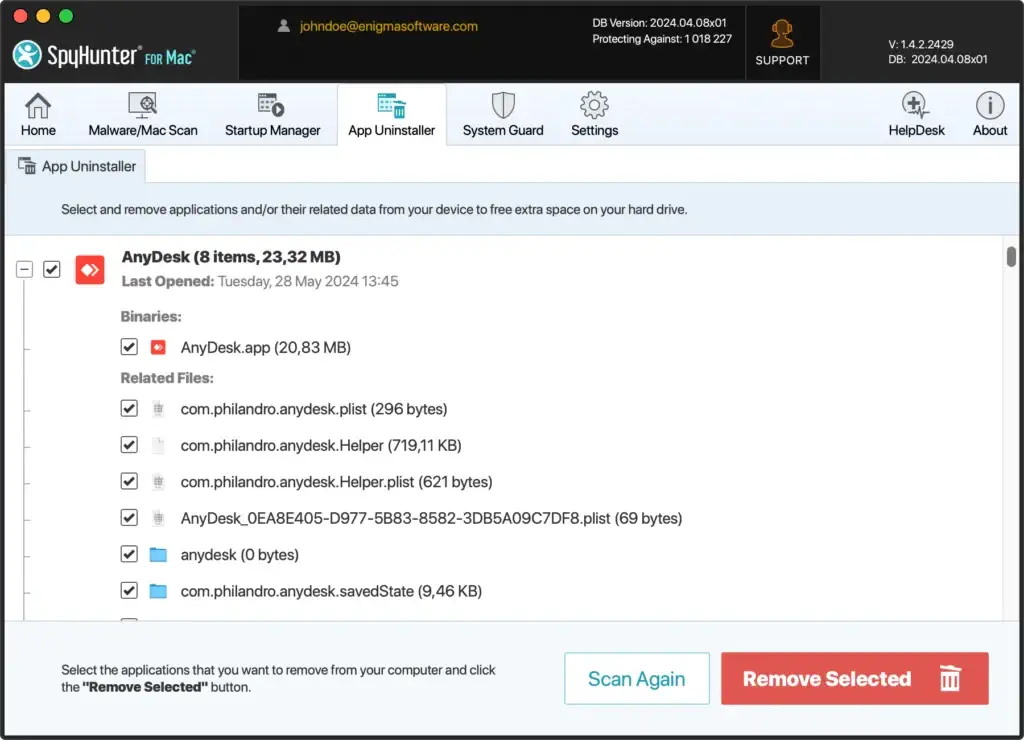
- Selecteer AnyDesk en zorg ervoor dat alle items onder
Related Filesook zijn geselecteerd om te verwijderen. - Gebruik de knop
Remove Selectedom het verwijderingsproces te voltooien. Zodra SpyHunter AnyDesk heeft verwijderd, start u uw Mac opnieuw op om deze stap te voltooien en ervoor te zorgen dat er geen bestanden meer over zijn.
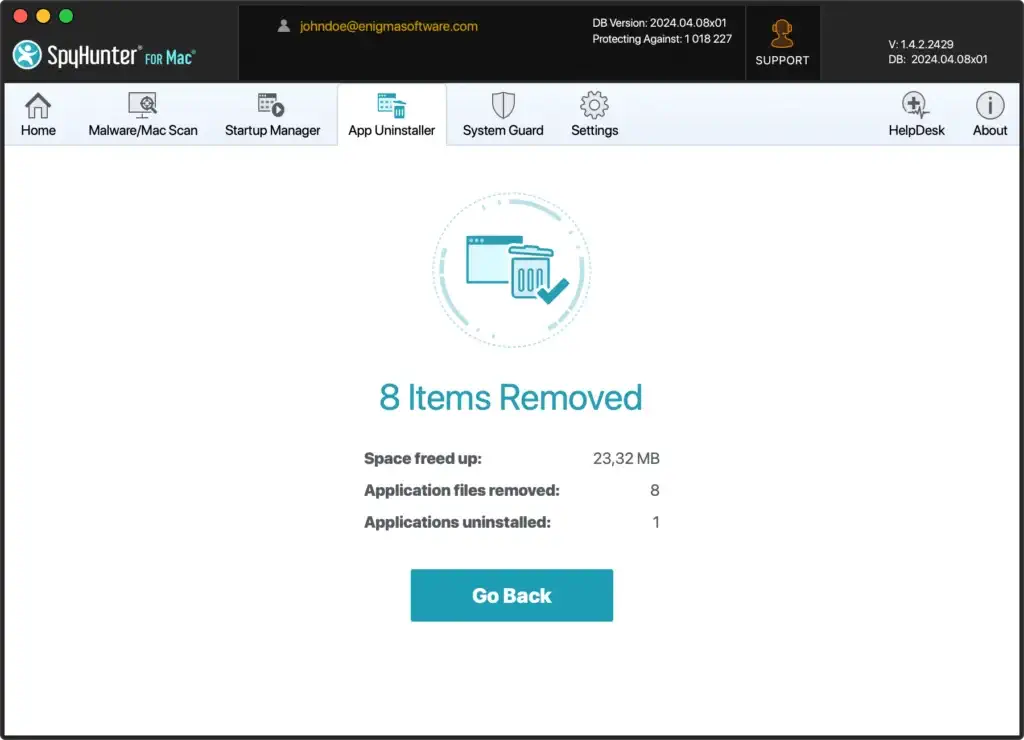
Met SpyHunter’s geautomatiseerde uninstall tool bespaart u tijd en voorkomt u dat u mogelijk de verkeerde overgebleven bestanden verwijdert tijdens handmatige uninstall, ongeacht welke app u besluit te verwijderen. Een uninstaller tool van derden kan gebruikers die niet helemaal zeker zijn van hun acties enorm helpen.
Alternatieven voor AnyDesk voor Mac
Als u AnyDesk alleen maar wilt verwijderen omdat u andere tools voor externe toegang met vergelijkbare functionaliteit wilt uitproberen, kunt u de volgende opties overwegen en verder onderzoeken om de tool te vinden die het beste bij uw behoeften past:
- TeamViewer: TeamViewer biedt cross-platform compatibiliteit en werkt naadloos op Mac, Windows, Linux, iOS en Android. De gebruiksvriendelijke interface is eenvoudig en intuïtief, waardoor het zelfs toegankelijk is voor niet-technische gebruikers. Beveiliging is een belangrijk aandachtspunt, met end-to-end encryptie en tweefactorauthenticatie die veilige externe verbindingen garanderen. Daarnaast biedt TeamViewer uitgebreide functies zoals bestandsoverdracht, extern printen, sessie-opname en wake-on-LAN, wat het een robuuste keuze maakt.
- LogMeIn: LogMeIn biedt robuuste prestaties met hoogwaardige, betrouwbare externe toegang die de latentie minimaliseert. Het biedt uitgebreide bestandsbeheermogelijkheden, waaronder 1 TB aan bestandsopslag en eenvoudige bestandsoverdrachten tussen computers. Het platform heeft geavanceerde samenwerkingshulpmiddelen zoals extern geluid, multi-monitorweergave en extern afdrukken. Beveiliging is een ander sterk punt, met SSL/TLS-codering en multi-factorauthenticatie die beveiliging op ondernemingsniveau garanderen voor alle externe sessies.
- Chrome Remote Desktop: Chrome Remote Desktop onderscheidt zich door het gebruiksgemak, vooral voor gebruikers die al bekend zijn met de Chrome-browser. Het is volledig gratis voor persoonlijk gebruik, wat het een kosteneffectieve oplossing maakt. De service ondersteunt cross-platform toegang, waardoor verbindingen mogelijk zijn vanaf elk apparaat met de Chrome-browser, inclusief Macs, Windows-pc’s en mobiele apparaten. Met minimale installatie vereist, werkt Chrome Remote Desktop als een browserextensie, waardoor de noodzaak voor uitgebreide software-installaties vervalt.
Slotgedachten
Het verwijderen van AnyDesk van uw Mac-computer is een relatief eenvoudig proces dat ervoor zorgt dat uw systeem schoon en efficiënt blijft.
Zorgen dat overgebleven bestanden en bijbehorende gegevens grondig worden verwijderd, maakt niet alleen waardevolle schijfruimte vrij, maar verbetert ook de systeemprestaties en beveiliging. Een schoon systeem is minder vatbaar voor conflicten en fouten, wat leidt tot een soepelere, betrouwbaardere computerervaring.
Als u op zoek bent naar meer informatie over het veilig en grondig verwijderen van andere apps van uw Mac, kunt u ook onze uitgebreide gids over het verwijderen van apps op Mac raadplegen voor aanvullende informatie.
