

Sådan afinstalleres AnyDesk på Mac (Fuld vejledning)

Inden vi dykker ind
Forsøger du at afinstallere en app helt? SpyHunter til Mac inkluderer en App Uninstaller, der fjerner uønskede apps og deres resterende filer med blot et par klik.
Undgå rod og spar tid — download SpyHunter lige her og følg trinene for at rense dit system.

Overvejer du at afinstallere AnyDesk fra din Mac? Efterhånden som fjernarbejde bliver mere almindeligt, er værktøjer som AnyDesk blevet integreret i vores daglige aktiviteter. Problemer såsom nedsat systemydeevne, sikkerhedssårbarheder eller behovet for mere lagerplads kan dog medføre fjernelse af sådanne applikationer.
I denne artikel undersøger vi årsagerne til at afinstallere AnyDesk, undersøger ikke kun indvirkningen på din Macs effektivitet, men også på dens sikkerhed og guider dig gennem hele fjernelsesprocessen.
Hvorfor overveje at afinstallere AnyDesk fra din Mac?
Når vi omfavner fjernarbejde, bliver de værktøjer, vi bruger dagligt, ligesom AnyDesk, indgroet i vores rutiner. Alligevel kommer der et tidspunkt, hvor det kan være gavnligt at fjerne sådanne applikationer.
Årsagerne spænder fra behovet for at frigøre lagerplads, løse kompatibilitetsproblemer, forbedre enhedssikkerheden eller simpelthen fordi værktøjet ikke længere er nødvendigt. At løse disse problemer kan føre til en mere jævn, mere effektiv og sikker computeroplevelse.
Selvom AnyDesk er et legitimt og meget brugt fjernadgangsværktøj, er det ikke immunt over for sikkerhedsrisici. Uautoriseret adgang kan være et stort problem, hvor ondsindede enheder kan udnytte sårbarheder til at få kontrol over din Mac.
Sådan fjerner du AnyDesk manuelt fra din Mac
Fjernelse af AnyDesk fra din Mac involverer et par trin ud over blot at trække appen til papirkurven. Følg nøjagtigt nedenstående trin for at fjerne AnyDesk og dets resterende komponenter fra din Mac.
Trin 1: Afslut AnyDesk
Sørg for, at AnyDesk ikke kører for at undgå problemer under afinstallationsprocessen.
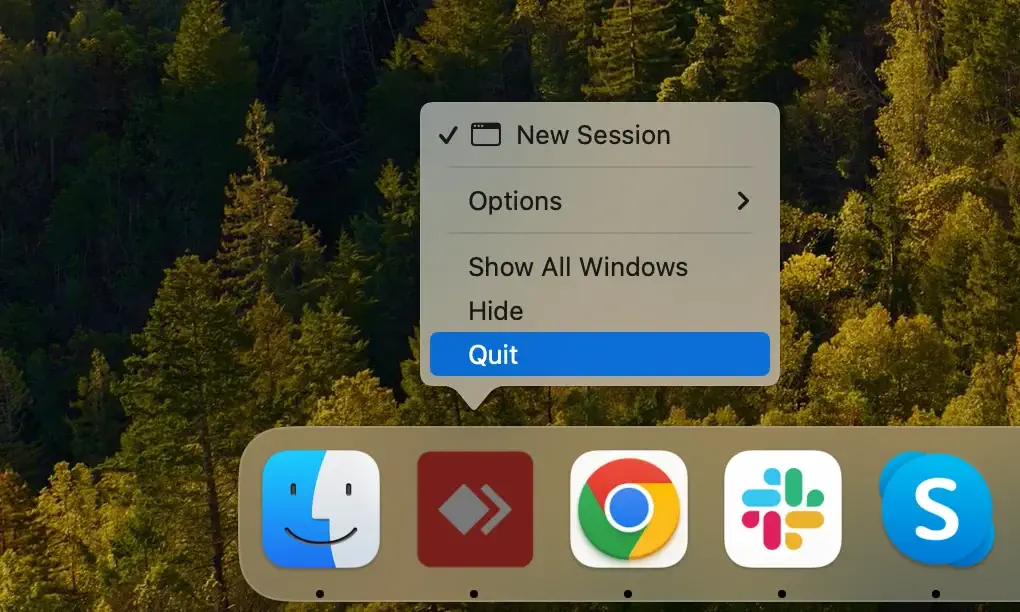
Du kan afslutte programmet ved at højreklikke på AnyDesk-ikonet i din Macs Dock og derefter vælge Quit fra den kontekstmenu, der vises.
Hvis du finder, at appen ikke reagerer, skal du muligvis tvinge den til at lukke den ved hjælp af Activity Monitor -appen, som du kan finde i din Macs Applications under Utilities. Gennemgå listen over aktive processer inde i Activity Monitor og find alle, der har “AnyDesk” i deres navne.
Vælg disse processer, og brug derefter [X] -knappen øverst til venstre for at afslutte dem, og bekræft med Force Quit knappen i pop op-vinduet, der kommer op.
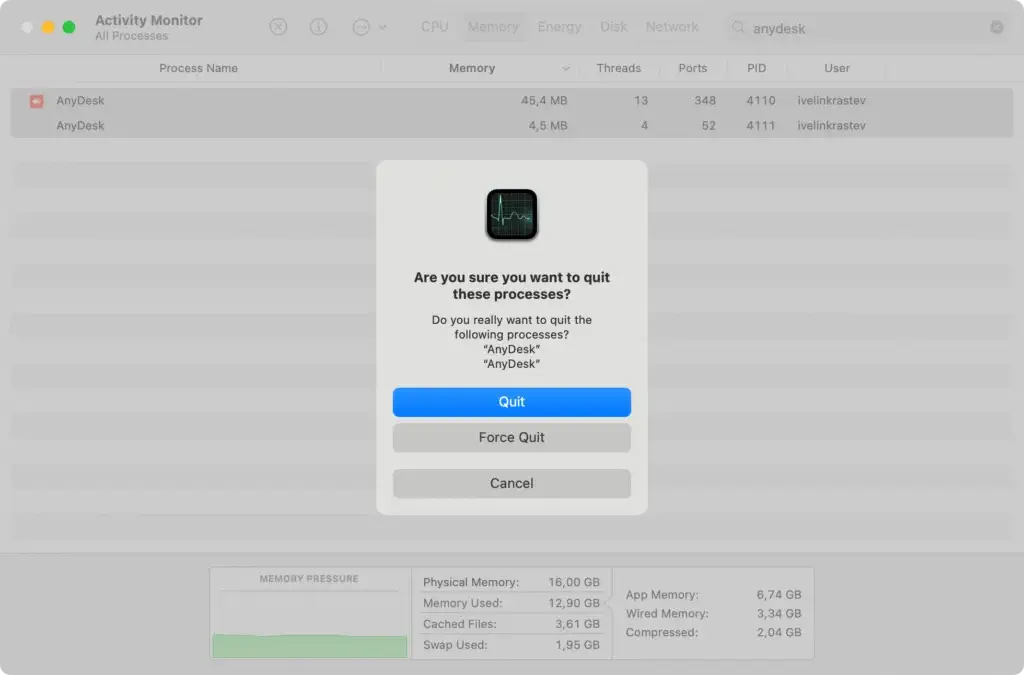
Nu kan du være sikker på, at applikationen er blevet lukket korrekt, og afinstallationen kan gå glat.
Trin 2: Slet AnyDesk fra dine applikationer
Følg disse enkle trin for at afinstallere AnyDesk:
- Åbn
Finder, og naviger til mappenApplications. - Søg på din liste over applikationer for AnyDesk.
- Højreklik på app-ikonet, og vælg
Move to Trash, eller træk det blot tilTrashpå dinDock. - Glem ikke at rense din
Trashved at højreklikke på den og vælgeEmpty Trashfra kontekstmenuen.
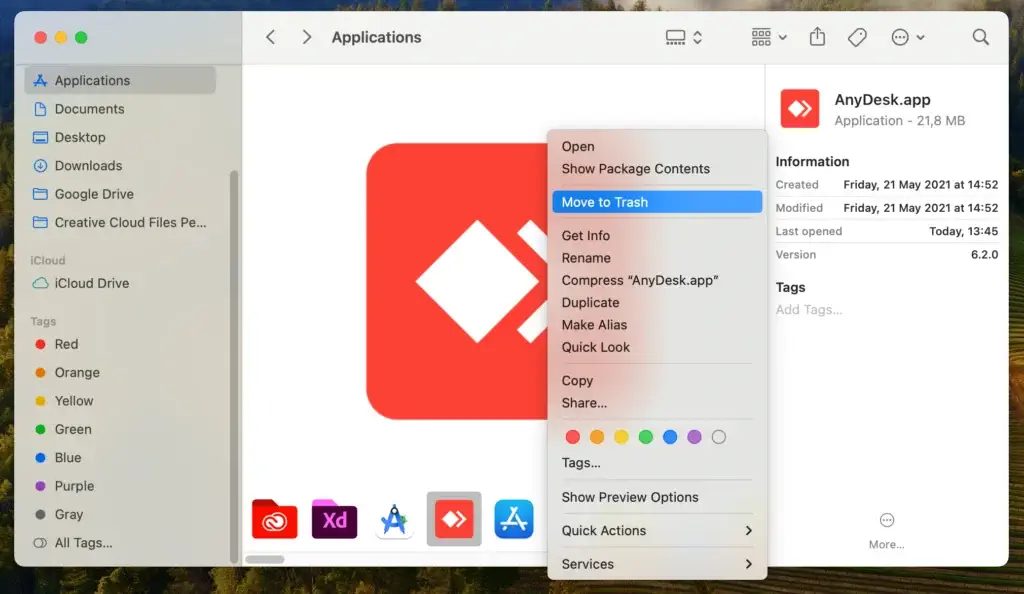
Dette er det vigtigste afinstallationstrin, men der er stadig et par rester, du skal rydde op manuelt.
Hvis du bruger den ikke-bærbare, installerede version af AnyDesk-appen, kan du også afinstallere den fra appens egne menuer. Mens AnyDesk kører og fokuserer, skal du klikke på Menu > About AnyDesk og derefter holde Option/ALT tasten nede på dit tastatur. Klik på Uninstall i øverste højre hjørne af vinduet for at fjerne appen.
Trin 3: Rens AnyDesk-rester af filer
Det sidste manuelle fjernelsestrin involverer at finde sporingsfilerne efterladt af AnyDesk-applikationen og slette dem. Her er en simpel trin-for-trin-proces til denne opgave:
- Åbn
Finder, og vælgGo > Go to Folderi den øverste menulinje. - Indtast eller indsæt følgende placeringer i tekstfeltet i vinduet
Go to Folder, og slet dem og deres indhold:-
~/.anydesk/ -
/etc/anydesk/
-
- Hvis du ved, at du bruger en brugerdefineret klientversion af AnyDesk, skal du gentage denne proces for følgende placeringer:
-
~/.anydesk-ad_/ -
/etc/anydesk-ad_/
-
- Tøm din
Trashfor helt at slette alle spor af AnyDesk-rester.
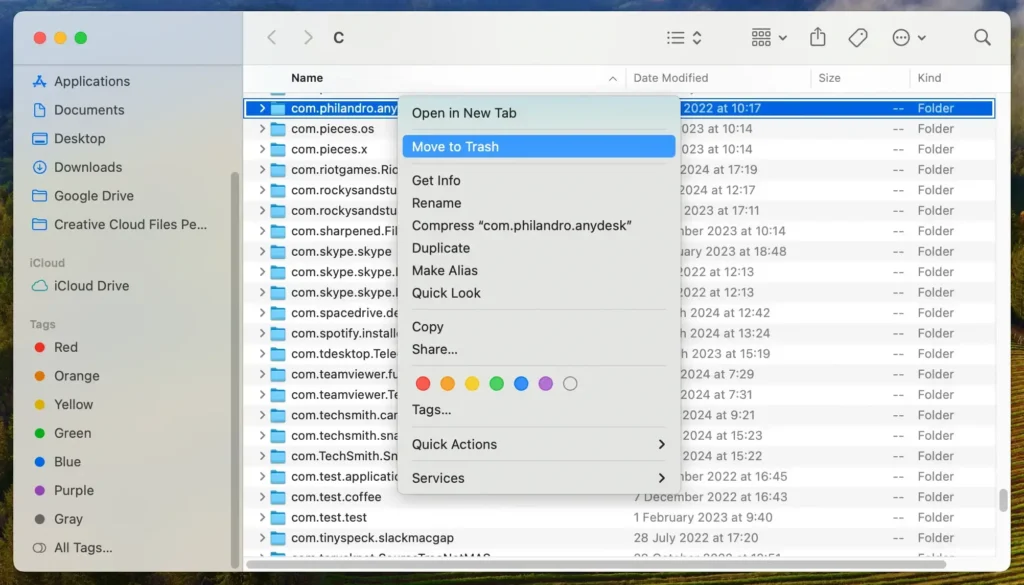
Ved at følge disse enkle trin kan du permanent fjerne AnyDesk-rester fra din computer. At holde dit system rent for ubrugte programmer og relaterede filer er en fantastisk måde at få din Mac til at fungere effektivt.
Afinstaller AnyDesk fuldstændigt fra din Mac med SpyHunter
Du kan spare dig selv for tid og bruge SpyHunters automatiserede App Uninstaller-modul til at afinstallere AnyDesk grundigt og sikkert. Følg denne enkle, men omfattende guide og de følgende trin for at fuldføre processen ved hjælp af SpyHunter:
- Download SpyHunter og installer applikationen ved at følge de enkle anvisninger på skærmen.
- Start SpyHunter, og klik på dens hovedmenufane mærket
App Uninstaller. Dette starter en automatisk scanning af alle installerede apps. - Når scanningen er færdig, vil du se en liste over installerede apps og deres tilknyttede filer under appen. Rul gennem listen og find AnyDesk.
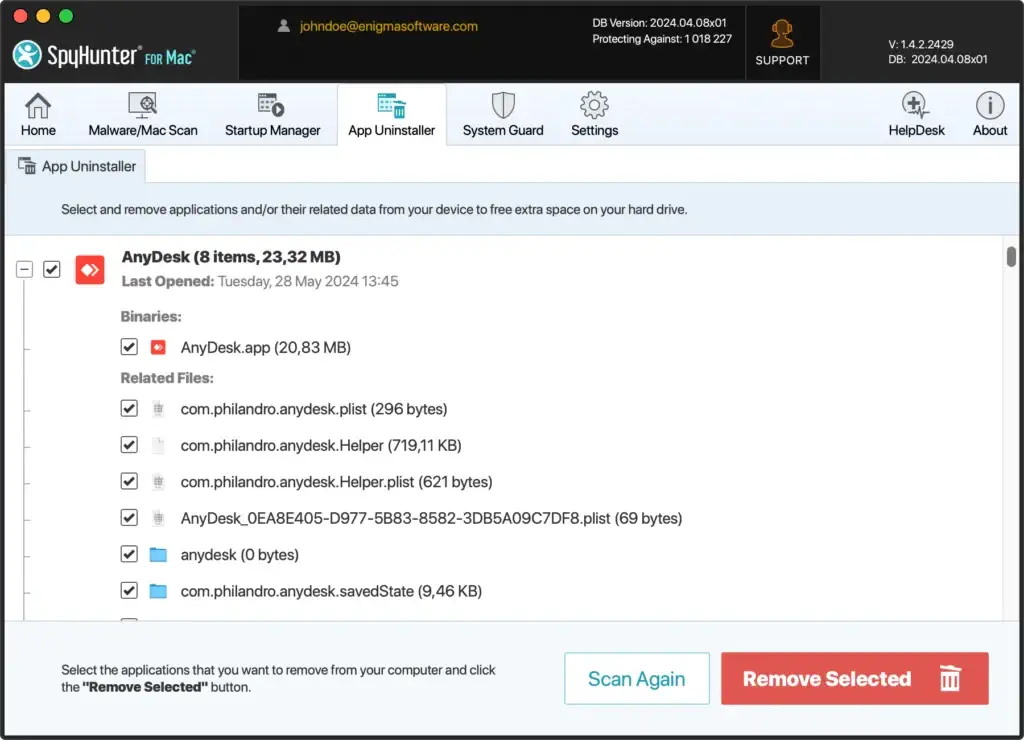
- Vælg AnyDesk, og sørg for, at alle elementer, der er angivet under
Related Filesogså er valgt til fjernelse. - Brug knappen
Remove Selectedfor at fuldføre afinstallationsprocessen. Når SpyHunter er færdig med at fjerne AnyDesk, genstart din Mac for at afslutte dette trin og sørg for, at der ikke er nogen filer tilbage.
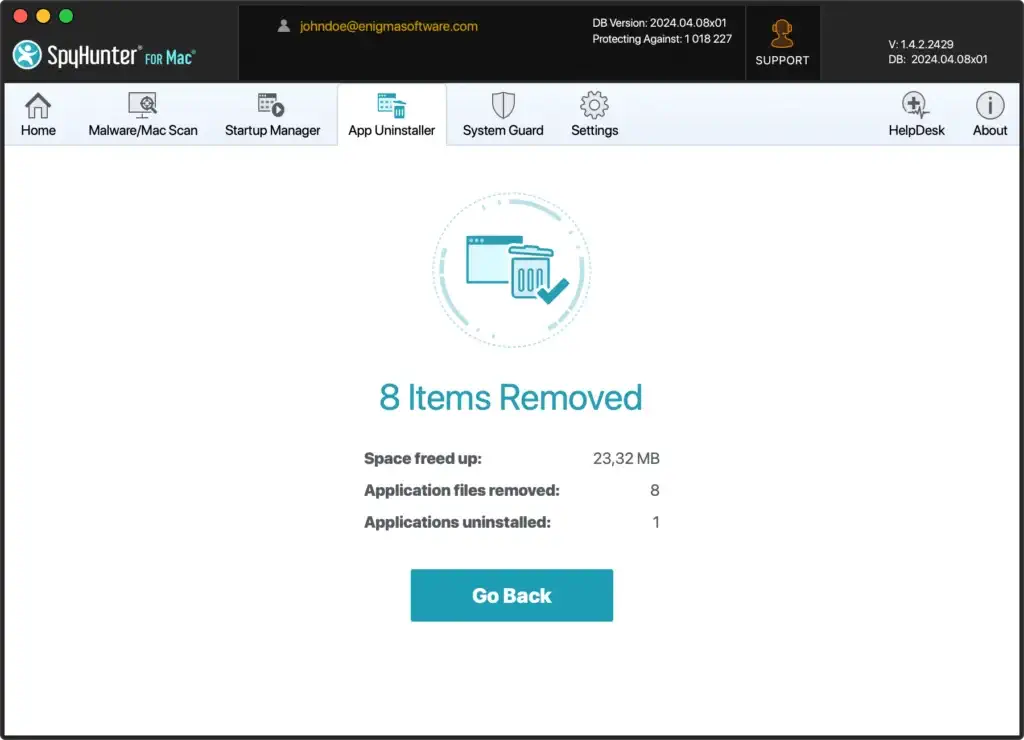
Brug af SpyHunters automatiserede afinstallationsværktøj hjælper dig med at spare tid og undgå potentielt at slette de forkerte resterende filer under manuel afinstallation, uanset hvilken app du beslutter dig for at fjerne. Et tredjeparts afinstallationsværktøj kan i høj grad hjælpe brugere, der ikke er helt sikre på deres handlinger.
Alternativer til AnyDesk til Mac
Hvis du blot afinstallerer AnyDesk, fordi du har til hensigt at udforske andre fjernadgangsværktøjer, der tilbyder lignende funktionalitet, kan du overveje følgende muligheder og undersøge hver yderligere for at finde den, der passer perfekt til dine behov:
- TeamViewer: TeamViewer tilbyder kompatibilitet på tværs af platforme og fungerer problemfrit på Mac, Windows, Linux, iOS og Android. Dens brugervenlige grænseflade er enkel og intuitiv, hvilket gør den tilgængelig selv for ikke-tekniske brugere. Sikkerhed er et stort fokus, med end-to-end-kryptering og to-faktor-autentificering, der sikrer sikre fjernforbindelser. Derudover tilbyder TeamViewer omfattende funktioner som filoverførsel, fjernudskrivning, sessionsoptagelse og wake-on-LAN, hvilket gør det til et robust valg.
- LogMeIn: LogMeIn giver robust ydeevne med pålidelig fjernadgang af høj kvalitet, der minimerer latens. Det tilbyder omfattende filhåndteringsfunktioner, herunder 1 TB fillagring og nem filoverførsel mellem computere. Platformen har avancerede samarbejdsværktøjer såsom fjernlyd, multi-monitor display og fjernudskrivning. Sikkerhed er et andet stærkt punkt, med SSL/TLS-kryptering og multi-faktor-godkendelse, der sikrer sikkerhed i virksomhedskvalitet for alle fjernsessioner.
- Chrome Remote Desktop: Chrome Remote Desktop skiller sig ud for sin brugervenlighed, især for brugere, der allerede er bekendt med Chrome-browseren. Det er helt gratis til personlig brug, hvilket gør det til en omkostningseffektiv løsning. Tjenesten understøtter adgang på tværs af platforme, hvilket tillader forbindelser fra enhver enhed, der kører Chrome-browseren, inklusive Mac’er, Windows-pc’er og mobile enheder. Med minimal opsætning påkrævet fungerer Chrome Remote Desktop som en browserudvidelse, hvilket eliminerer behovet for omfattende softwareinstallationer.
Afsluttende tanker
Afinstallation af AnyDesk fra din Mac-computer er en forholdsvis ligetil proces, der hjælper med at opretholde et rent og effektivt system.
At sikre, at resterende filer og tilknyttede data fjernes grundigt, frigør ikke kun værdifuld diskplads, men forbedrer også systemets ydeevne og sikkerhed. Et rent system er mindre udsat for konflikter og fejl, hvilket fører til en jævnere og mere pålidelig computeroplevelse.
Hvis du leder efter mere information om sikker og grundig afinstallation af andre apps fra din Mac, kan du også tjekke vores udtømmende guide til, hvordan du afinstallerer apps på Mac for yderligere detaljer.
