

Come disinstallare AnyDesk su Mac (Guida completa)

Prima di immergerci
Stai cercando di disinstallare completamente un'app? SpyHunter per Mac include un programma di disinstallazione che rimuove le app indesiderate e i relativi file residui in pochi clic.
Evita il disordine e risparmia tempo — Scarica SpyHunter proprio qui e segui i passaggi per pulire il tuo sistema.

Stai pensando di disinstallare AnyDesk dal tuo Mac? Man mano che il lavoro da remoto diventa più comune, strumenti come AnyDesk sono diventati parte integrante delle nostre attività quotidiane. Tuttavia, problemi come prestazioni di sistema ridotte, vulnerabilità di sicurezza o la necessità di più spazio di archiviazione potrebbero richiedere la rimozione di tali applicazioni.
In questo articolo esploreremo i motivi per cui è opportuno disinstallare AnyDesk, esaminando non solo l’impatto sull’efficienza del Mac, ma anche sulla sua sicurezza, e guidandoti attraverso l’intero processo di rimozione.
Perché prendere in considerazione la disinstallazione di AnyDesk dal tuo Mac?
Mentre abbracciamo il lavoro da remoto, gli strumenti che utilizziamo quotidianamente, come AnyDesk, diventano parte integrante delle nostre routine. Tuttavia, arriva un momento in cui rimuovere tali applicazioni potrebbe essere utile.
Le ragioni spaziano dalla necessità di liberare spazio di archiviazione, risolvere problemi di compatibilità, migliorare la sicurezza del dispositivo o semplicemente perché lo strumento non è più necessario. Affrontare queste preoccupazioni può portare a un’esperienza informatica più fluida, efficiente e sicura.

Sebbene AnyDesk sia uno strumento di accesso remoto legittimo e ampiamente utilizzato, non è immune ai rischi per la sicurezza. L’accesso non autorizzato può essere una preoccupazione significativa, in cui entità dannose potrebbero sfruttare le vulnerabilità per ottenere il controllo del tuo Mac.
Come rimuovere manualmente AnyDesk dal tuo Mac
La rimozione di AnyDesk dal tuo Mac comporta alcuni passaggi oltre al semplice trascinamento dell’app nel Cestino. Segui esattamente i passaggi sottostanti per rimuovere AnyDesk e i suoi componenti rimanenti dal tuo Mac.
Passaggio 1: Esci da AnyDesk
Per evitare problemi durante il processo di disinstallazione, assicurarsi che AnyDesk non sia in esecuzione.
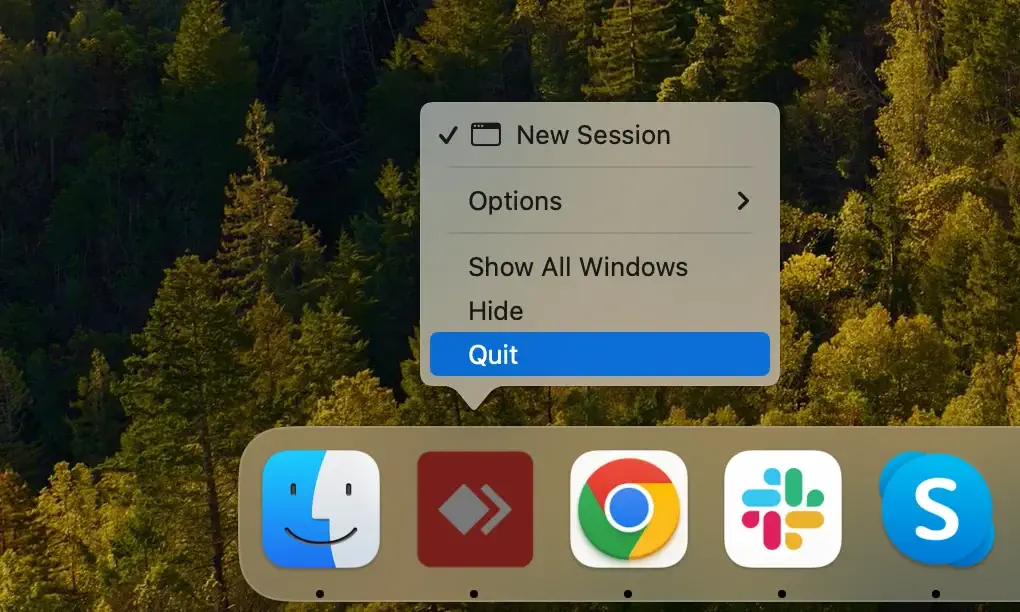
Puoi chiudere l’applicazione facendo clic con il pulsante destro del mouse sull’icona AnyDesk nel Dock del Mac e selezionando Quit dal menu contestuale visualizzato.
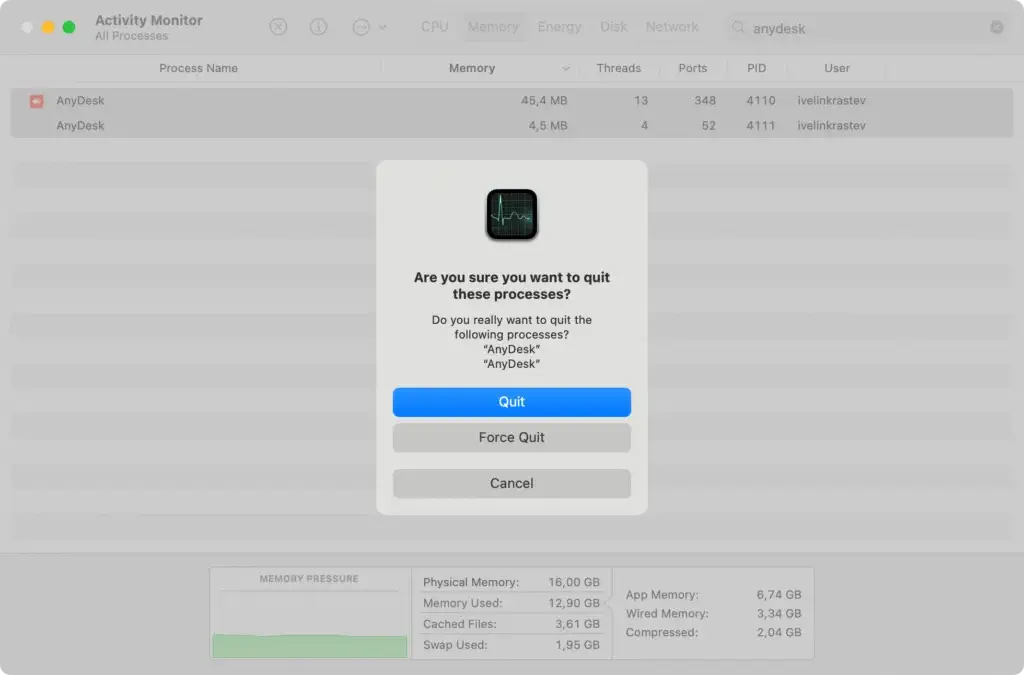
Se l’app non risponde, potresti doverla forzare tramite l’app Activity Monitor, che puoi trovare nelle Applications del tuo Mac sotto Utilities. All’interno di Activity Monitor, esamina l’elenco dei processi attivi e trova tutti quelli che hanno “AnyDesk” nei loro nomi.
Seleziona quei processi, quindi usa il pulsante [X] in alto a sinistra per chiuderli e conferma con il pulsante Force Quit nella finestra pop-up che si apre.
Ora puoi essere certo che l’applicazione è stata chiusa correttamente e la disinstallazione può procedere senza problemi.
Passaggio 2: Elimina AnyDesk dalle tue applicazioni
Per disinstallare AnyDesk segui questi semplici passaggi:
- Aprire
Findere andare alla cartellaApplications. - Cerca AnyDesk nell’elenco delle applicazioni.
- Fai clic con il pulsante destro del mouse sull’icona dell’app e seleziona
Move to Trashoppure trascinala semplicemente nelTrashsulDock. - Non dimenticare di svuotare il
Trashfacendo clic con il pulsante destro del mouse e selezionandoEmpty Trashdal menu contestuale.
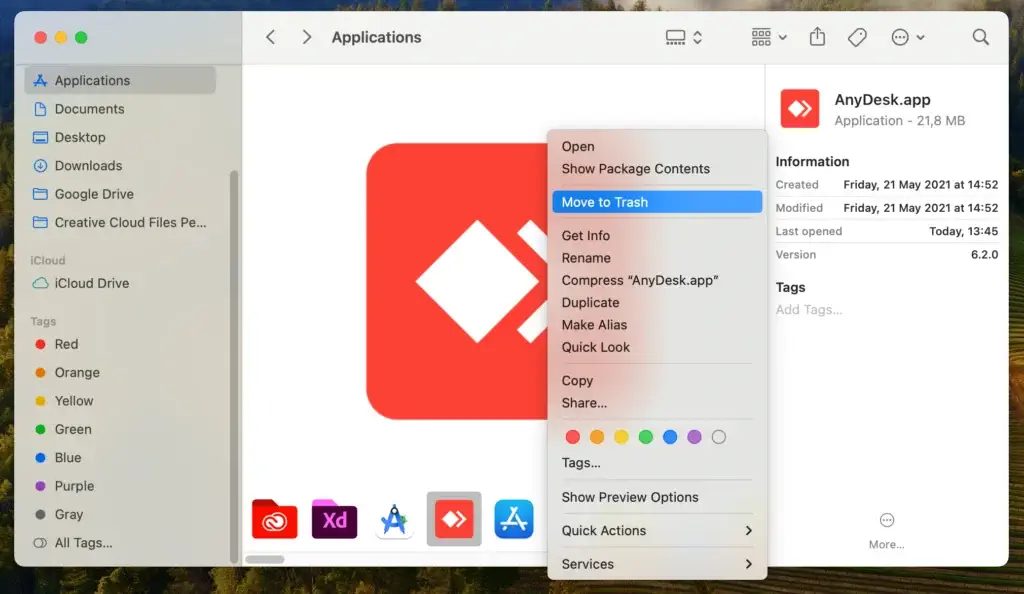
Questo è il passaggio principale della disinstallazione, ma ci sono ancora alcuni elementi residui che dovrai eliminare manualmente.
Se stai utilizzando la versione non portatile e installata dell’app AnyDesk, puoi anche disinstallarla dai menu dell’app stessa. Con AnyDesk in esecuzione e in primo piano, fai clic su Menu > About AnyDesk e quindi tieni premuto il tasto Option/ALT sulla tastiera. Fai clic su Uninstall nell’angolo in alto a destra della finestra per rimuovere l’app.
Passaggio 3: Pulisci i file rimanenti di AnyDesk
L’ultimo passaggio di rimozione manuale consiste nel trovare i file di traccia lasciati dall’applicazione AnyDesk e nell’eliminarli. Ecco un semplice processo passo dopo passo per questa attività:
- Apri
Findere selezionaGo > Go to Foldernella barra dei menu in alto. - Digitare o incollare i seguenti percorsi all’interno della casella di testo della finestra
Go to Foldered eliminarli insieme al loro contenuto:-
~/.anydesk/ -
/etc/anydesk/
-
- Se sai di utilizzare una versione client personalizzata di AnyDesk, ripeti questa procedura per le seguenti posizioni:
-
~/.anydesk-ad_/ -
/etc/anydesk-ad_/
-
- Svuota il
Trashper eliminare completamente tutte le tracce dei dati residui di AnyDesk.
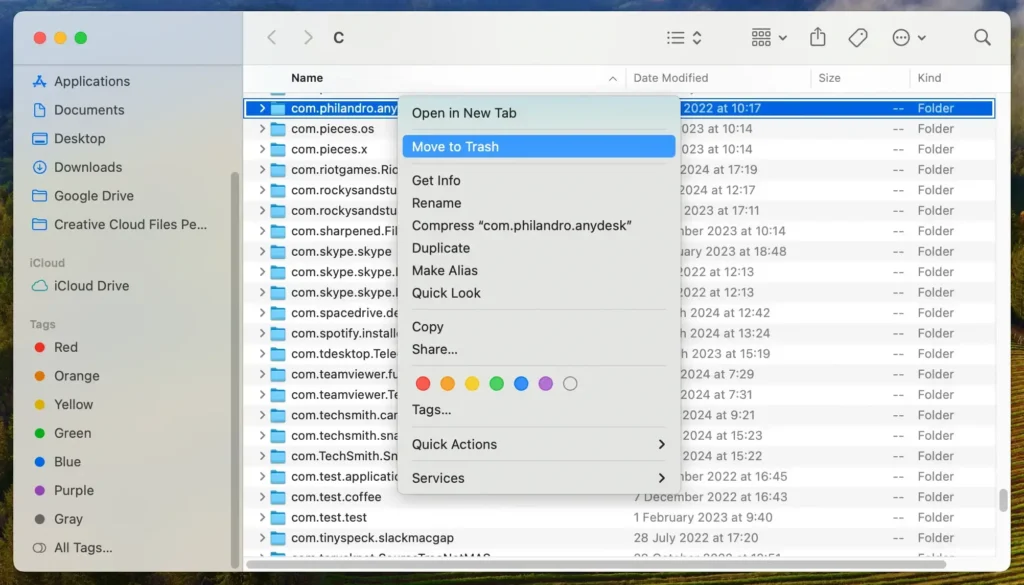
Seguendo questi semplici passaggi, puoi rimuovere in modo permanente i resti di AnyDesk dal tuo computer. Mantenere il tuo sistema pulito da applicazioni inutilizzate e file correlati è un ottimo modo per far funzionare il tuo Mac in modo efficiente.
Disinstalla completamente AnyDesk dal tuo Mac con SpyHunter
Puoi risparmiare tempo e usare il modulo App Uninstaller automatizzato di SpyHunter per disinstallare AnyDesk in modo completo e sicuro. Segui questa semplice ma completa guida e i seguenti passaggi per completare il processo usando SpyHunter:
- Scarica SpyHunter e installa l’applicazione seguendo le semplici istruzioni sullo schermo.
- Avvia SpyHunter e clicca sulla scheda del menu principale denominata
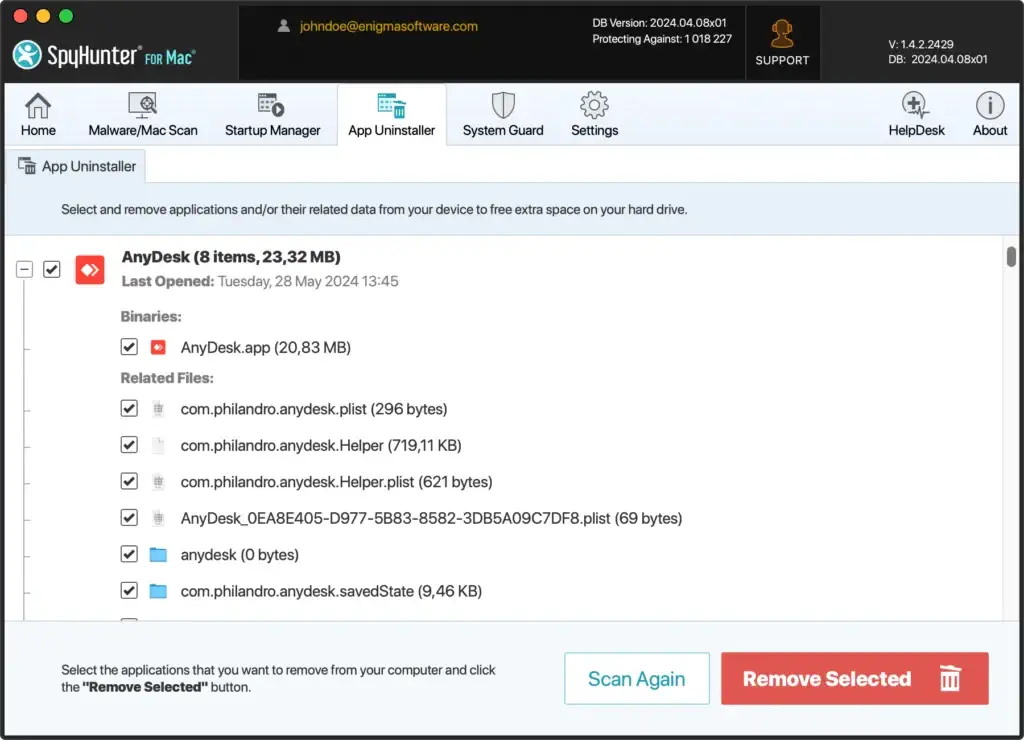
App Uninstaller. Questo avvierà una scansione automatica di tutte le app installate. - Una volta terminata la scansione, vedrai un elenco delle app installate e dei file associati sotto l’app. Scorri l’elenco e trova AnyDesk.
- Selezionare AnyDesk e assicurarsi che tutti gli elementi elencati in
Related Filessiano selezionati per la rimozione. - Utilizza il pulsante
Remove Selectedper completare il processo di disinstallazione. Una volta che SpyHunter ha terminato di rimuovere AnyDesk, riavvia il tuo Mac per finalizzare questo passaggio e assicurati che non ci siano file rimanenti.
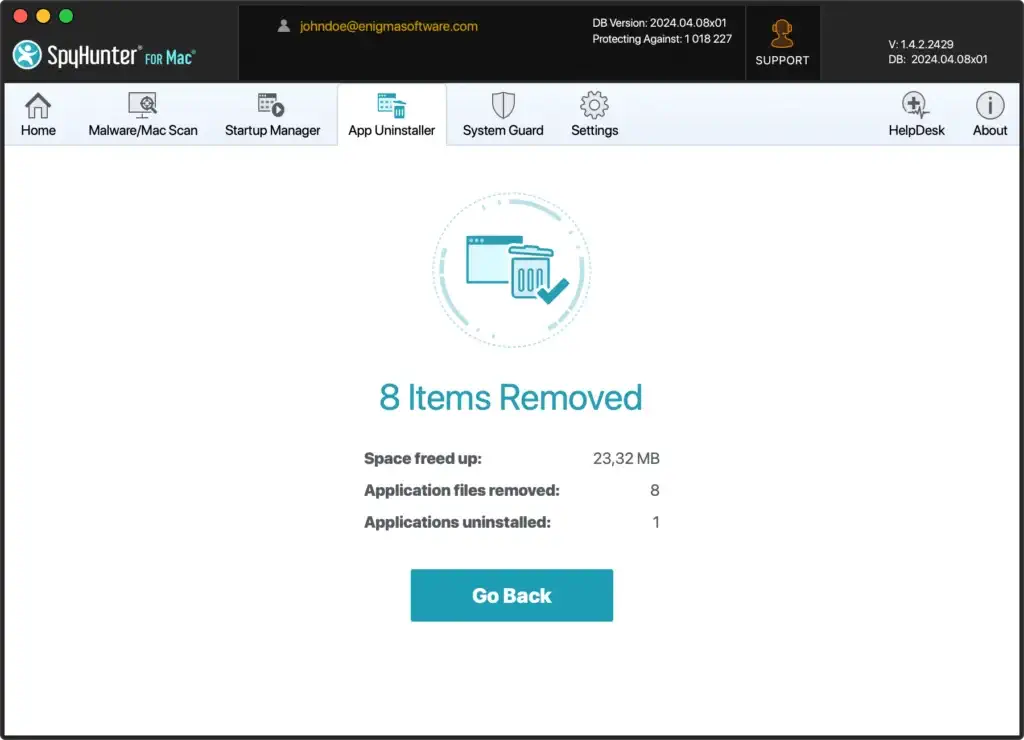
Utilizzare lo strumento di disinstallazione automatizzato di SpyHunter ti aiuta a risparmiare tempo ed evitare di eliminare potenzialmente i file rimanenti sbagliati durante la disinstallazione manuale, indipendentemente dall’app che decidi di rimuovere. Uno strumento di disinstallazione di terze parti può aiutare notevolmente gli utenti che non sono completamente sicuri delle proprie azioni.
Alternative a AnyDesk per Mac
Se stai semplicemente disinstallando AnyDesk perché intendi esplorare altri strumenti di accesso remoto che offrono funzionalità simili, puoi prendere in considerazione le seguenti opzioni e analizzarle ulteriormente per trovare quella più adatta alle tue esigenze:
- TeamViewer: TeamViewer offre compatibilità multipiattaforma, funzionando senza problemi su Mac, Windows, Linux, iOS e Android. La sua interfaccia user-friendly è semplice e intuitiva, rendendola accessibile anche agli utenti non tecnici. La sicurezza è un obiettivo principale, con crittografia end-to-end e autenticazione a due fattori che garantiscono connessioni remote sicure. Inoltre, TeamViewer offre funzionalità complete come trasferimento file, stampa remota, registrazione delle sessioni e wake-on-LAN, rendendolo una scelta solida.
- LogMeIn: LogMeIn offre prestazioni robuste con accesso remoto affidabile e di alta qualità che riduce al minimo la latenza. Offre ampie capacità di gestione dei file, tra cui 1 TB di spazio di archiviazione e trasferimenti di file facili tra computer. La piattaforma ha strumenti di collaborazione avanzati come audio remoto, visualizzazione multi-monitor e stampa remota. La sicurezza è un altro punto di forza, con crittografia SSL/TLS e autenticazione multi-fattore che garantiscono sicurezza di livello aziendale per tutte le sessioni remote.
- Chrome Remote Desktop: Chrome Remote Desktop si distingue per la sua facilità d’uso, soprattutto per gli utenti che hanno già familiarità con il browser Chrome. È completamente gratuito per uso personale, il che lo rende una soluzione conveniente. Il servizio supporta l’accesso multipiattaforma, consentendo connessioni da qualsiasi dispositivo che esegue il browser Chrome, inclusi Mac, PC Windows e dispositivi mobili. Con una configurazione minima richiesta, Chrome Remote Desktop funziona come un’estensione del browser, eliminando la necessità di installazioni software estese.
Pensieri conclusivi
Disinstallare AnyDesk dal computer Mac è un processo relativamente semplice che aiuta a mantenere il sistema pulito ed efficiente.
Assicurare che i file rimanenti e i dati associati vengano completamente rimossi non solo libera prezioso spazio su disco, ma migliora anche le prestazioni e la sicurezza del sistema. Un sistema pulito è meno soggetto a conflitti ed errori, il che porta a un’esperienza di elaborazione più fluida e affidabile.
Se stai cercando maggiori informazioni su come disinstallare in modo sicuro e completo altre app dal tuo Mac, puoi anche consultare la nostra guida esaustiva su come disinstallare le app su Mac per ulteriori dettagli.
