

Come disinstallare IntelliJ su Mac (Guida definitiva)

Prima di immergerci
Stai cercando di disinstallare completamente un'app? SpyHunter per Mac include un programma di disinstallazione che rimuove le app indesiderate e i relativi file residui in pochi clic.
Evita il disordine e risparmia tempo — Scarica SpyHunter proprio qui e segui i passaggi per pulire il tuo sistema.

Stai pensando di rimuovere IntelliJ IDEA dal tuo Mac ma non sai da dove iniziare o perché potrebbe essere necessario?
Stai cercando di liberare spazio su disco? Forse stai prendendo in considerazione altre soluzioni IDE per il tuo codice o addirittura stai passando a un linguaggio non basato su JVM. In ogni caso, questo articolo ti aiuterà a disinstallare IntelliJ in modo pulito ed efficiente.
Perché rimuovere IntelliJ IDEA dal tuo Mac?
Nonostante sia un IDE potente e popolare per gli sviluppatori Java, potrebbe arrivare un momento in cui l’applicazione non soddisfa più le tue esigenze o i requisiti del progetto.
Ecco alcuni potenziali motivi per cui potresti prendere in considerazione la disinstallazione di IntelliJ:
- Le esigenze del progetto sono cambiate: man mano che i progetti si evolvono, potrebbero non richiedere più le funzionalità specifiche offerte da IntelliJ IDEA, richiedendo il passaggio a un IDE che si adatta meglio ai nuovi requisiti.
- Problemi di spazio di archiviazione: IntelliJ IDEA, insieme alla cache e ai file associati, può consumare una quantità significativa di spazio su disco.
- Ricerca della semplicità: alcuni utenti potrebbero trovare IntelliJ IDEA troppo complesso per le loro esigenze e preferire un IDE che offra un ambiente più semplice e meno denso di funzionalità.
- Migrazione a un altro ambiente di sviluppo: la transizione a un ambiente di sviluppo diverso, più in linea con gli obiettivi del progetto attuale o con le preferenze personali, può portare alla rimozione di IntelliJ IDEA.

Indipendentemente dal motivo della disinstallazione, è essenziale eseguirla correttamente per evitare che i file rimanenti ingombrano il sistema. Ciò garantisce che il tuo Mac rimanga pulito, efficiente e pronto per qualsiasi nuovo strumento o applicazione tu decida di installare.
Guida passo passo per disinstallare manualmente IntelliJ su Mac
Se opti per il percorso di disinstallazione manuale, dovresti assicurarti di farlo correttamente e rimuovere i file rimanenti. Seguire questi passaggi per rimuovere completamente IntelliJ IDEA manualmente:
Passo 1: Esci da IntelliJ
Prima di iniziare il processo di disinstallazione vero e proprio, dovresti assicurarti che l’applicazione non sia in esecuzione. Questo passaggio è essenziale per garantire una rimozione senza intoppi.
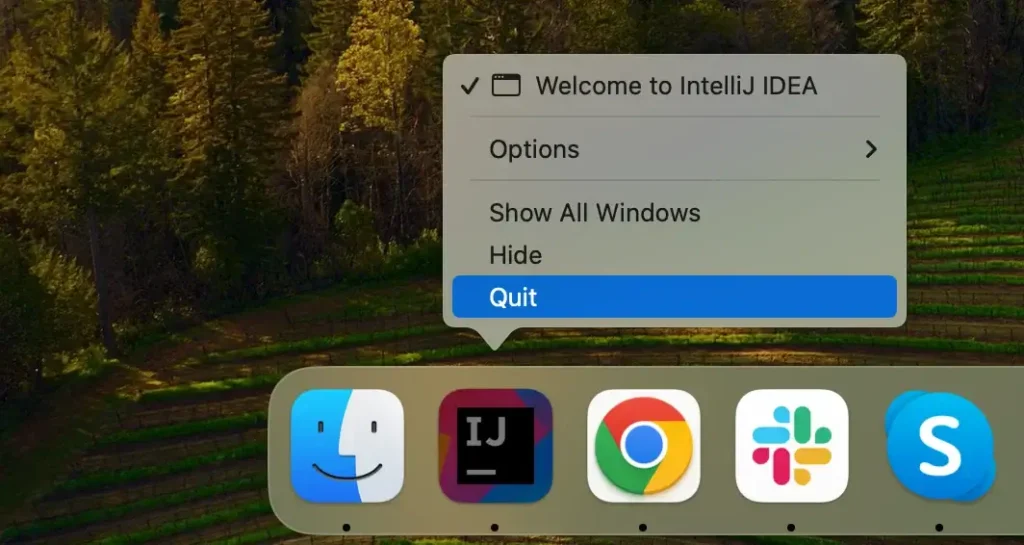
Fai clic con il pulsante destro del mouse sull’icona IntelliJ che si trova nel Dock e seleziona Quit nel menu contestuale per interrompere il processo dell’applicazione.
Se IntelliJ non risponde, puoi accedere ad Applications e Utilities, quindi avviare l’app Activity Monitor. All’interno di Activity Monitor esamina l’elenco dei processi attivi e individua IntelliJ al suo interno. Selezionare il processo e fare clic sul pulsante [X] sopra l’elenco dei processi per terminare IntelliJ.
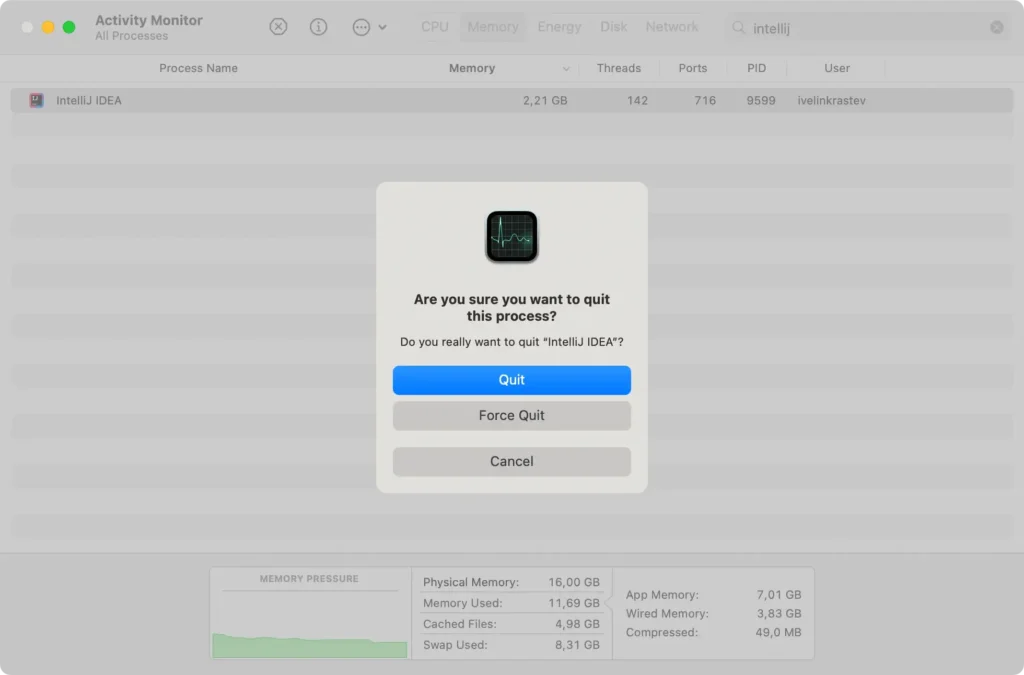
Conferma utilizzando il pulsante Force Quit nella finestra che appare. L’arresto completo del processo garantirà che non interferisca con i passaggi successivi.
Passo 2: Eliminare IntelliJ dalle applicazioni
Il passaggio successivo nel processo di disinstallazione è trovare IntelliJ IDEA nella cartella Applications e rimuoverlo.
- Apri l’applicazione
Findersul tuo Mac. - Passare alla cartella
Applications. - Scorri le applicazioni installate e individua IntelliJ IDEA.
- Trascina l’icona di IntelliJ IDEA nel
Trasho fai clic con il pulsante destro del mouse sull’applicazione e selezionaMove to Trash. - Fare clic con il tasto destro e quindi svuotare il
Trashper rimuovere completamente l’applicazione. - Riavvia il tuo Mac per finalizzare questo passaggio.
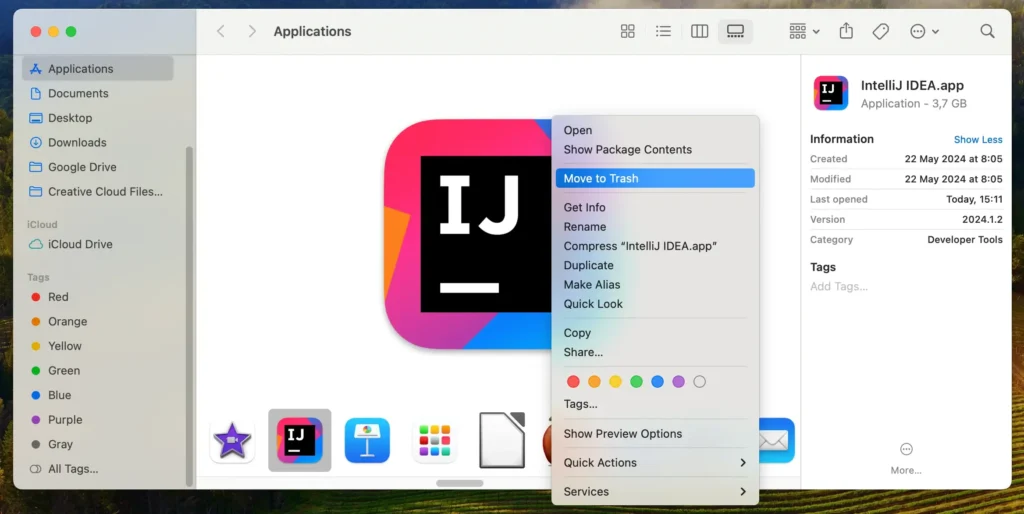
Questa azione rimuove i file principali dell’applicazione IntelliJ IDEA, ma alcuni file di servizio associati rimarranno nel sistema.
Passo 3: Pulire i file di configurazione di IntelliJ IDEA
Dopo aver eliminato l’applicazione, il passaggio successivo è rimuovere eventuali file rimanenti e di configurazione. Ecco come fare:
- Apri
Finder, fai clic sul menuGonella parte superiore dello schermo, quindi selezionaGo to Folder. - Immettere una dopo l’altra le seguenti directory nella casella di testo della finestra
Go to Folder:~/Library/Application Support/JetBrains/~/Library/Caches/JetBrains/~/Library/Preferences/JetBrains/~/Library/Logs/JetBrains/
- Elimina tutti i file che trovi all’interno di quelle cartelle trascinandoli nel
Trash. - Infine, svuota il
Trashper rimuovere completamente i file rimanenti.
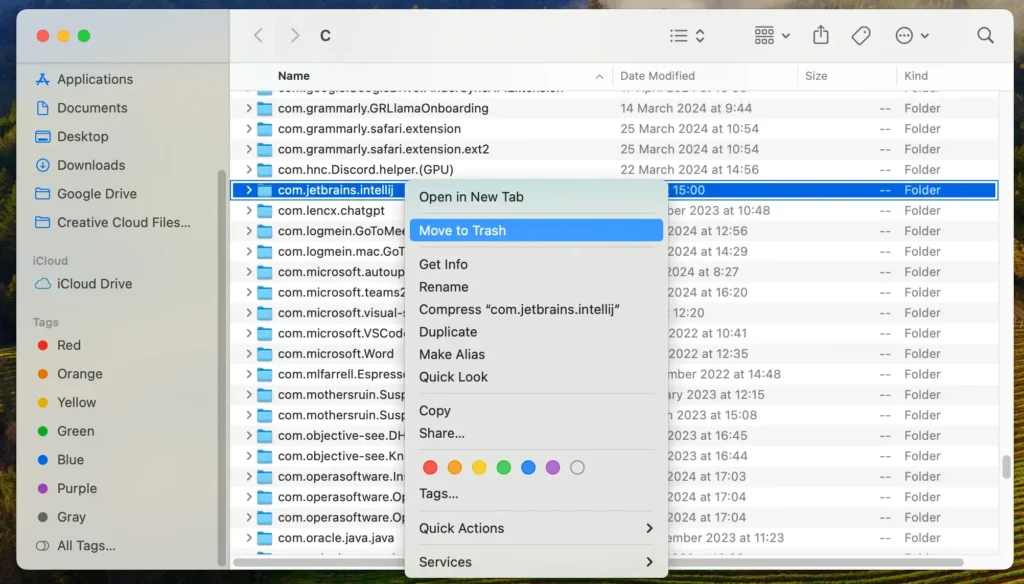
Eliminando questi file, ti assicuri che tutte le tue impostazioni personali relative a IntelliJ IDEA e tutti i file, cache e registri rimanenti verranno rimossi dal tuo Mac.
Disinstalla completamente IntelliJ dal tuo Mac utilizzando SpyHunter
Per una rimozione automatizzata che disinstallerà completamente IntelliJ IDEA dal tuo sistema e gestirà anche eventuali file rimanenti per te, puoi utilizzare il programma di disinstallazione delle app di SpyHunter. Utilizzare uno strumento come SpyHunter significa semplificare notevolmente il processo ed eliminare la ricerca manuale dei file rimanenti.
Seguire questi passaggi per disinstallare IntelliJ con SpyHunter:
- Scarica SpyHunter e seguire le istruzioni di installazione.
- Una volta installato, apri SpyHunter e vai alla sezione
App Uninstaller. SpyHunter scansionerà ed elencherà tutte le applicazioni sul tuo Mac e i rispettivi file correlati. - Trova IntelliJ IDEA in questo elenco. SpyHunter mostrerà tutti i file collegati a IntelliJ. Seleziona l’app e tutti i file associati per assicurarti che tutto sia destinato alla rimozione.
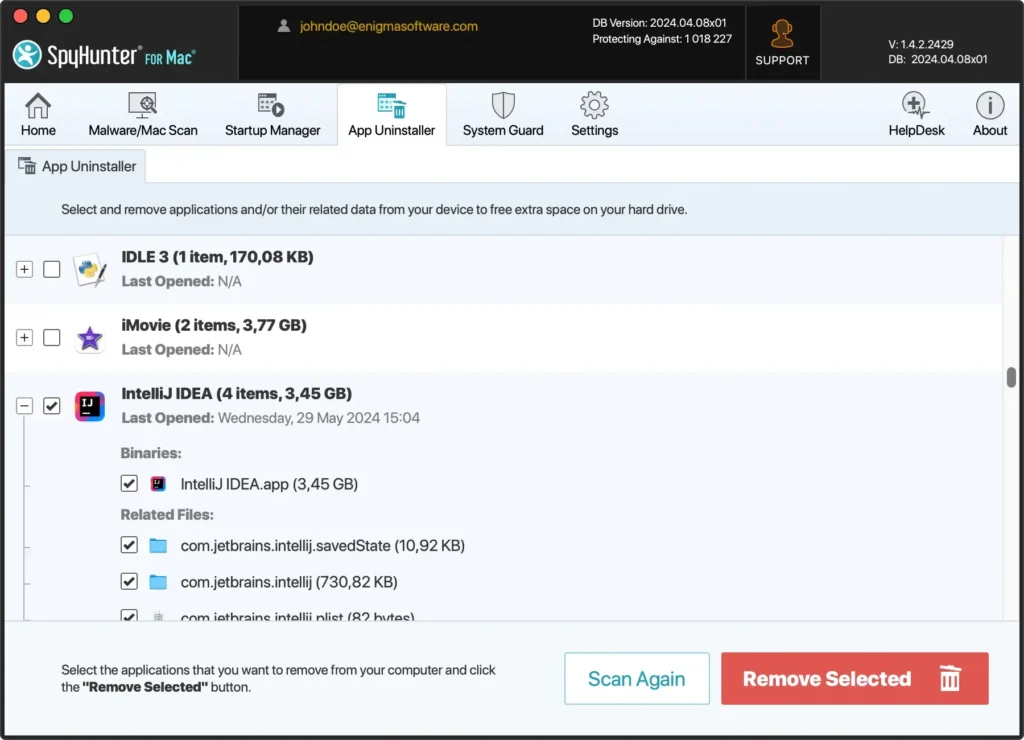
- Fare clic sul pulsante
Remove Selectedper confermare l’eliminazione di IntelliJ IDEA e dei suoi file. - Al termine del processo di rimozione automatica, riavvia il Mac per completare la pulizia.
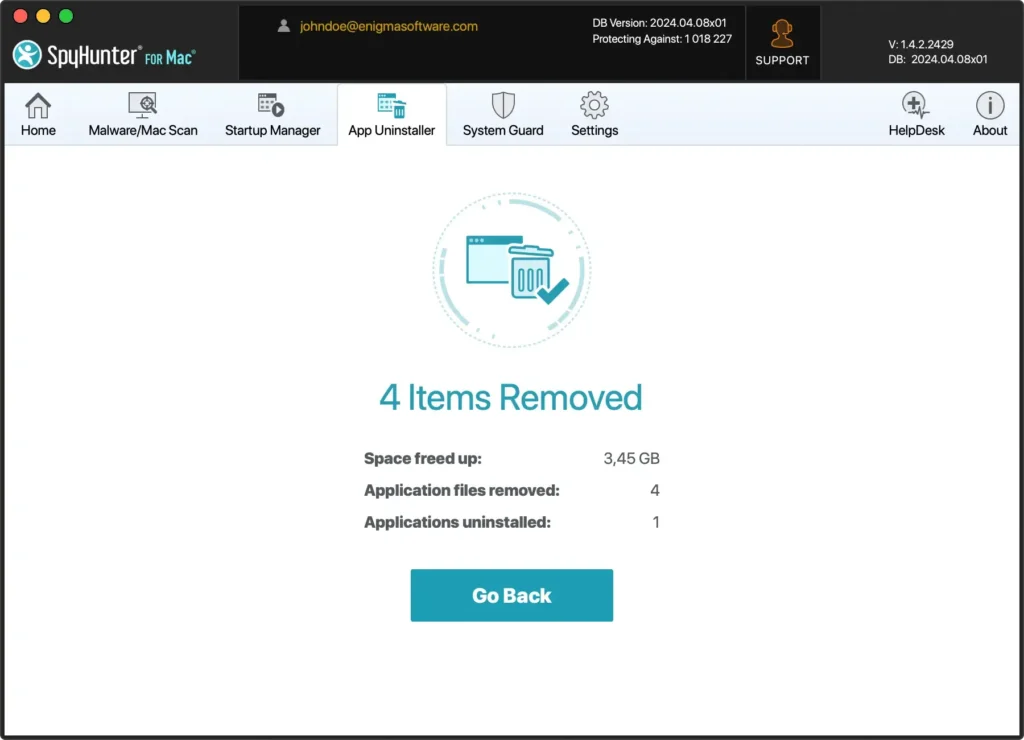
L’uso di SpyHunter semplifica la disinstallazione di IntelliJ e garantisce che non rimangano file rimanenti, che potrebbero altrimenti influire sull’efficienza del tuo Mac e occupare spazio su disco.
Conclusione
Ben fatto! Hai appena completato l’intero processo di disinstallazione e hai completamente rimosso IntelliJ IDEA dal tuo sistema.
Sia che tu abbia utilizzato l’approccio manuale o abbia scelto di farlo utilizzando SpyHunter e il suo modulo di disinstallazione app, il risultato finale è una quantità significativa di spazio su disco recuperato e nessun file residuo non necessario.
Mantenere un sistema pulito è uno dei passaggi principali per garantire la longevità e le buone prestazioni del tuo macOS senza la necessità di una reinstallazione completa.
Se sei interessato a ulteriori informazioni o desideri disinstallare anche altre app dal tuo Mac, abbiamo una guida sul processo di disinstallazione generale su Mac a cui puoi consultare.
