

Hur Man Avinstallerar IntelliJ På Mac (Ultimate Guide)

Innan vi dyker in
Försöker du avinstallera en app helt? SpyHunter för Mac innehåller en App Uninstaller som tar bort oönskade appar och deras överblivna filer med bara några klick.
Undvik röran och spara tid — ladda ner SpyHunter här och följ stegen för att rensa upp ditt system.

Funderar du på att ta bort IntelliJ IDEA från din Mac men osäker på var du ska börja eller varför det ens kan vara nödvändigt?
Vill du frigöra diskutrymme? Kanske överväger du andra IDE-lösningar för din kod eller till och med byta till ett språk som inte är JVM-baserat. Hur det än är så hjälper den här artikeln dig att avinstallera IntelliJ på ett rent och effektivt sätt.
Varför ta bort IntelliJ IDEA från din Mac?
Trots att det är en kraftfull och populär IDE för Java-utvecklare, kan det komma en tid när applikationen inte längre passar dina behov eller projektkrav.
Här är några möjliga anledningar till varför du kan överväga att avinstallera IntelliJ:
- Projektbehoven har förändrats: I takt med att projekt utvecklas behöver de kanske inte längre de specifika funktionerna som erbjuds av IntelliJ IDEA, vilket föranleder ett byte till en IDE som bättre passar de nya kraven.
- Problem med lagringsutrymme: IntelliJ IDEA, tillsammans med dess cache och tillhörande filer, kan konsumera en betydande mängd diskutrymme.
- Söker enkelhet: Vissa användare kan tycka att IntelliJ IDEA är för komplext för sina behov och föredrar en IDE som erbjuder en mer enkel, mindre funktionstät miljö.
- Migrering till en annan utvecklingsmiljö: Övergång till en annan utvecklingsmiljö som är mer anpassad till nuvarande projektmål eller personliga preferenser kan leda till att IntelliJ IDEA tas bort.

Oavsett orsaken till avinstallationen är det viktigt att göra det på rätt sätt för att förhindra överblivna filer från att belamra ditt system. Detta säkerställer att din Mac förblir ren, effektiv och redo för vilka nya verktyg eller program du än väljer att installera.
Steg-för-steg guide för att manuellt avinstallera IntelliJ på Mac
Om du väljer den manuella avinstallationsvägen bör du se till att du gör det ordentligt och ta bort överblivna filer. Följ dessa steg för att helt ta bort IntelliJ IDEA manuellt:
Steg 1: Avsluta IntelliJ
Innan du startar den faktiska avinstallationsprocessen bör du se till att programmet inte körs. Detta steg är viktigt för att säkerställa en smidig borttagning.
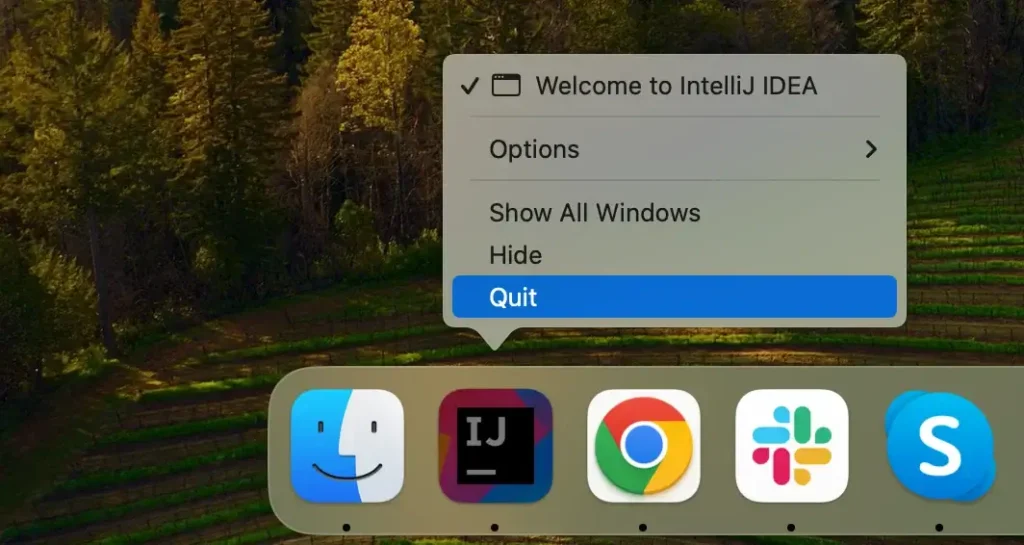
Högerklicka på IntelliJ-ikonen som finns i din Dock och välj Quit i snabbmenyn för att stoppa programmets process.
Om IntelliJ inte svarar kan du navigera till dina Applications och Utilities och sedan starta Activity Monitor -appen. Inside Activity Monitor titta igenom listan över aktiva processer och lokalisera IntelliJ i den. Välj processen och klicka på knappen [X] ovanför processlistan för att avsluta IntelliJ.
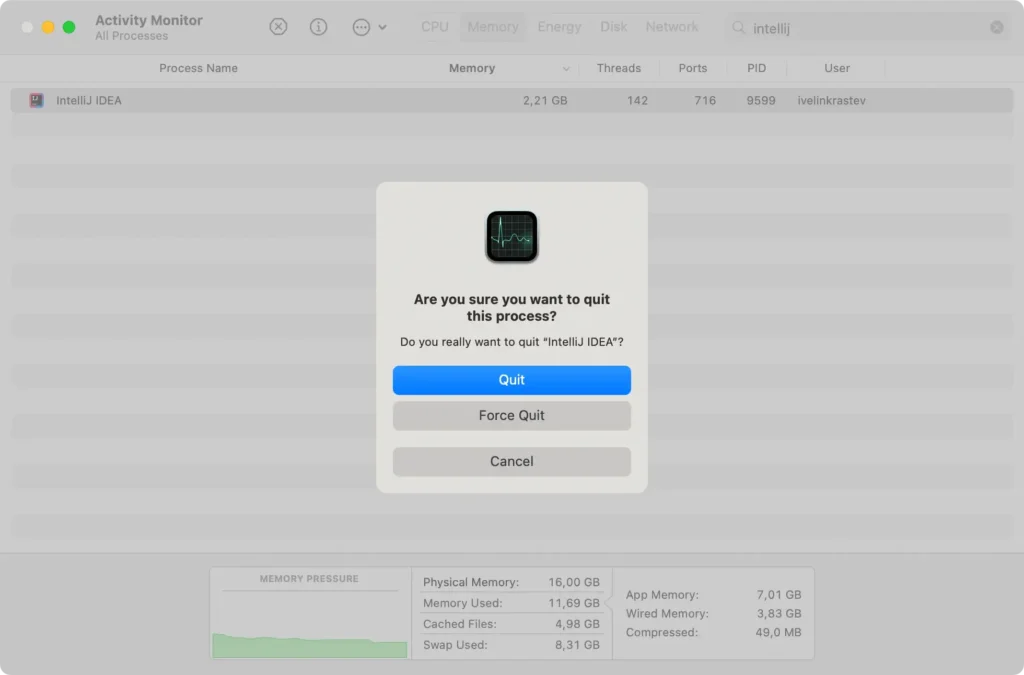
Bekräfta med knappen Force Quit i fönstret som kommer upp. Att stänga av processen helt säkerställer att den inte stör följande steg.
Steg 2: Ta bort IntelliJ från applikationer
Nästa steg i avinstallationsprocessen är att hitta IntelliJ IDEA i mappen Applications och ta bort den.
- Öppna
Finder-programmet på din Mac. - Navigera till mappen
Applications. - Bläddra igenom dina installerade applikationer och hitta IntelliJ IDEA.
- Dra IntelliJ IDEA-ikonen till
Trasheller högerklicka på programmet och väljMove to Trash. - Högerklicka och töm sedan
Trashför att ta bort programmet helt. - Starta om din Mac för att slutföra detta steg.
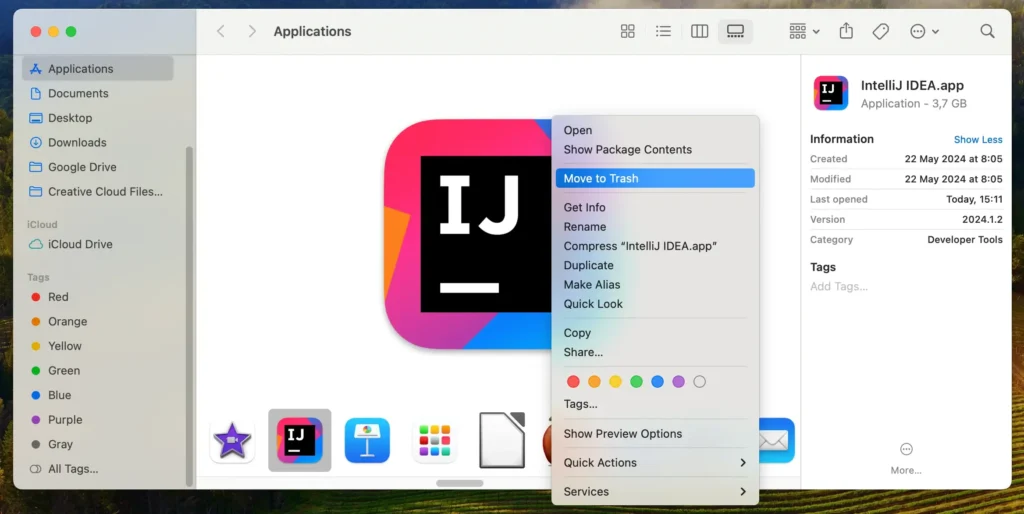
Den här åtgärden tar bort huvudfilerna i IntelliJ IDEA-applikationen, men vissa tillhörande tjänstefiler kommer att finnas kvar på ditt system.
Steg 3: Rensa upp IntelliJ IDEA-konfigurationsfiler
När du har tagit bort programmet är nästa steg att ta bort eventuella överblivna filer och konfigurationsfiler. Så här gör du:
- Öppna
Finder, klicka påGo-menyn högst upp på skärmen och välj sedanGo to Folder. - Ange följande kataloger i textrutan
Go to Folderi fönstret efter varandra:~/Library/Application Support/JetBrains/~/Library/Caches/JetBrains/~/Library/Preferences/JetBrains/~/Library/Logs/JetBrains/
- Ta bort alla filer du hittar i dessa mappar genom att dra dem till
Trash. - Slutligen, töm
Trashför att helt ta bort de överblivna filerna.
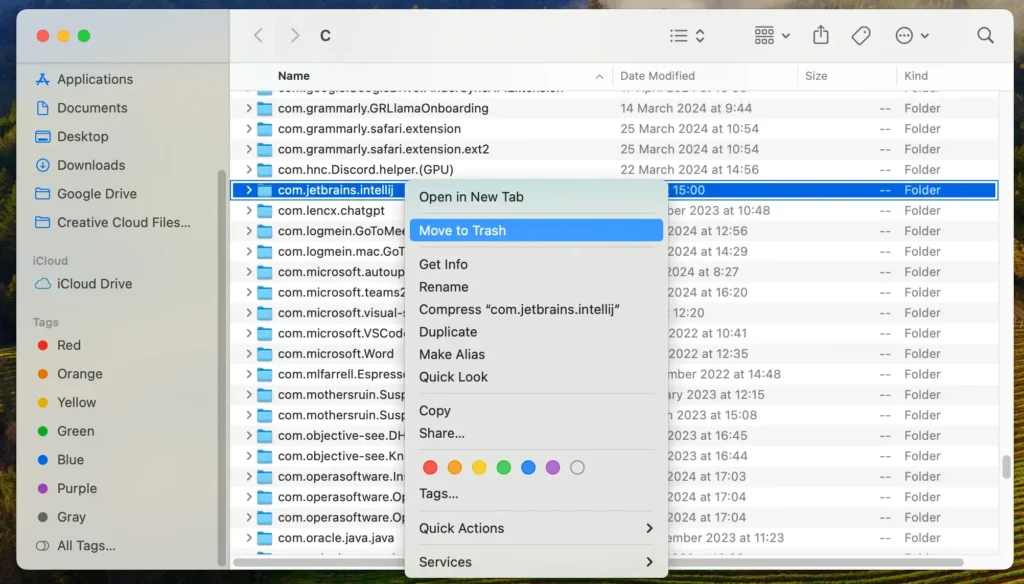
Genom att eliminera dessa filer säkerställer du att alla dina personliga inställningar relaterade till IntelliJ IDEA och eventuella överblivna filer, cachar och loggar tas bort från din Mac.
Avinstallera IntelliJ helt från din Mac med SpyHunter
För en automatisk borttagning som kommer att grundligt avinstallera IntelliJ IDEA från ditt system och även hantera eventuella överblivna filer åt dig, kan du använda SpyHunters App Uninstaller. Att använda ett verktyg som SpyHunter innebär att förenkla processen avsevärt och avskaffa manuellt jagande av överblivna filer.
Följ dessa steg för att avinstallera IntelliJ med SpyHunter:
- Ladda ner SpyHunter och följ installationsinstruktionerna.
- När du har installerat, öppna SpyHunter och gå till avsnittet
App Uninstaller. SpyHunter kommer sedan att skanna och lista alla program på din Mac och deras respektive relaterade filer. - Hitta IntelliJ IDEA i den här listan. SpyHunter kommer att visa alla filer som är anslutna till IntelliJ. Välj appen och alla tillhörande filer för att säkerställa att allt är inriktat på borttagning.
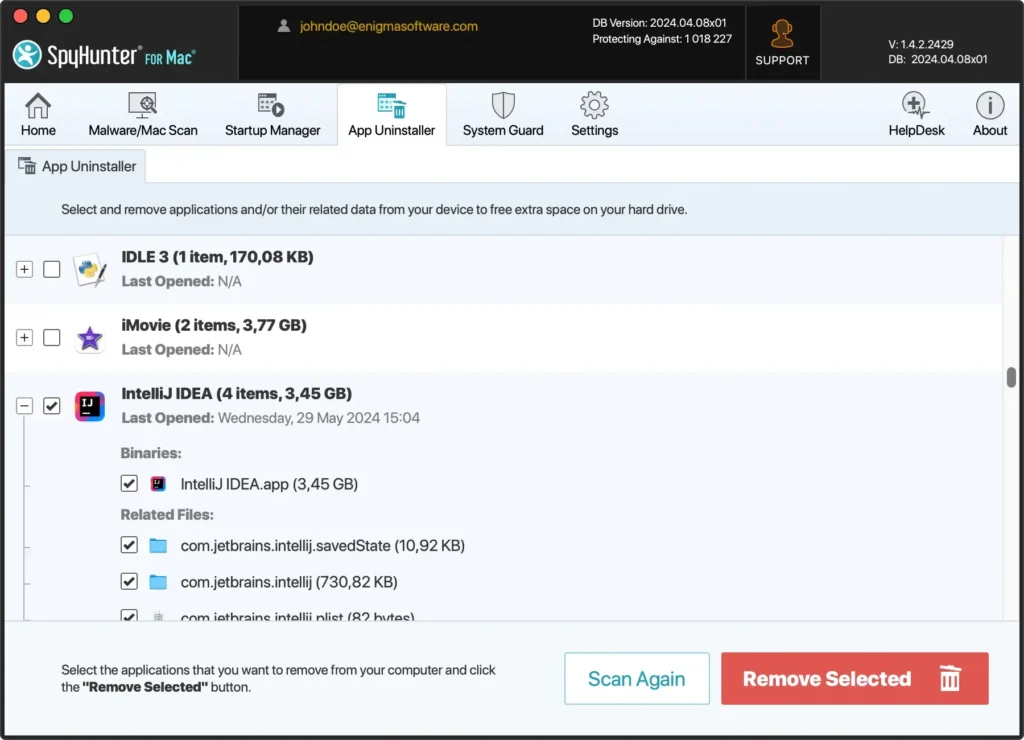
- Klicka på knappen
Remove Selectedför att bekräfta raderingen av IntelliJ IDEA och dess filer. - När den automatiska borttagningsprocessen är klar startar du om din Mac för att slutföra rensningen.
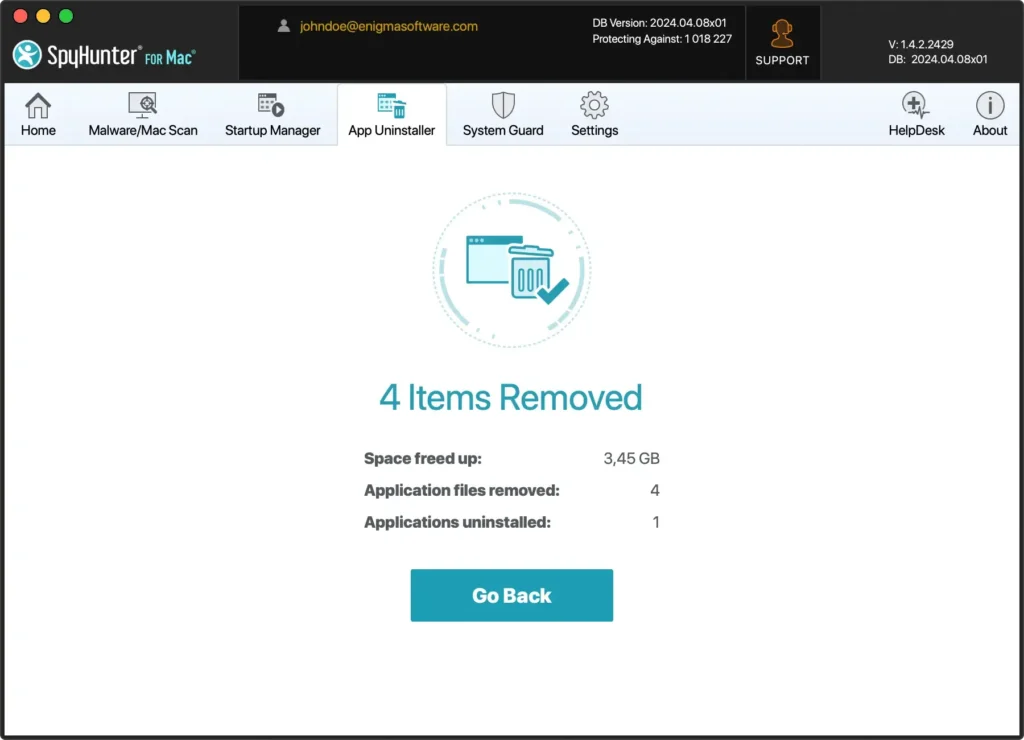
Att använda SpyHunter gör det enkelt att avinstallera IntelliJ och säkerställer att inga överblivna filer finns kvar, vilket annars kan påverka din Macs effektivitet och ta upp diskutrymme.
Slutsats
Bra gjort! Du har precis slutfört hela avinstallationsprocessen och har helt tagit bort IntelliJ IDEA från ditt system.
Oavsett om du använde det manuella tillvägagångssättet eller valde att göra det med SpyHunter och dess appavinstallationsmodul, är slutresultatet en betydande mängd återvunnet diskutrymme och inga onödiga överblivna filer.
Att upprätthålla ett rent system är ett av huvudstegen för att säkerställa livslängden och god prestanda för din macOS utan att behöva en fullständig ominstallation.
Om du är intresserad av ytterligare information eller vill avinstallera andra appar från din Mac också, har vi en guide om den allmänna avinstallationsprocessen på Mac som du kan kolla in.
