

Deinstallieren IntelliJ auf dem Mac (Ultimative Anleitung)

Bevor wir eintauchen

Möchten Sie eine App vollständig deinstallieren? SpyHunter für Mac enthält einen App-Deinstallationsassistenten, der unerwünschte Apps und ihre Restdateien mit nur wenigen Klicks entfernt.

Vermeiden Sie Unordnung und sparen Sie Zeit — Laden Sie SpyHunter gleich hier herunter und befolgen Sie die Schritte zum Bereinigen Ihres Systems.

Download SpyHunter

Denken Sie darüber nach, IntelliJ IDEA von Ihrem Mac zu entfernen, sind sich aber nicht sicher, wo Sie anfangen sollen oder warum dies überhaupt notwendig sein könnte?

Möchten Sie Speicherplatz freigeben? Vielleicht ziehen Sie andere IDE-Lösungen für Ihren Code in Betracht oder wechseln sogar zu einer Sprache, die nicht JVM-basiert ist. Wie dem auch sei, dieser Artikel hilft Ihnen dabei, IntelliJ auf saubere und effiziente Weise zu deinstallieren.

Warum sollten Sie IntelliJ IDEA von Ihrem Mac entfernen?

Obwohl es sich um eine leistungsstarke und beliebte IDE für Java-Entwickler handelt, kann es vorkommen, dass die Anwendung Ihren Anforderungen oder Projektanforderungen nicht mehr entspricht.

Hier sind einige mögliche Gründe, warum Sie die Deinstallation von IntelliJ in Betracht ziehen könnten:

  • Die Projektanforderungen haben sich geändert: Im Zuge der Weiterentwicklung von Projekten sind die spezifischen Funktionen von IntelliJ IDEA möglicherweise nicht mehr erforderlich. Dies führt zu einem Wechsel zu einer IDE, die den neuen Anforderungen besser gerecht wird.
  • Bedenken hinsichtlich des Speicherplatzes: IntelliJ IDEA kann zusammen mit seinem Cache und den zugehörigen Dateien eine erhebliche Menge an Speicherplatz beanspruchen.
  • Suche nach Einfachheit: Manche Benutzer finden IntelliJ IDEA möglicherweise zu komplex für ihre Anforderungen und bevorzugen eine IDE, die eine einfachere Umgebung mit weniger Funktionen bietet.
  • Migration auf eine andere Entwicklungsumgebung: Der Übergang auf eine andere Entwicklungsumgebung, die besser auf die aktuellen Projektziele oder persönlichen Präferenzen abgestimmt ist, kann zur Entfernung von IntelliJ IDEA führen.
IntelliJ Idea auf dem Mac deinstallieren

Unabhängig vom Grund für die Deinstallation ist es wichtig, sie korrekt durchzuführen, damit Ihr System nicht durch übrig gebliebene Dateien überlastet wird. Dadurch wird sichergestellt, dass Ihr Mac sauber, effizient und bereit für alle neuen Tools oder Anwendungen bleibt, die Sie installieren möchten.

Schritt-für-Schritt-Anleitung zur manuellen Deinstallation von IntelliJ auf dem Mac

Wenn Sie sich für die manuelle Deinstallation entscheiden, sollten Sie sicherstellen, dass Sie es richtig machen und übrig gebliebene Dateien entfernen. Befolgen Sie diese Schritte, um IntelliJ IDEA vollständig manuell zu entfernen:

Schritt 1: IntelliJ beenden

Bevor Sie mit der eigentlichen Deinstallation beginnen, sollten Sie sicherstellen, dass die Anwendung nicht ausgeführt wird. Dieser Schritt ist wichtig, um eine reibungslose Entfernung zu gewährleisten.

Klicken Sie mit der rechten Maustaste auf das IntelliJ-Symbol in Ihrem Dock und wählen Sie im Kontextmenü Quit um den Anwendungsprozess zu stoppen.
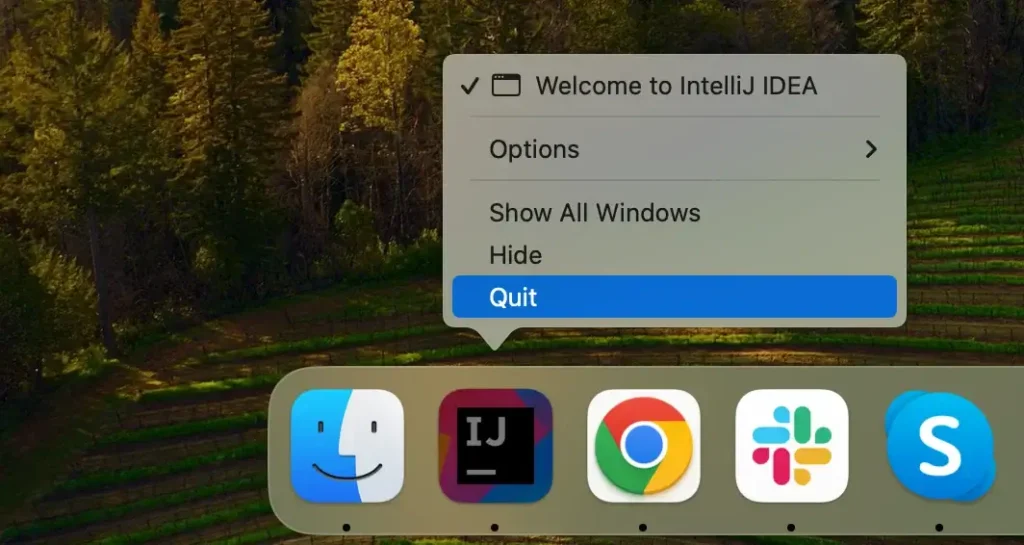
IntelliJ vom Dock aus beenden

Wenn IntelliJ nicht reagiert, können Sie zu Ihren Applications und Utilities navigieren und dann die App Activity Monitor starten. Durchsuchen Sie im Activity Monitor die Liste der aktiven Prozesse und suchen Sie darin nach IntelliJ. Wählen Sie den Prozess aus und klicken Sie auf die Schaltfläche [X] über der Prozessliste, um IntelliJ zu beenden.
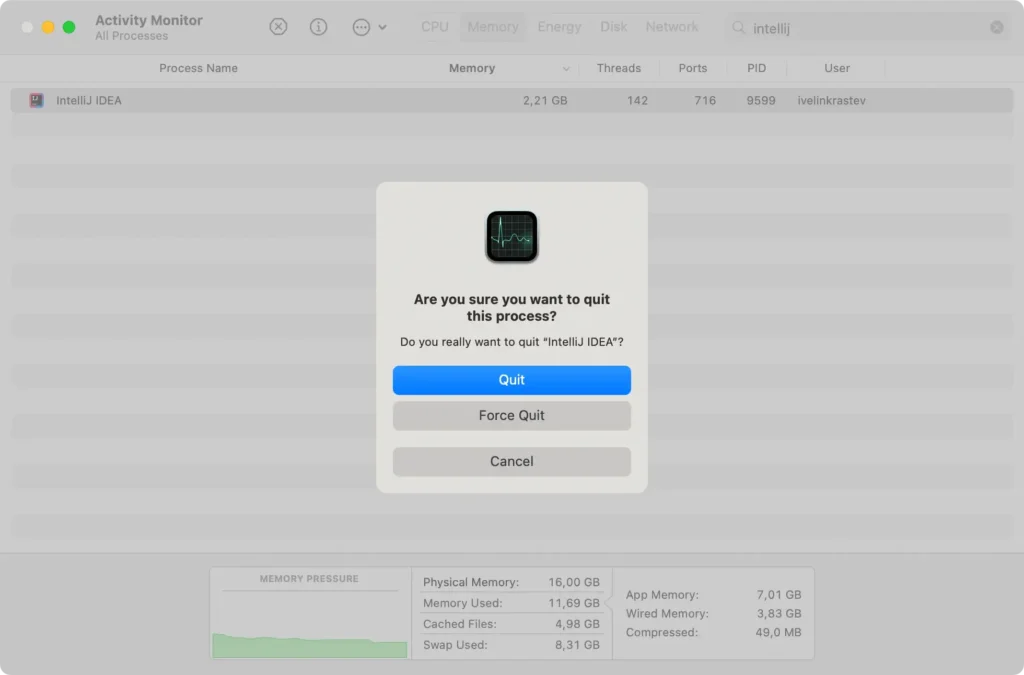
Erzwingen Sie das Beenden von IntelliJ mithilfe des Aktivitätsmonitors

Bestätigen Sie mit der Schaltfläche Force Quit im angezeigten Fenster. Durch das vollständige Beenden des Prozesses wird sichergestellt, dass die folgenden Schritte nicht beeinträchtigt werden.

Schritt 2: IntelliJ aus den Anwendungen löschen

Der nächste Schritt im Deinstallationsprozess besteht darin, IntelliJ IDEA im Applications zu suchen und zu entfernen.

  1. Öffnen Sie die Finder Anwendung auf Ihrem Mac.
  2. Navigieren Sie zum Ordner Applications.
  3. Blättern Sie durch Ihre installierten Anwendungen und suchen Sie IntelliJ IDEA.
  4. Ziehen Sie das IntelliJ IDEA-Symbol in den Trash oder klicken Sie mit der rechten Maustaste auf die Anwendung und wählen Sie Move to Trash.
  5. Klicken Sie mit der rechten Maustaste und leeren Sie dann Ihren Trash, um die Anwendung vollständig zu entfernen.
  6. Starten Sie Ihren Mac neu, um diesen Schritt abzuschließen.
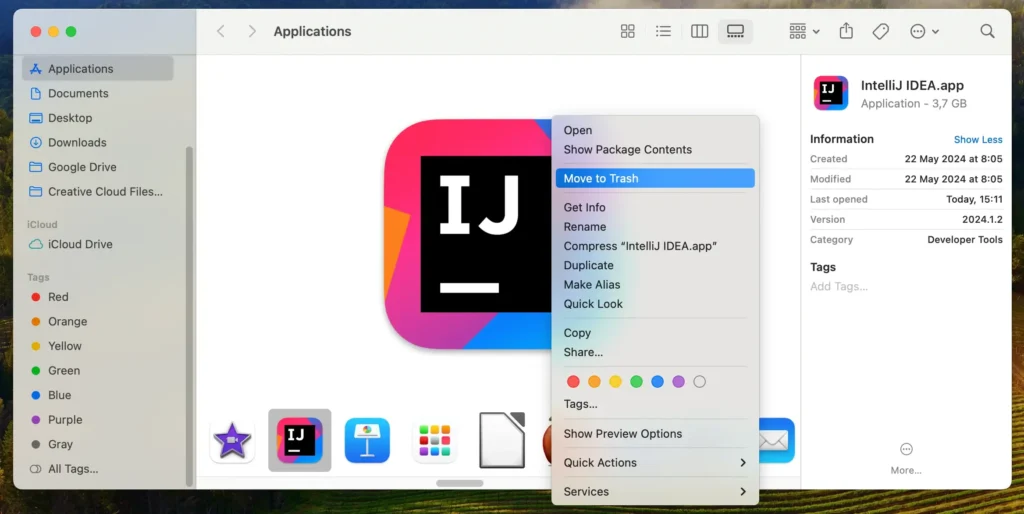
IntelliJ Idea-App manuell löschen

Diese Aktion entfernt die Hauptdateien der IntelliJ IDEA-Anwendung, aber einige zugehörige Servicedateien verbleiben auf Ihrem System.

Schritt 3: Bereinigen Sie die IntelliJ IDEA-Konfigurationsdateien

Nachdem Sie die Anwendung gelöscht haben, müssen Sie im nächsten Schritt alle verbleibenden Dateien und Konfigurationsdateien entfernen. Gehen Sie dazu wie folgt vor:

  1. Öffnen Sie Finder, klicken Sie oben auf dem Bildschirm auf das Menü Go und wählen Sie dann Go to Folder aus.
  2. Geben Sie im Textfeld Go to Folder im Fenster nacheinander die folgenden Verzeichnisse ein:
    • ~/Library/Application Support/JetBrains/
    • ~/Library/Caches/JetBrains/
    • ~/Library/Preferences/JetBrains/
    • ~/Library/Logs/JetBrains/
  3. Löschen Sie alle Dateien, die Sie in diesen Ordnern finden, indem Sie sie in den Trash ziehen.
  4. Leeren Sie abschließend den Trash, um die übrig gebliebenen Dateien vollständig zu entfernen.
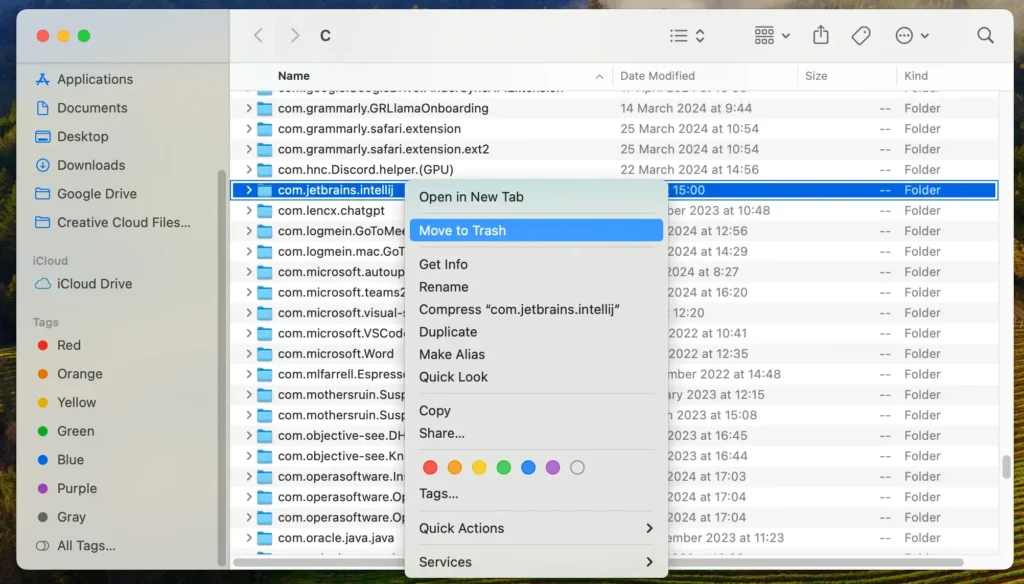
Entfernen Sie Dateien und Ordner im Zusammenhang mit IntelliJ

Durch das Löschen dieser Dateien stellen Sie sicher, dass alle Ihre persönlichen Einstellungen in Bezug auf IntelliJ IDEA sowie alle übrig gebliebenen Dateien, Caches und Protokolle von Ihrem Mac entfernt werden.

Deinstallieren Sie IntelliJ vollständig von Ihrem Mac mit SpyHunter

Für eine automatische Entfernung, die IntelliJ IDEA vollständig von Ihrem System deinstalliert und auch alle übrig gebliebenen Dateien für Sie entsorgt, können Sie den App Uninstaller von SpyHunter verwenden. Die Verwendung eines Tools wie SpyHunter vereinfacht den Vorgang erheblich und macht die manuelle Suche nach übrig gebliebenen Dateien überflüssig.

Befolgen Sie diese Schritte, um IntelliJ mit SpyHunter zu deinstallieren:

  1. Laden Sie SpyHunter herunter und folgen Sie den Installationsanweisungen.
  2. Öffnen Sie nach der Installation SpyHunter und gehen Sie zum Abschnitt App Uninstaller. SpyHunter scannt dann alle Anwendungen auf Ihrem Mac und die dazugehörigen Dateien und listet sie auf.
  3. Suchen Sie in dieser Liste nach IntelliJ IDEA. SpyHunter zeigt alle mit IntelliJ verbundenen Dateien an. Wählen Sie die App und alle zugehörigen Dateien aus, um sicherzustellen, dass alles entfernt wird.
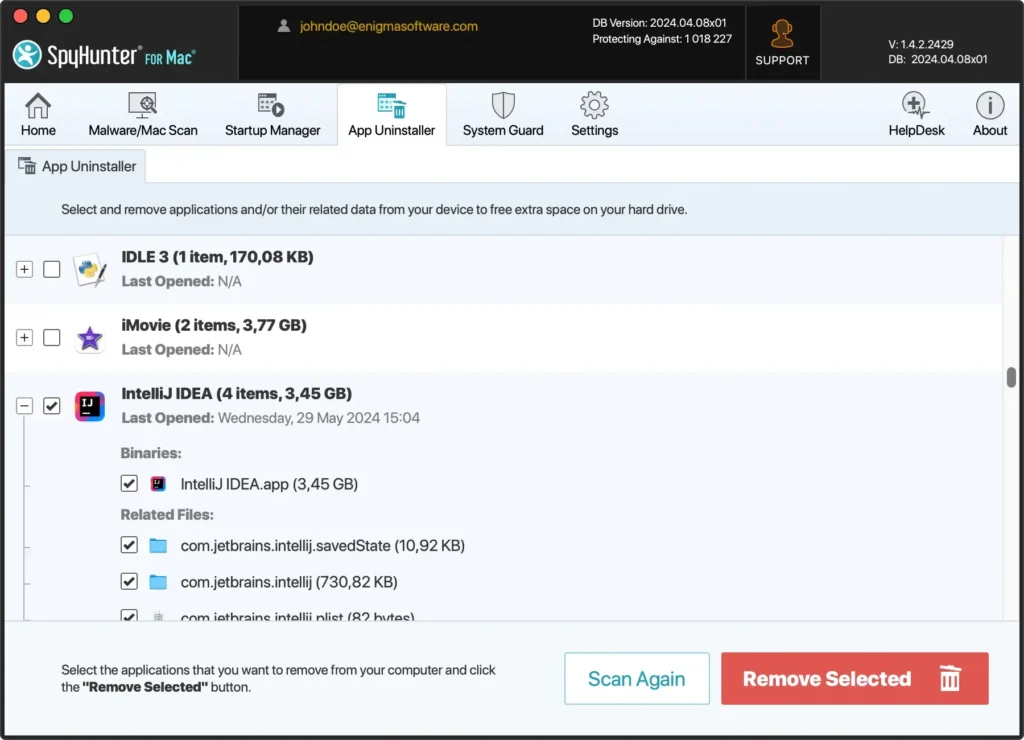
deinstallieren Sie IntelliJ Idea vollständig mit Spyhunter
  1. Klicken Sie auf die Schaltfläche Remove Selected um das Löschen von IntelliJ IDEA und seinen Dateien zu bestätigen.
  2. Nachdem der automatische Entfernungsprozess abgeschlossen ist, starten Sie Ihren Mac neu, um die Bereinigung abzuschließen.
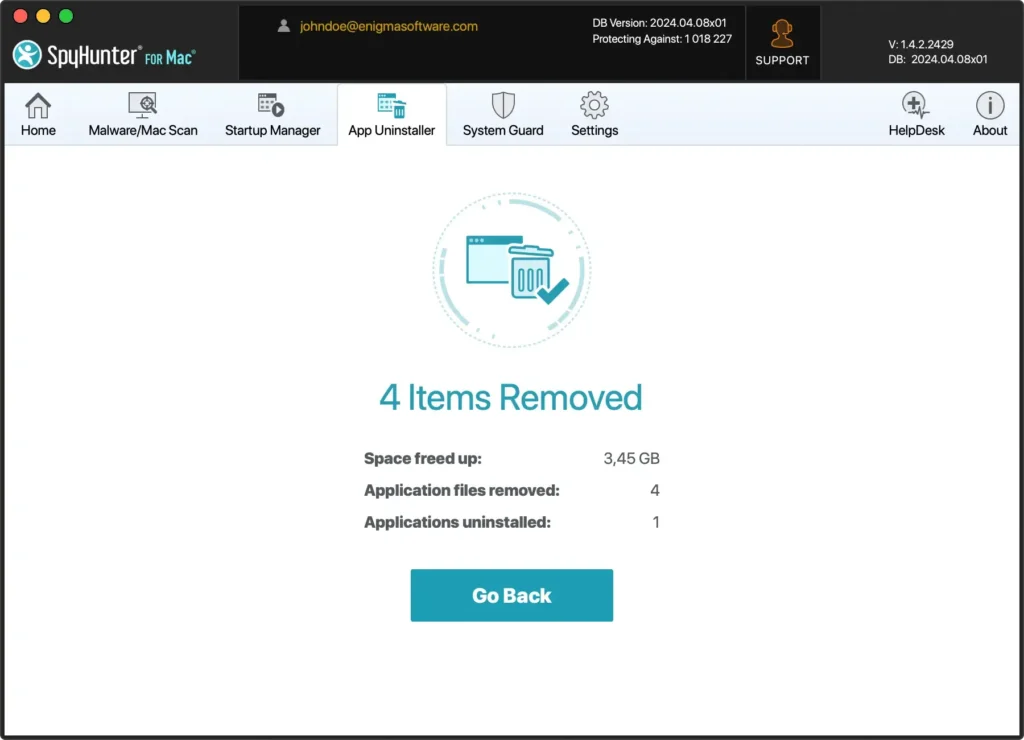
Spyhunter kann IntelliJ vollständig deinstallieren

Durch die Verwendung von SpyHunter wird die Deinstallation von IntelliJ vereinfacht und es wird sichergestellt, dass keine Dateien übrig bleiben, die sonst die Effizienz Ihres Mac beeinträchtigen und Speicherplatz beanspruchen könnten.

Abschluss

Gut gemacht! Sie haben gerade den vollständigen Deinstallationsvorgang abgeschlossen und IntelliJ IDEA vollständig von Ihrem System entfernt.

Unabhängig davon, ob Sie den manuellen Ansatz verwendet oder sich für die Verwendung von SpyHunter und seinem App-Uninstall-Modul entschieden haben, ist das Endergebnis eine erhebliche Menge an zurückgewonnenem Speicherplatz und keine nicht benötigten übrig gebliebenen Dateien.

Die Aufrechterhaltung eines sauberen Systems ist einer der wichtigsten Schritte, um die Langlebigkeit und gute Leistung Ihres macOS sicherzustellen, ohne dass eine vollständige Neuinstallation erforderlich ist.

Wenn Sie an weiteren Informationen interessiert sind oder auch andere Apps von Ihrem Mac deinstallieren möchten, können Sie sich unsere Anleitung zum allgemeinen Deinstallationsprozess auf dem Mac ansehen.

Teilen Sie diesen Beitrag in Ihren bevorzugten sozialen Medien
Halten Sie Ihren Mac Schnell Und Sicher
Optimieren Sie Ihren Mac und bleiben Sie frei von Malware mit SpyHunter

Für ein besseres Verständnis unserer Richtlinien lesen Sie bitte unten unser kostenloses Testangebot, die EULA und die Datenschutz-/Cookie-Richtlinie.

Kostenlose SpyHunter-Testversion: Wichtige Geschäftsbedingungen

Die SpyHunter-Testversion beinhaltet für ein Gerät einen einmaligen 7-tägigen Testzeitraum für SpyHunter 5 Pro (Windows) oder SpyHunter für Mac und bietet umfassende Funktionen zur Malware-Erkennung und -Entfernung sowie leistungsstarke Schutzfunktionen, um Ihr System aktiv vor Malware zu schützen Bedrohungen und Zugang zu unserem technischen Support-Team über den SpyHunter HelpDesk. Während des Testzeitraums wird Ihnen nichts im Voraus berechnet. Für die Aktivierung des Testzeitraums ist jedoch eine Kreditkarte erforderlich. (Prepaid-Kreditkarten, Debitkarten und Geschenkkarten werden im Rahmen dieses Angebots nicht akzeptiert.) Die Voraussetzung für Ihre Zahlungsmethode besteht darin, einen kontinuierlichen, ununterbrochenen Sicherheitsschutz während Ihres Übergangs von einer Testversion zu einem kostenpflichtigen Abonnement zu gewährleisten, falls Sie sich für den Kauf entscheiden. Ihrer Zahlungsmethode wird während der Testversion kein Zahlungsbetrag im Voraus berechnet, obwohl Autorisierungsanfragen an Ihr Finanzinstitut gesendet werden können, um zu überprüfen, ob Ihre Zahlungsmethode gültig ist (bei solchen Autorisierungsübermittlungen handelt es sich nicht um Gebührenanfragen oder Entgelte von EnigmaSoft, sondern je nach Ihre Zahlungsmethode und/oder Ihr Finanzinstitut können sich auf die Verfügbarkeit Ihres Kontos auswirken). Sie können Ihre Testversion kündigen, indem Sie spätestens zwei Werktage vor Ablauf des 7-tägigen Testzeitraums den Zahlungsabwickler von EnigmaSoft (in Ihrer Bestätigungs-E-Mail angegeben) oder EnigmaSoft direkt kontaktieren, um zu vermeiden, dass eine Gebühr fällig wird und unmittelbar nach Ablauf Ihrer Testversion bearbeitet wird. Wenn Sie sich während der Testphase für eine Kündigung entscheiden, verlieren Sie sofort den Zugriff auf SpyHunter. Wenn Sie aus irgendeinem Grund der Meinung sind, dass eine Gebühr verarbeitet wurde, die Sie nicht vornehmen wollten (was beispielsweise aufgrund der Systemadministration geschehen kann), können Sie auch jederzeit innerhalb von 30 Tagen abbrechen und eine vollständige Rückerstattung der Gebühr erhalten das Datum der Kaufgebühr. Siehe FAQs.

Am Ende der Testphase wird Ihnen, sofern Sie nicht fristgerecht gekündigt haben, sofort der Preis und die Abonnementlaufzeit in Rechnung gestellt, die in den Angebotsmaterialien und den Bedingungen auf der Registrierungs-/Kaufseite (die hiermit durch Verweis einbezogen werden; die Preise können je nach Land gemäß den Einzelheiten auf der Kaufseite variieren) festgelegt sind. Die Preise beginnen normalerweise bei $72 für 3 Monate (SpyHunter Pro Windows) und $42 für 3 Monate (SpyHunter für Mac). Ihr erworbenes Abonnement wird automatisch gemäß den Bedingungen auf der Registrierungs-/Kaufseite verlängert, die eine automatische Verlängerung zu der dann geltenden Standardabonnementgebühr vorsehen, die zum Zeitpunkt Ihres ursprünglichen Kaufs gültig war und für denselben Abonnementzeitraum gilt, vorausgesetzt, Sie sind ein kontinuierlicher, ununterbrochener Abonnementnutzer. Weitere Einzelheiten finden Sie auf der Kaufseite. Die Testversion unterliegt diesen Bedingungen, Ihrer Zustimmung zu EULA/TOS, Datenschutz-/Cookie-Richtlinie und Rabattbedingungen. Wenn Sie SpyHunter deinstallieren möchten, erfahren Sie hier, wie das geht.

Für die Zahlung bei der automatischen Verlängerung Ihres Abonnements wird vor Ihrem nächsten Zahlungstermin eine E-Mail-Erinnerung an die E-Mail-Adresse gesendet, die Sie bei der Registrierung angegeben haben. Zu Beginn Ihrer Testversion erhalten Sie einen Aktivierungscode, der nur für eine Testversion und nur für ein Gerät pro Konto verwendet werden kann. Ihr Abonnement verlängert sich automatisch zum Preis und für den Abonnementzeitraum gemäß den Angebotsmaterialien und den Registrierungs-/Kaufseitenbedingungen (die durch Bezugnahme hierin aufgenommen werden; die Preise können je nach Kaufseitendetails je nach Land variieren), vorausgesetzt, Sie sind ein Dauerabonnement, ununterbrochener Abonnementbenutzer. Wenn Sie ein kostenpflichtiges Abonnement nutzen, haben Sie bei einer Kündigung bis zum Ende des kostenpflichtigen Abonnementzeitraums weiterhin Zugriff auf Ihr(e) Produkt(e). Wenn Sie eine Rückerstattung für Ihren aktuellen Abonnementzeitraum erhalten möchten, müssen Sie innerhalb von 30 Tagen nach Ihrem letzten Kauf kündigen und eine Rückerstattung beantragen. Sobald Ihre Rückerstattung bearbeitet wird, erhalten Sie den vollen Funktionsumfang sofort nicht mehr.

Für KALIFORNISCHE VERBRAUCHER beachten Sie bitte die Hinweisbestimmungen:
HINWEIS FÜR VERBRAUCHER IN KALIFORNIEN: Gemäß dem kalifornischen Gesetz zur automatischen Verlängerung können Sie ein Abonnement wie folgt kündigen:

  1. Gehen Sie zu www.enigmasoftware.com und klicken Sie oben rechts auf die Schaltfläche „Anmelden“.
  2. Melden Sie sich mit Ihrem Benutzernamen und Passwort an.
  3. Gehen Sie im Navigationsmenü auf „Bestellung/Lizenzen“. Neben Ihrer Bestellung/Lizenz steht Ihnen ggf. eine Schaltfläche zur Kündigung Ihres Abonnements zur Verfügung. Hinweis: Wenn Sie mehrere Bestellungen/Produkte haben, müssen Sie diese einzeln stornieren.

Sollten Sie Fragen oder Probleme haben, können Sie unser EnigmaSoft-Supportteam telefonisch unter +1 (888) 360-0646 (USA gebührenfrei) / +353 76 680 3523 (Irland/International) oder per E-Mail an support@enigmasoftware.com kontaktieren.
Wie kündigen Sie eine SpyHunter-Testversion? Wenn Ihre SpyHunter-Testversion über MyCommerce registriert wurde, können Sie die Testversion über MyCommerce kündigen, indem Sie sich im MyAccount-Bereich von MyCommerce anmelden (weitere Einzelheiten finden Sie in Ihrer Bestätigungs-E-Mail). Sie können MyCommerce auch telefonisch oder per E-Mail kontaktieren, um zu stornieren. Um MyCommerce telefonisch zu kontaktieren, können Sie +1-800-406-4966 (gebührenfrei in den USA) oder +1-952-646-5022 (24x7x356) anrufen. Sie können MyCommerce per E-Mail unter ordersupport@mycommerce.com kontaktieren. Sie können leicht feststellen, ob Ihre Testversion über MyCommerce registriert wurde, indem Sie die Bestätigungs-E-Mails überprüfen, die Ihnen bei der Registrierung zugesandt wurden. Alternativ können sich alle Benutzer auch direkt an EnigmaSoft Limited wenden. Benutzer können unser technisches Support-Team kontaktieren, indem sie eine E-Mail an support@enigmasoftware.com senden, ein Ticket im SpyHunter HelpDesk eröffnen oder +1 (888) 360-0646 (USA) / +353 76 680 3523 (Irland/International) anrufen. Sie können über den Hauptbildschirm von SpyHunter auf den SpyHunter HelpDesk zugreifen. Um ein Support-Ticket zu öffnen, klicken Sie auf das „HelpDesk“-Symbol. Klicken Sie im angezeigten Fenster auf die Registerkarte „Neues Ticket“. Füllen Sie das Formular aus und klicken Sie auf die Schaltfläche „Senden“. Wenn Sie sich nicht sicher sind, welchen „Problemtyp“ Sie auswählen sollen, wählen Sie bitte die Option „Allgemeine Fragen“. Unsere Support-Mitarbeiter werden Ihre Anfrage umgehend bearbeiten und Ihnen antworten.

———

SpyHunter-Kaufdetails
Sie haben auch die Möglichkeit, SpyHunter sofort zu abonnieren, um die volle Funktionalität zu erhalten, einschließlich Malware-Entfernung und Zugang zu unserer Supportabteilung über unseren HelpDesk. Normalerweise beginnen die Preise bei $42 für 3 Monate (SpyHunter Basic Windows) und $42 für 3 Monate (SpyHunter für Mac) gemäß den Angebotsmaterialien und Bedingungen der Registrierungs-/Kaufseite (die hiermit durch Verweis einbezogen werden; die Preise können je nach Land gemäß den Angaben auf der Kaufseite variieren). Ihr Abonnement verlängert sich automatisch zu der dann geltenden Standardabonnementgebühr, die zum Zeitpunkt Ihres ursprünglichen Kaufabonnements gültig war, und für denselben Abonnementzeitraum, vorausgesetzt, Sie sind ein kontinuierlicher, ununterbrochener Abonnementnutzer, und Sie erhalten vor Ablauf Ihres Abonnements eine Benachrichtigung über anstehende Gebühren. Der Kauf von SpyHunter unterliegt den Bedingungen auf der Kaufseite, den EULA/TOS, der Datenschutz-/Cookie-Richtlinie und den Rabattbedingungen.

———

Allgemeine Geschäftsbedingungen
Jeder Kauf für SpyHunter zu einem ermäßigten Preis gilt für die angebotene ermäßigte Abonnementlaufzeit. Danach gelten für automatische Verlängerungen und/oder zukünftige Käufe die jeweils geltenden Standardpreise. Die Preise können sich ändern, wir werden Sie jedoch vorab über Preisänderungen informieren.
Für alle SpyHunter-Versionen müssen Sie unserer EULA/AGB, unserer Datenschutz-/Cookie-Richtlinie und unseren Rabattbedingungen zustimmen. Bitte beachten Sie auch unsere FAQs und Bedrohungsbewertungskriterien. Wenn Sie SpyHunter deinstallieren möchten, erfahren Sie, wie.