

Comment désinstaller IntelliJ sur Mac (Guide ultime)

Avant de plonger
Vous essayez de désinstaller complètement une application ? SpyHunter pour Mac inclut un désinstallateur d'applications qui supprime les applications indésirables et leurs fichiers résiduels en quelques clics.
Évitez l'encombrement et gagnez du temps — Téléchargez SpyHunter ici et suivez les étapes pour nettoyer votre système.

Envisagez-vous de supprimer IntelliJ IDEA de votre Mac, mais vous ne savez pas par où commencer ni pourquoi cela pourrait même être nécessaire ?
Cherchez-vous à libérer de l’espace disque ? Peut-être envisagez-vous d’autres solutions IDE pour votre code ou même de passer à un langage qui n’est pas basé sur JVM. Quoi qu’il en soit, cet article vous aidera à désinstaller IntelliJ de manière propre et efficace.
Pourquoi supprimer IntelliJ IDEA de votre Mac ?
Bien qu’il s’agisse d’un IDE puissant et populaire pour les développeurs Java, il peut arriver un moment où l’application ne répond plus à vos besoins ou aux exigences du projet.
Voici quelques raisons potentielles pour lesquelles vous pourriez envisager de désinstaller IntelliJ :
- Les besoins des projets ont changé : à mesure que les projets évoluent, ils peuvent ne plus nécessiter les fonctionnalités spécifiques offertes par IntelliJ IDEA, ce qui incite à passer à un IDE mieux adapté aux nouvelles exigences.
- Problèmes d’espace de stockage : IntelliJ IDEA, ainsi que son cache et les fichiers associés, peuvent consommer une quantité importante d’espace disque.
- À la recherche de la simplicité : certains utilisateurs peuvent trouver IntelliJ IDEA trop complexe pour leurs besoins et préférer un IDE offrant un environnement plus simple et moins dense en fonctionnalités.
- Migration vers un autre environnement de développement : la transition vers un environnement de développement différent, plus aligné sur les objectifs actuels du projet ou sur les préférences personnelles, peut conduire à la suppression d’IntelliJ IDEA.

Quelle que soit la raison de la désinstallation, il est essentiel de la faire correctement pour éviter que les fichiers restants n’encombrent votre système. Cela garantit que votre Mac reste propre, efficace et prêt à accueillir les nouveaux outils ou applications que vous décidez d’installer.
Guide étape par étape pour désinstaller manuellement IntelliJ sur Mac
Si vous optez pour la méthode de désinstallation manuelle, vous devez vous assurer de le faire correctement et de supprimer les fichiers restants. Suivez ces étapes pour supprimer complètement IntelliJ IDEA manuellement :
Étape 1 : Quittez IntelliJ
Avant de démarrer le processus de désinstallation proprement dit, vous devez vous assurer que l’application n’est pas en cours d’exécution. Cette étape est essentielle pour garantir un retrait en douceur.
Cliquez avec le bouton droit sur l’icône IntelliJ trouvée dans votre Dock et sélectionnez Quit dans le menu contextuel pour arrêter le processus de l’application.
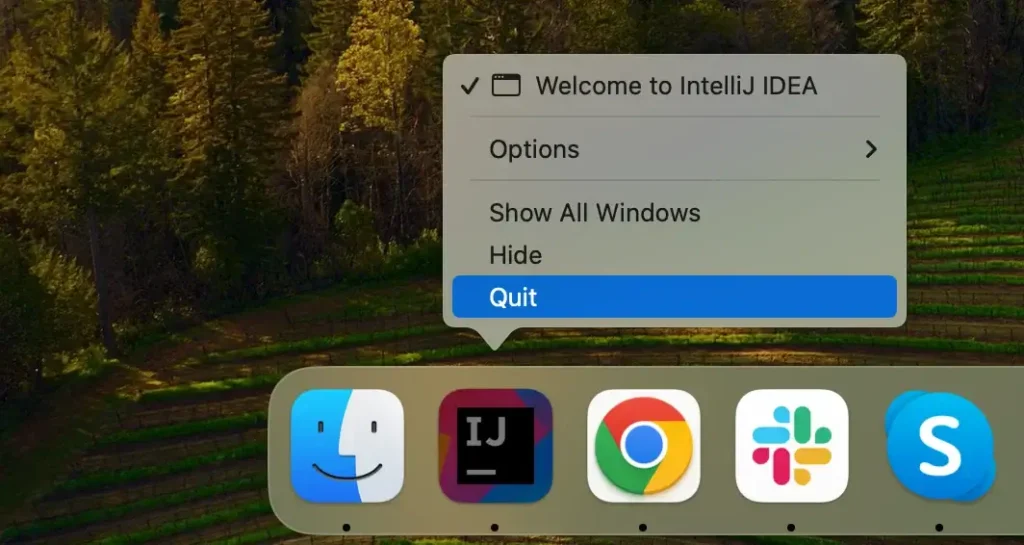
Si IntelliJ ne répond pas, vous pouvez accéder à vos Applications et Utilities, puis lancer l’application Activity Monitor. À l’intérieur Activity Monitor parcourez la liste des processus actifs et localisez IntelliJ dedans. Sélectionnez le processus et cliquez sur le bouton [X] au-dessus de la liste des processus pour terminer IntelliJ.
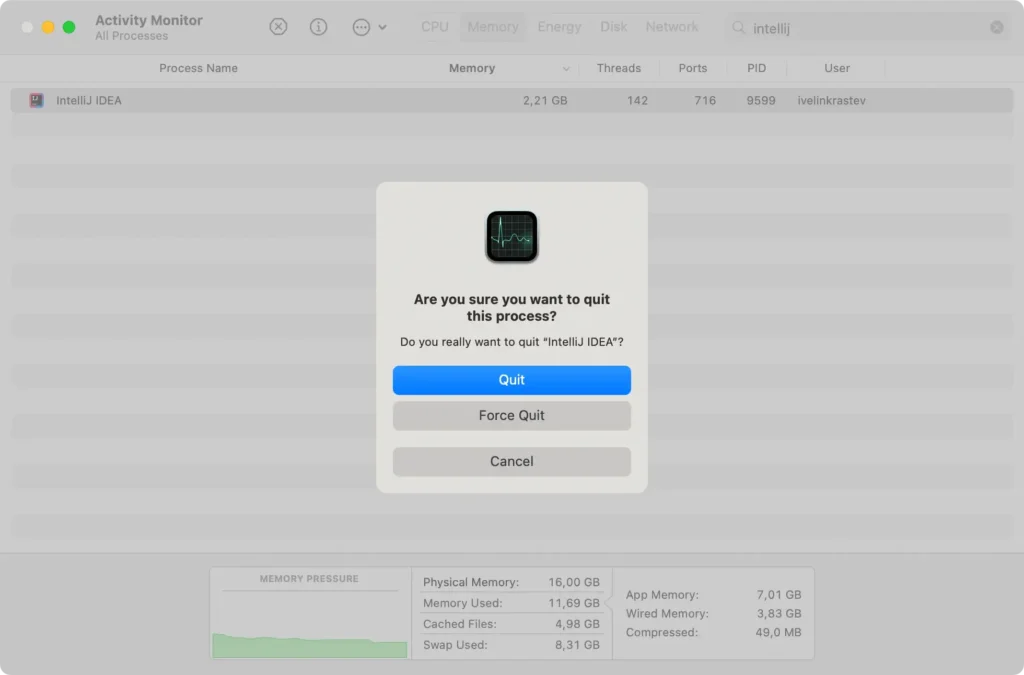
Confirmez en utilisant le bouton Force Quit dans la fenêtre qui apparaît. L’arrêt complet du processus garantira qu’il n’interfère pas avec les étapes suivantes.
Étape 2 : Supprimer IntelliJ des applications
L’étape suivante du processus de désinstallation consiste à rechercher IntelliJ IDEA dans le dossier Applications et à le supprimer.
- Ouvrez l’application
Findersur votre Mac. - Accédez au dossier
Applications. - Faites défiler vos applications installées et localisez IntelliJ IDEA.
- Faites glisser l’icône IntelliJ IDEA vers la
Trashou cliquez avec le bouton droit sur l’application et sélectionnezMove to Trash. - Faites un clic droit puis videz votre
Trashpour supprimer complètement l’application. - Redémarrez votre Mac pour finaliser cette étape.
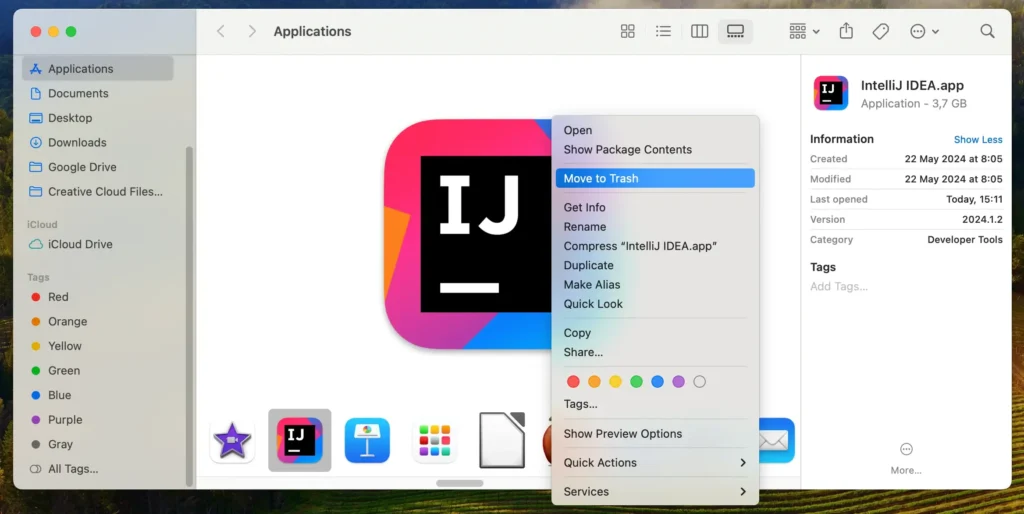
Cette action supprime les fichiers principaux de l’application IntelliJ IDEA, mais certains fichiers de service associés resteront sur votre système.
Étape 3 : Nettoyer les fichiers de configuration d’IntelliJ IDEA
Après avoir supprimé l’application, l’étape suivante consiste à supprimer tous les fichiers de configuration restants. Voici comment procéder :
- Ouvrez
Finder, cliquez sur le menuGoen haut de l’écran, puis sélectionnezGo to Folder. - Entrez les répertoires suivants dans la zone de texte de la fenêtre
Go to Folderl’un après l’autre :~/Library/Application Support/JetBrains/~/Library/Caches/JetBrains/~/Library/Preferences/JetBrains/~/Library/Logs/JetBrains/
- Supprimez tous les fichiers que vous trouvez dans ces dossiers en les faisant glisser vers la
Trash. - Enfin, videz la
Trashpour supprimer complètement les fichiers restants.
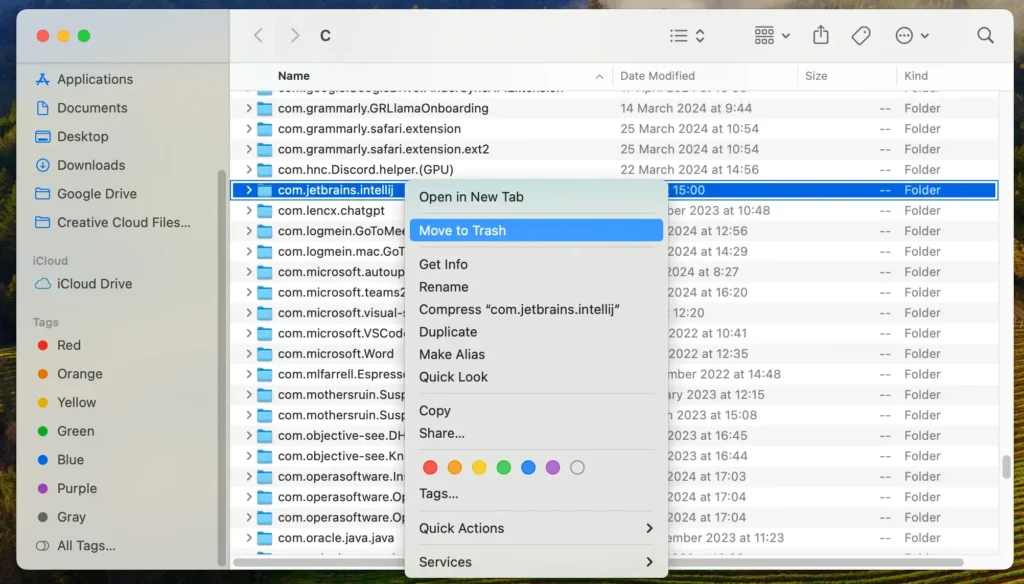
En éliminant ces fichiers, vous vous assurez que tous vos paramètres personnels liés à IntelliJ IDEA et tous les fichiers, caches et journaux restants sont supprimés de votre Mac.
Désinstallez complètement IntelliJ de votre Mac à l’aide de SpyHunter
Pour une suppression automatisée qui désinstallera complètement IntelliJ IDEA de votre système et traitera également tous les fichiers restants pour vous, vous pouvez utiliser le programme de désinstallation d’application de SpyHunter. Utiliser un outil comme SpyHunter signifie simplifier considérablement le processus et supprimer la recherche manuelle des fichiers restants.
Suivez ces étapes pour désinstaller IntelliJ avec SpyHunter :
- Télécharger SpyHunter et suivez les instructions d’installation.
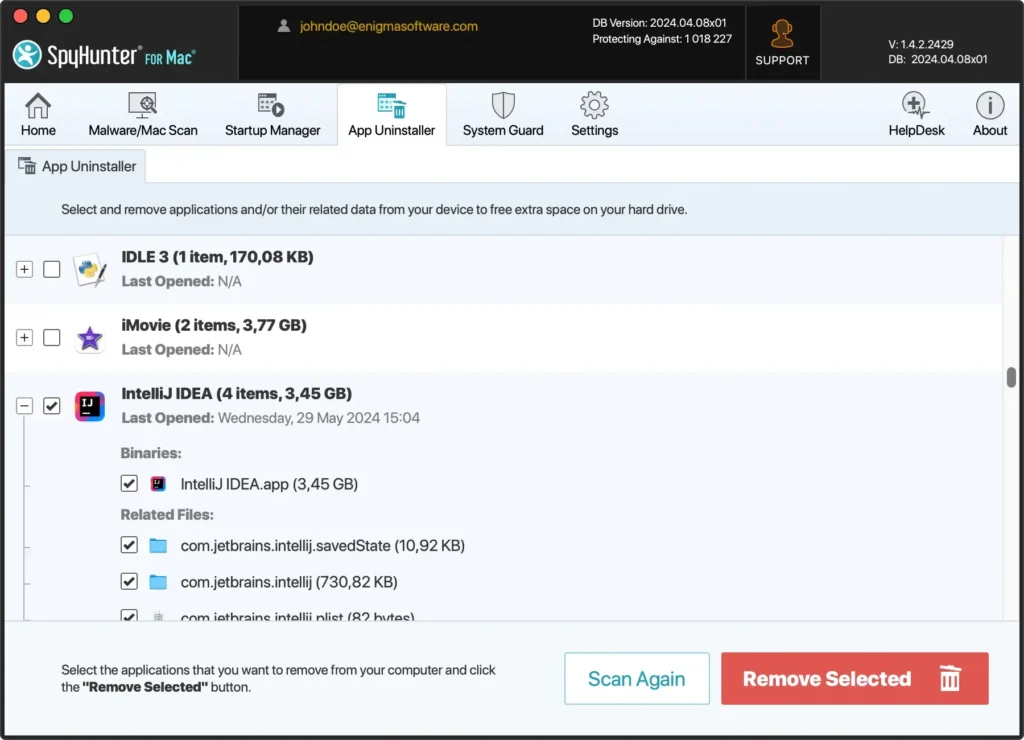
- Une fois installé, ouvrez SpyHunter et accédez à la section
App Uninstaller. SpyHunter analysera et répertoriera ensuite toutes les applications sur votre Mac et leurs fichiers associés respectifs. - Trouvez IntelliJ IDEA dans cette liste. SpyHunter affichera tous les fichiers connectés à IntelliJ. Sélectionnez l’application et tous ses fichiers associés pour vous assurer que tout est ciblé pour la suppression.
- Cliquez sur le bouton
Remove Selectedpour confirmer la suppression d’IntelliJ IDEA et de ses fichiers. - Une fois le processus de suppression automatique terminé, redémarrez votre Mac pour terminer le nettoyage.
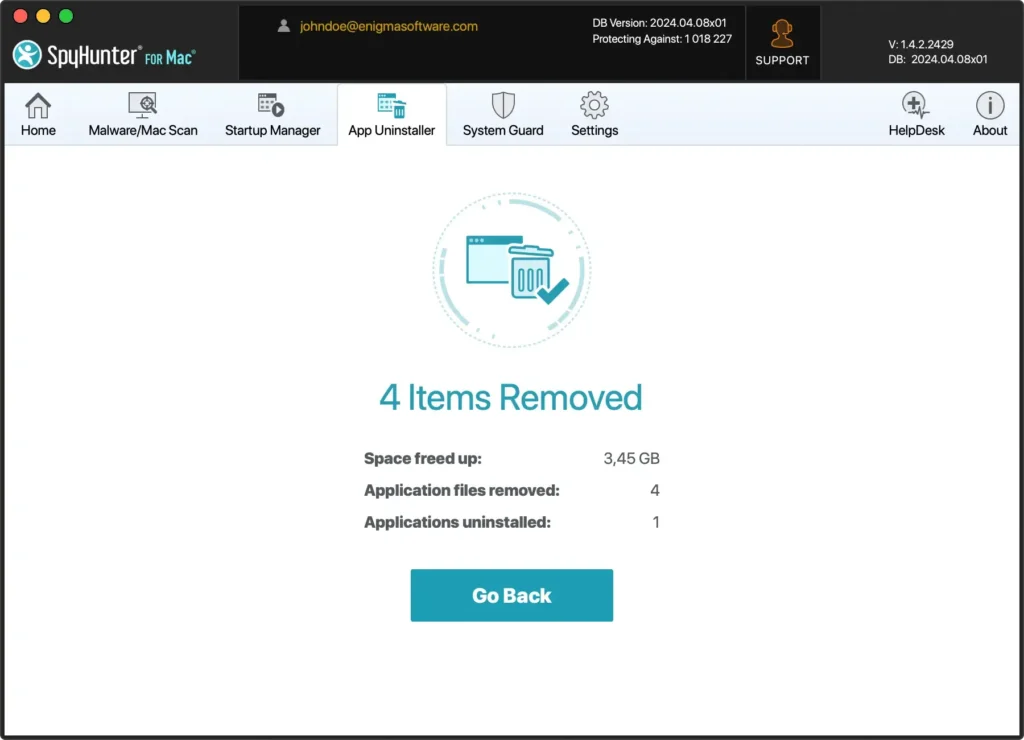
L’utilisation de SpyHunter simplifie la désinstallation d’IntelliJ et garantit qu’il ne reste aucun fichier restant, ce qui pourrait autrement affecter l’efficacité de votre Mac et occuper de l’espace disque.
Conclusion
Bien joué! Vous venez de terminer le processus de désinstallation complet et avez complètement supprimé IntelliJ IDEA de votre système.
Que vous ayez utilisé l’approche manuelle ou choisi de le faire en utilisant SpyHunter et son module de désinstallation d’application, le résultat final est une quantité importante d’espace disque récupéré et aucun fichier inutile.
Maintenir un système propre est l’une des principales étapes pour garantir la longévité et les bonnes performances de votre macOS sans avoir besoin d’une réinstallation complète.
Si vous êtes intéressé par de plus amples informations ou si vous souhaitez également désinstaller d’autres applications de votre Mac, nous avons un guide sur le processus général de désinstallation sur Mac que vous pouvez consulter.
