

Slik Avinstallerer Du IntelliJ På Mac (Ultimate Guide)

Før vi stuper inn
Prøver du å avinstallere en app fullstendig? SpyHunter for Mac inkluderer et appavinstalleringsprogram som fjerner uønskede apper og deres gjenværende filer med bare noen få klikk.
Unngå rot og spar tid — last ned SpyHunter her og følg trinnene for å rydde opp i systemet.

Vurderer du å fjerne IntelliJ IDEA fra Mac-en, men usikker på hvor du skal begynne eller hvorfor det til og med kan være nødvendig?
Er du ute etter å frigjøre diskplass? Kanskje du vurderer andre IDE-løsninger for koden din eller til og med bytte til et språk som ikke er JVM-basert. Uansett hva tilfellet er, vil denne artikkelen hjelpe deg med å avinstallere IntelliJ på en ren og effektiv måte.
Hvorfor fjerne IntelliJ IDEA fra Mac-en?
Til tross for at det er en kraftig og populær IDE for Java-utviklere, kan det komme en tid da applikasjonen ikke lenger passer dine behov eller prosjektkrav.
Her er noen mulige årsaker til at du kan vurdere å avinstallere IntelliJ:
- Prosjektbehov har endret seg: Etter hvert som prosjekter utvikler seg, trenger de kanskje ikke lenger de spesifikke funksjonalitetene som tilbys av IntelliJ IDEA, noe som fører til bytte til en IDE som bedre passer de nye kravene.
- Bekymringer om lagringsplass: IntelliJ IDEA, sammen med cachen og tilhørende filer, kan forbruke en betydelig mengde diskplass.
- Søker enkelhet: Noen brukere kan finne IntelliJ IDEA for kompleks for deres behov og foretrekker en IDE som tilbyr et mer enkelt, mindre funksjonelt miljø.
- Migrering til et annet utviklingsmiljø: Overgang til et annet utviklingsmiljø mer tilpasset nåværende prosjektmål eller personlige preferanser kan føre til fjerning av IntelliJ IDEA.

Uavhengig av årsaken til avinstalleringen, er det viktig å gjøre det riktig for å forhindre at gjenværende filer roter til systemet ditt. Dette sikrer at Mac-en din forblir ren, effektiv og klar for alle nye verktøy eller programmer du bestemmer deg for å installere.
Trinn-for-trinn veiledning for å avinstallere IntelliJ manuelt på Mac
Hvis du velger den manuelle avinstalleringsruten, bør du sørge for at du gjør det riktig og fjerne gjenværende filer. Følg disse trinnene for å fullstendig fjerne IntelliJ IDEA manuelt:
Trinn 1: Avslutt IntelliJ
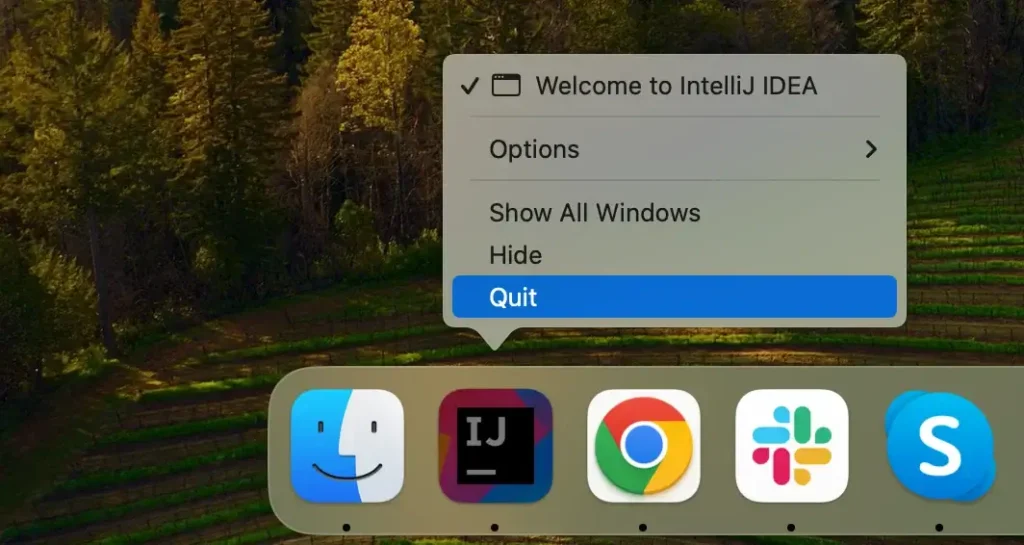
Før du starter selve avinstalleringsprosessen, bør du sørge for at programmet ikke kjører. Dette trinnet er avgjørende for å sikre en jevn fjerning.
Høyreklikk på IntelliJ-ikonet i Dock og velg Quit i hurtigmenyen for å stoppe programmets prosess.
Hvis IntelliJ ikke svarer, kan du navigere til Applications and Utilities og deretter starte Activity Monitor appen. Inside Activity Monitor se gjennom listen over aktive prosesser og finn IntelliJ i den. Velg prosessen og klikk på [X] -knappen over prosesslisten for å avslutte IntelliJ.
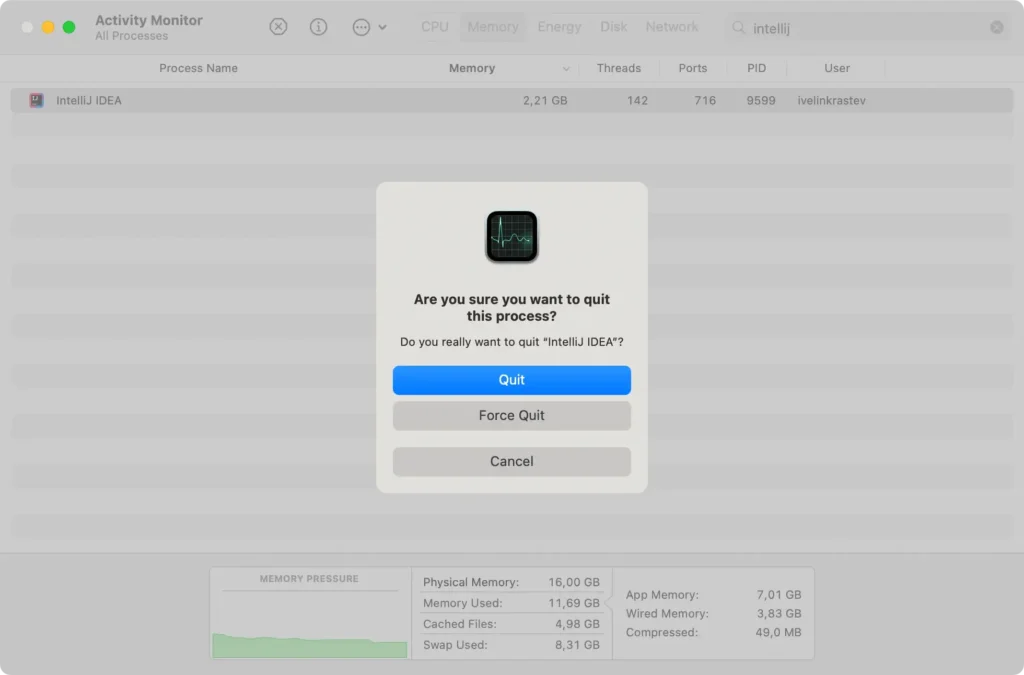
Bekreft ved å bruke Force Quit -knappen i vinduet som kommer opp. Helt avstengning av prosessen vil sikre at den ikke forstyrrer de følgende trinnene.
Trinn 2: Slett IntelliJ fra applikasjoner
Det neste trinnet i avinstallasjonsprosessen er å finne IntelliJ IDEA i Applications mappen og fjerne den.
- Åpne
Finder-programmet på Mac-en. - Naviger til
Applicationsmappen. - Bla gjennom de installerte programmene dine og finn IntelliJ IDEA.
- Dra IntelliJ IDEA-ikonet til
Trasheller høyreklikk på programmet og velgMove to Trash. - Høyreklikk og tøm deretter
Trashfor å fjerne programmet fullstendig. - Start Mac-en på nytt for å fullføre dette trinnet.
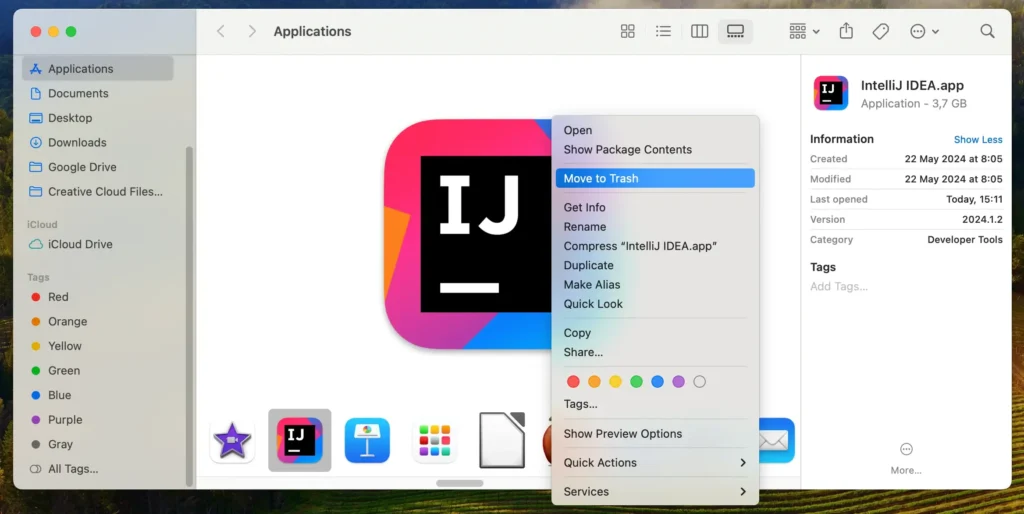
Denne handlingen fjerner hovedfilene til IntelliJ IDEA-applikasjonen, men noen tilknyttede tjenestefiler vil forbli på systemet ditt.
Trinn 3: Rydd opp i IntelliJ IDEA-konfigurasjonsfiler
Etter at du har slettet programmet, er neste trinn å fjerne eventuelle rester og konfigurasjonsfiler. Slik gjør du dette:
- Åpne
Finder, klikk påGo-menyen øverst på skjermen, og velg deretterGo to Folder. - Skriv inn følgende kataloger i tekstboksen
Go to Folder-vinduet etter hverandre:~/Library/Application Support/JetBrains/~/Library/Caches/JetBrains/~/Library/Preferences/JetBrains/~/Library/Logs/JetBrains/
- Slett alle filene du finner i disse mappene ved å dra dem til
Trash. - Til slutt tømmer du
Trashfor å fjerne filene som er igjen.
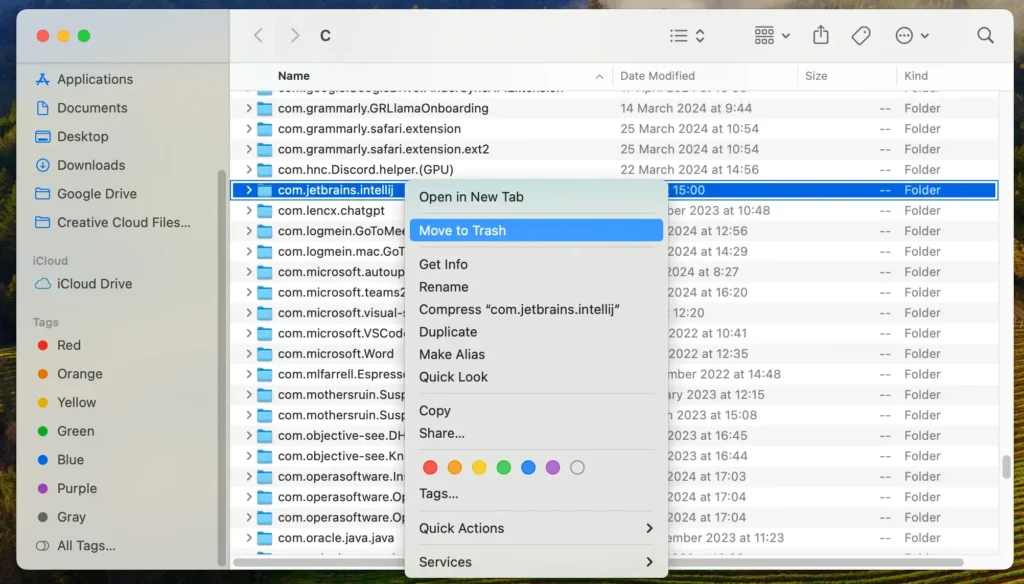
Ved å eliminere disse filene, sikrer du at alle dine personlige innstillinger relatert til IntelliJ IDEA og eventuelle gjenværende filer, cacher og logger fjernes fra Mac-en.
Avinstaller IntelliJ fullstendig fra Mac-en din med SpyHunter
For en automatisk fjerning som vil grundig avinstallere IntelliJ IDEA fra systemet ditt og også håndtere eventuelle gjenværende filer for deg, kan du bruke SpyHunters App Uninstaller. Å bruke et verktøy som SpyHunter betyr å forenkle prosessen betydelig og gjøre unna manuelt å jage ned rester av filer.
Følg disse trinnene for å avinstallere IntelliJ med SpyHunter:
- Last ned SpyHunter og følg installasjonsinstruksjonene.
- Når installert, åpne SpyHunter og gå til
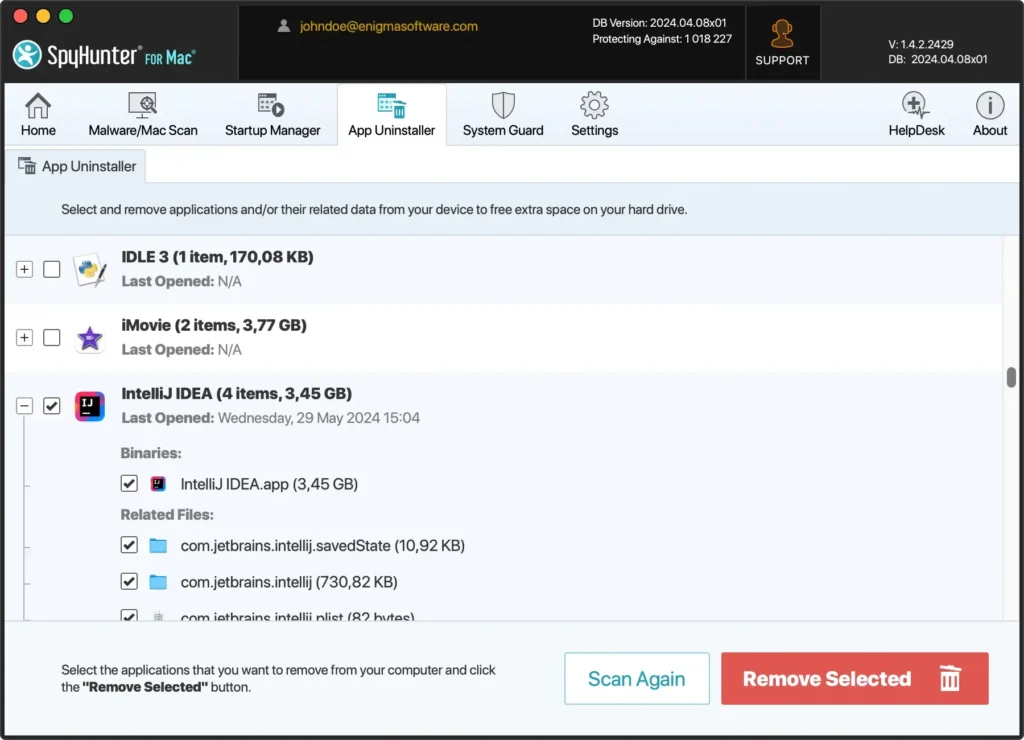
App Uninstaller-delen. SpyHunter vil deretter skanne og liste alle applikasjonene på Mac-en og deres respektive relaterte filer. - Finn IntelliJ IDEA i denne listen. SpyHunter vil vise alle filene som er koblet til IntelliJ. Velg appen og alle tilhørende filer for å sikre at alt er målrettet for fjerning.
- Klikk på
Remove Selected-knappen for å bekrefte slettingen av IntelliJ IDEA og dens filer. - Etter at den automatiske fjerningsprosessen er ferdig, start Mac-en på nytt for å fullføre oppryddingen.
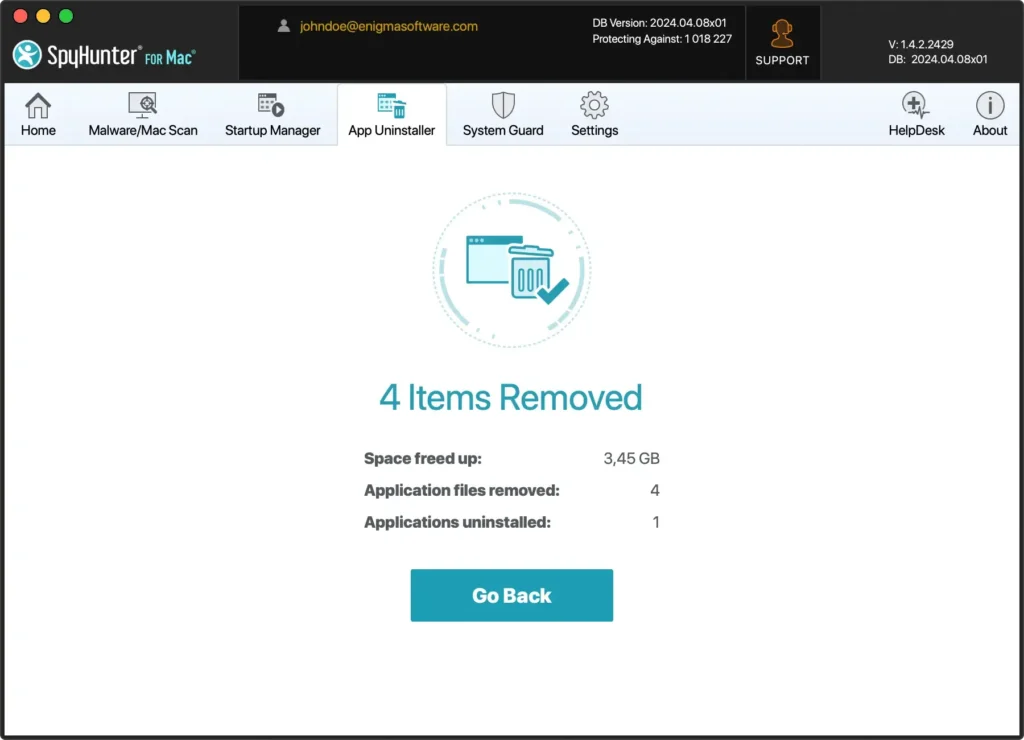
Å bruke SpyHunter gjør det enkelt å avinstallere IntelliJ og sikrer at ingen filer blir igjen, noe som ellers kan påvirke Mac-maskinens effektivitet og ta opp diskplass.
Konklusjon
Godt gjort! Du har nettopp fullført hele avinstalleringsprosessen og har fjernet IntelliJ IDEA fullstendig fra systemet.
Enten du brukte den manuelle tilnærmingen eller valgte å gjøre det ved å bruke SpyHunter og dens App Uninstall-modul, er sluttresultatet en betydelig mengde gjenvunnet diskplass og ingen unødvendige rester av filer.
Å opprettholde et rent system er et av hovedtrinnene for å sikre lang levetid og god ytelse til macOS uten behov for en fullstendig ominstallering.
Hvis du er interessert i mer informasjon eller ønsker å avinstallere andre apper fra Mac-en din også, har vi en veiledning om den generelle avinstalleringsprosessen på Mac som du kan sjekke ut.
